

台式机双显卡切换怎么操作,电脑双显卡切换

台式机双显卡切换的核心在于通过操作系统电源管理或显卡控制面板,在集成显卡(核显)与独立显卡(独显)之间进行智能调度,以平衡性能与功耗。
在2026年的硬件生态中,虽然移动端笔记本早已普及了混合显卡技术,但台式机用户对于“双显卡切换”的需求并未消失,而是演变为一种针对特定场景的精细化能源管理手段,对于大多数普通用户而言,理解这一机制并非为了折腾硬件,而是为了解决高负载游戏时的散热噪音、日常办公时的电费节省,以及老旧平台升级时的兼容性痛点。
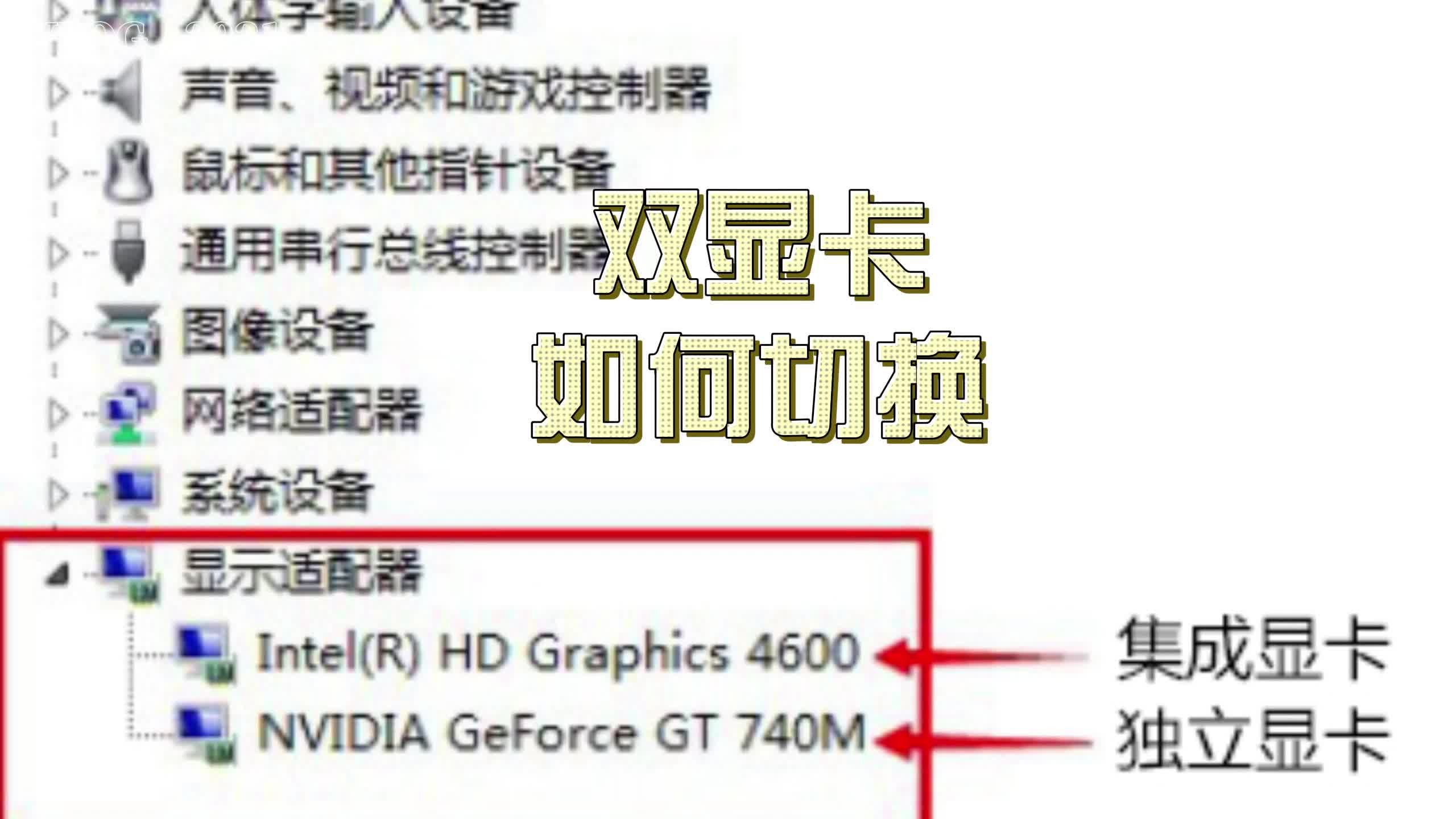

台式机双显卡切换的技术原理与实现路径
很多人误以为台式机的主板像笔记本那样拥有物理层面的Mux开关,传统台式机架构中,独立显卡通常直接连接PCIe插槽,而集成显卡连接CPU,所谓的“切换”,更多是软件层面的指令调度,而非物理电路的实时通断。
软件层面的智能调度机制
现代操作系统,如Windows 11及后续版本,内置了图形设置功能,当用户运行轻量级应用时,系统会自动调用集成显卡处理渲染任务;一旦检测到3D游戏或视频剪辑软件启动,系统则会唤醒独立显卡,这种机制依赖于显卡驱动程序的后台监控。
- NVIDIA控制面板设置:在“管理3D设置”中,选择“首选图形处理器”为“自动选择”或“高性能NVIDIA处理器”。
- AMD Adrenalin软件设置:在“图形”选项卡中,配置全局图形设置,允许应用程序自行决定使用哪个GPU。
- Windows图形设置
:在“系统”->“显示”->“图形”中,为特定应用指定“节能”或“高性能”模式。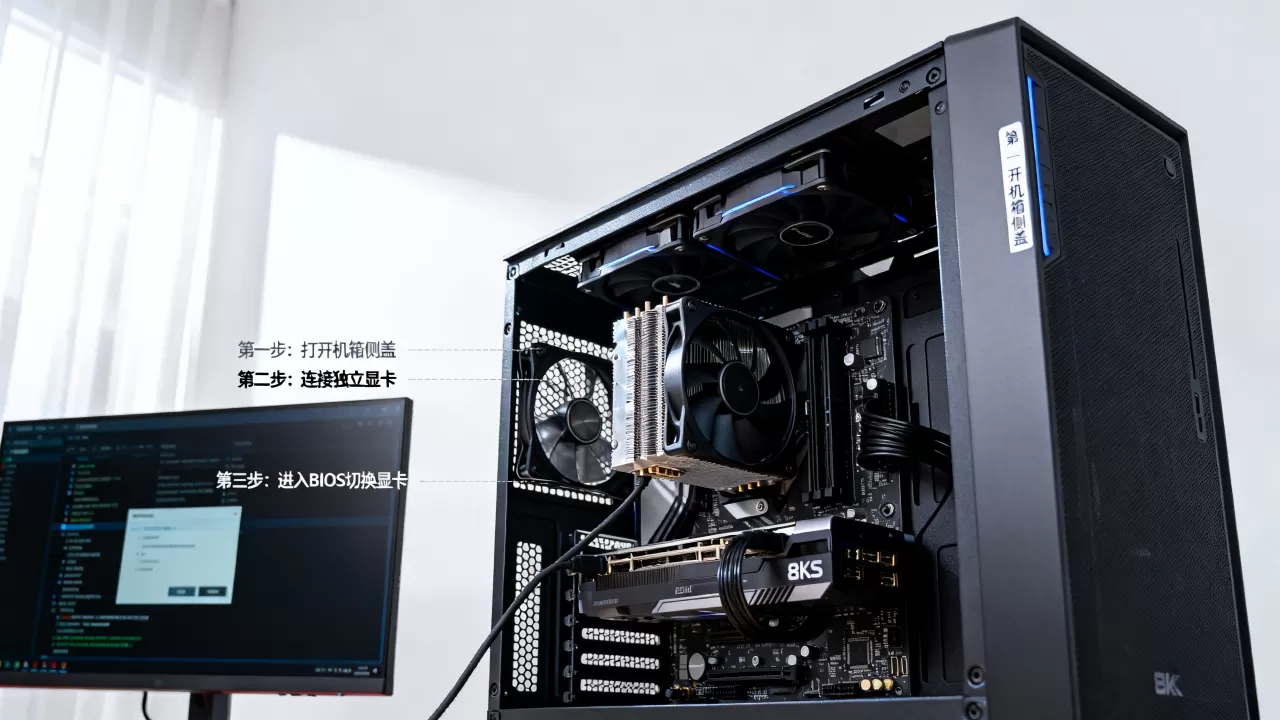
BIOS层面的硬件级控制
部分高端主板或工作站主板,允许用户在BIOS中强制禁用集成显卡,或设置“IGPU Multi-Monitor”选项以启用双屏输出,这种操作虽然不能实现动态切换,但能从根本上切断核显的供电,从而降低待机功耗。
- 进入BIOS:开机时连续按Del或F2键。
- 寻找Advanced选项:通常在Chipset或North Bridge设置中。
- 修改IGFX设置:将Integrated Graphics设为Auto或Enabled,部分主板提供Discrete Only模式。
双显卡切换的实际应用场景与收益分析
对于2026年的用户来说,双显卡切换不再是新鲜事,而是日常使用中的基础技能,不同的使用场景对显卡调度的需求截然不同,盲目追求高性能往往会导致不必要的资源浪费。
日常办公与影音娱乐
在浏览网页、处理文档或观看4K视频时,集成显卡的性能完全足够,且其能效比远高于独立显卡,启用核显处理这些任务,可以显著降低整机功耗,减少风扇噪音,延长硬件寿命。
- 功耗对比:核显待机功耗通常低于10W,而独显待机功耗可能在20W-50W之间。
- 发热量控制:核显发热量极低,无需额外散热,有助于降低机箱内部环境温度。
- 多屏支持:部分核显支持多路视频输出,可减轻独显的显示负担。
高性能游戏与内容创作
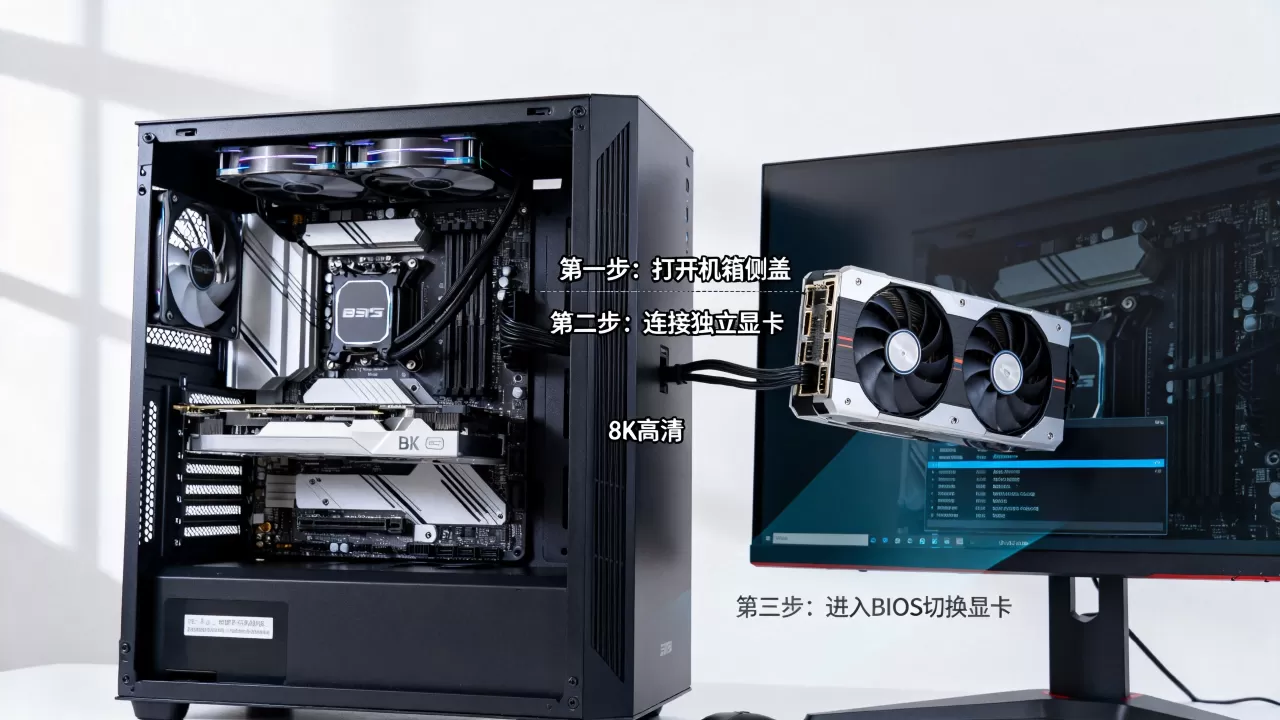
在进行大型3D游戏渲染、视频编码或AI模型训练时,必须强制使用独立显卡,双显卡切换机制应确保独显处于全速运行状态,避免核显介入导致性能瓶颈。
- 性能释放:独显拥有更多的CUDA核心或流处理器,能提供更强的并行计算能力。
- 显存优势:高端独显配备大容量GDDR6显存,适合处理高分辨率纹理和复杂场景。
- 稳定性保障:在高负载下,独显的散热设计更能应对持续的高温环境。
老旧平台升级与兼容性考量
对于使用老旧CPU或主板的用户,升级独立显卡时,双显卡切换机制可能成为解决兼容性问题的关键,部分老主板在插入独显后,会自动禁用核显,但若出现黑屏或驱动冲突,手动在BIOS中调整设置往往能解决问题。
- 驱动冲突排查:卸载旧驱动后,重新安装最新版本的显卡驱动。
- 硬件识别检查:在设备管理器中查看显卡是否正常识别,排除PCIe插槽故障。
- 电源功率评估:确保电源额定功率足以支撑独显峰值功耗,避免重启或蓝屏。
常见误区与优化建议
尽管双显卡切换技术已相当成熟,但用户在实际操作中仍常遇到一些误区,导致体验不佳。
切换会导致性能损失
业内专家指出,现代操作系统的图形调度算法经过多年优化,切换过程中的性能损耗微乎其微,用户几乎无法感知,相反,合理的调度能避免独显在空闲时高功耗运行,从而提升整体能效。
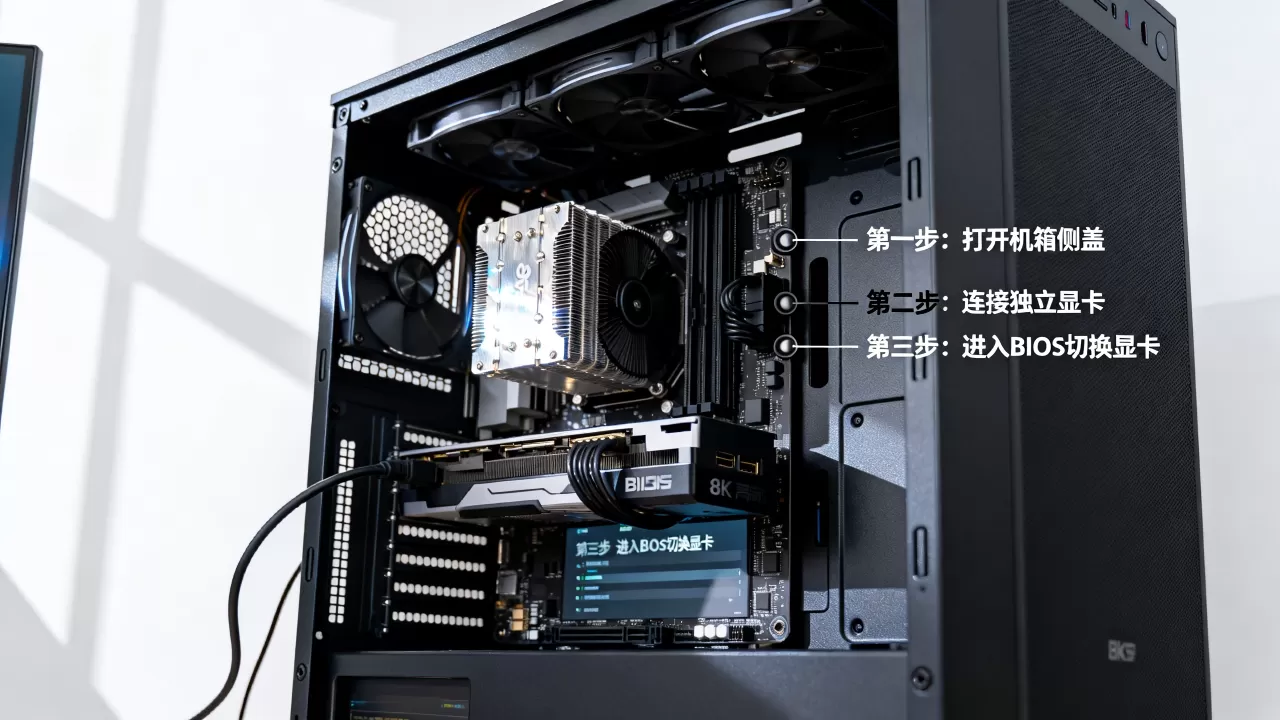
必须手动切换才能生效
多数情况下,系统会自动根据应用需求进行切换,手动干预仅适用于特定场景,如强制某款游戏使用核显以测试帧数,或强制某款软件使用独显以提升渲染速度。
优化建议:定期更新驱动与系统
显卡驱动和操作系统版本直接影响双显卡切换的效果,建议用户定期通过官方渠道更新驱动,并安装最新的系统补丁,以确保兼容性最佳。
- 驱动更新路径:访问NVIDIA或AMD官网,下载最新Game Ready或Adrenalin驱动。
- 系统更新检查:在Windows设置中检查更新,安装累积补丁。
- 清理残留文件:使用DDU工具彻底卸载旧驱动,避免文件冲突。
台式机双显卡切换常见问题解答
台式机双显卡切换需要额外硬件支持吗?
不需要,只要主板支持集成显卡,且安装了独立显卡,操作系统即可通过软件进行调度,无需购买额外的切换开关或硬件模块。
双显卡切换会影响游戏帧数吗?
在正确配置下,不会影响游戏帧数,系统会自动识别游戏并调用独显,若发现帧数异常,应检查是否误将游戏设置为使用核显,或更新显卡驱动至最新版本。
台式机双显卡切换如何降低电费?
通过让系统在空闲时使用低功耗的集成显卡,可减少整机待机功耗,据工信部数据,合理配置电源管理方案,每年可为家庭用户节省相当一部分电费支出,具体金额取决于使用频率和当地电价。


