

剑灵笔记本显卡怎么设置?剑灵笔记本显卡设置教程

针对《剑灵》在2026年对显卡算力的高要求,核心解决方案是通过NVIDIA控制面板强制开启“高性能处理器”模式,并在游戏内关闭垂直同步与抗锯齿,以牺牲部分画质换取帧率稳定。
随着游戏引擎的迭代,即便是经典的MMORPG《剑灵》在2026年也面临着更严苛的硬件挑战,许多玩家发现,原本流畅的画面现在会出现卡顿,这并非设备老化,而是显卡调度策略与游戏优化之间的错位,要解决这个问题,不能仅靠盲目升级硬件,更需要精细化的软件调优。
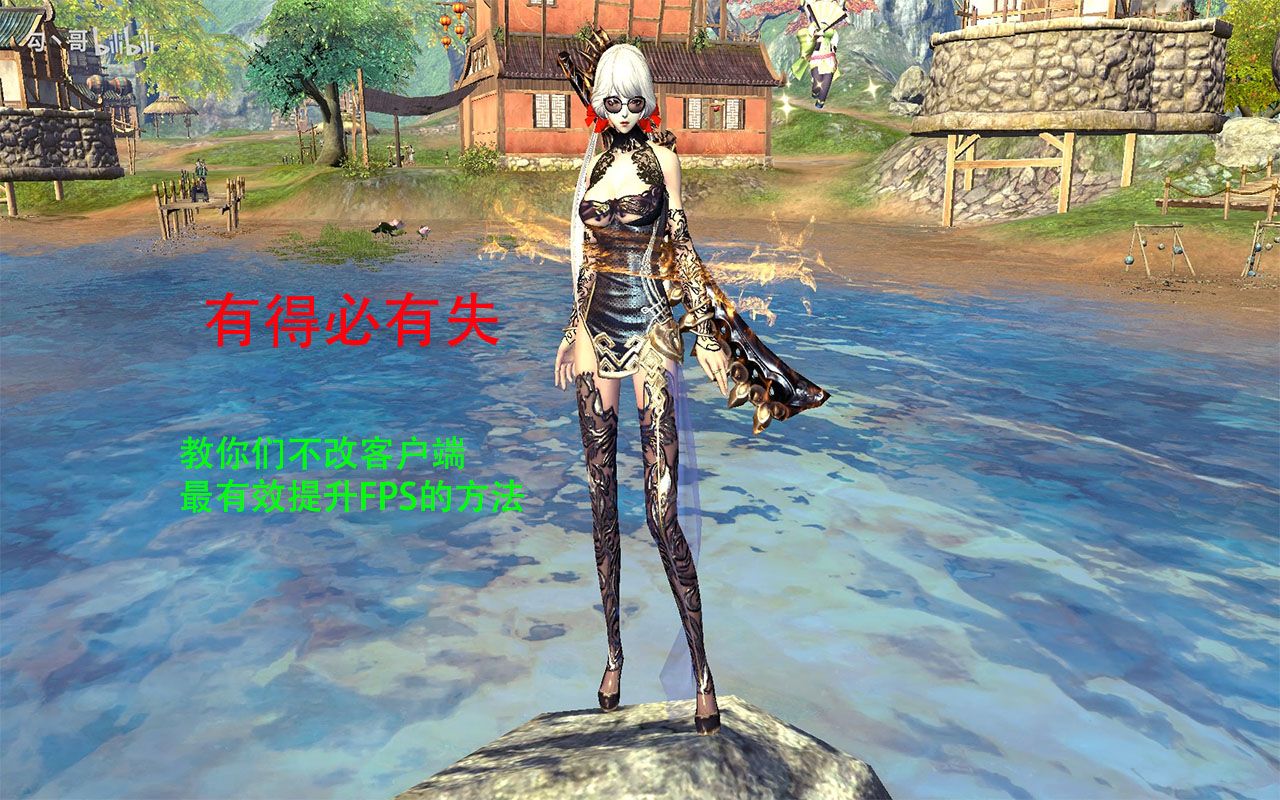

剑灵笔记本显卡设置指南:高性能模式配置
笔记本显卡通常配备双显卡切换机制,即集成显卡负责日常办公,独立显卡负责游戏渲染,如果系统默认将《剑灵》分配给集成显卡,帧率会断崖式下跌,第一步是确保游戏调用独立显卡。
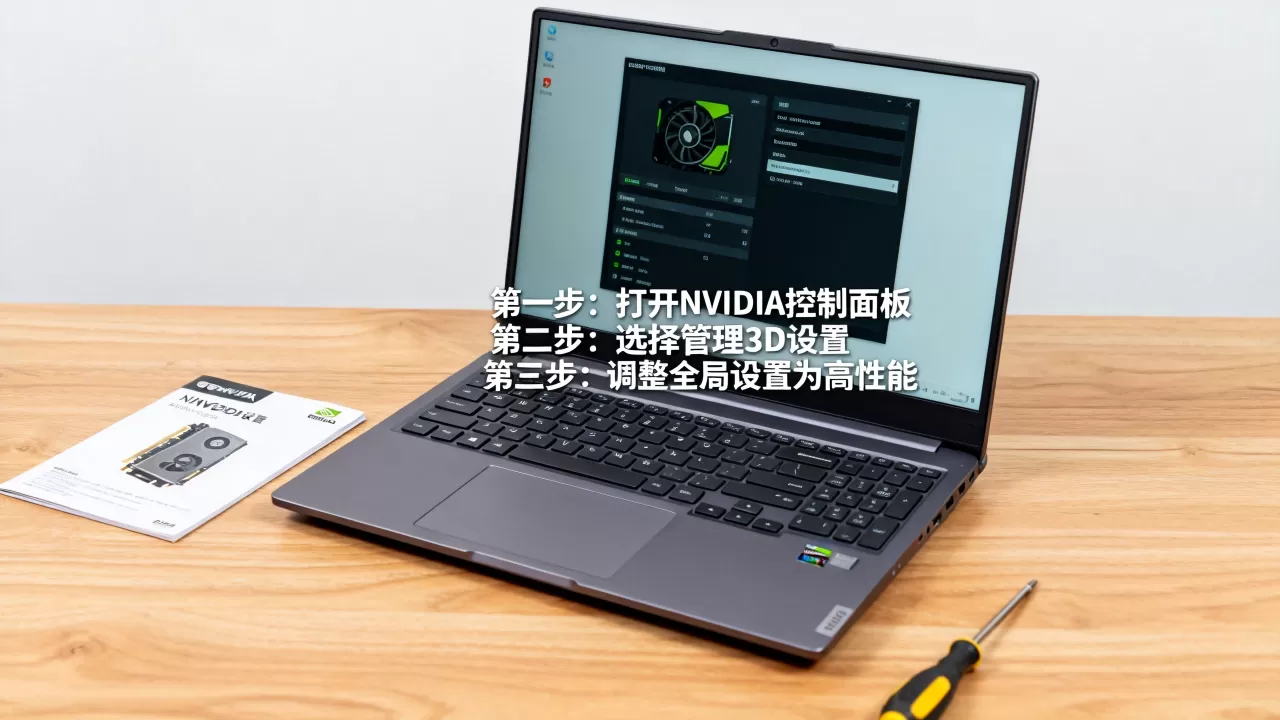
NVIDIA控制面板全局设置路径
对于大多数搭载NVIDIA显卡的游戏本,操作路径如下:
- 在桌面空白处右键点击,选择“NVIDIA 控制面板”。
- 在左侧菜单中找到“3D设置”,点击“管理3D设置”。
- 切换到“全局设置”选项卡。
- 在“首选图形处理器”下拉菜单中,选择“高性能NVIDIA处理器”。
- 点击右下角的“应用”保存更改。
这一操作能确保所有游戏默认调用独立显卡,但为了更精准的控制,建议进行程序专用设置。
程序专用设置优化
在全局设置下方,切换到“程序设置”选项卡:
- 点击“添加”按钮,找到《剑灵》的主程序exe文件,如果列表中已有,直接选中即可。
- 在下方列表中找到“电源管理模式”,将其设置为“最高性能优先”。
- 找到“纹理过滤-质量”,建议调整为“高性能”。
- 找到“垂直同步”,建议设置为“使用应用程序设置”或“关”。
AMD Radeon 显卡设置差异
如果你使用的是AMD显卡,逻辑类似但入口不同:
- 右键桌面选择“AMD Software: Adrenalin Edition”。
- 进入“游戏”标签页,添加《剑灵》。
- 在“图形”设置中,将“ Radeon Anti-Lag ”开启,以减少输入延迟。
- 将“ Radeon Chill ”关闭,防止帧率动态调节导致的卡顿。
- 确保“ Radeon Boost ”处于关闭状态,因为该功能在MMORPG中可能导致画面分辨率忽高忽低,影响视觉体验。
剑灵游戏内画质与帧率平衡策略
硬件设置只是基础,游戏内的参数调整才是决定流畅度的关键,2026年的《剑灵》依然保留了许多对显卡压力极大的特效,合理取舍至关重要。
关键画质参数调整建议
以下参数对帧率影响显著,建议按此顺序调整:
- 垂直同步(V-Sync):务必关闭,开启后会导致输入延迟增加,且在帧率波动时产生明显卡顿。
- 抗锯齿(AA):建议设置为“低”或“关闭”。《剑灵》的美术风格偏向卡通渲染,低抗锯齿对视觉影响不大,但能大幅减轻GPU负担。
- 阴影质量:调整为“低”,阴影是显卡计算的重灾区,降低阴影精度对画面清晰度影响较小,却能释放大量算力。
- 特效质量:建议“中”或“低”,技能特效虽然华丽,但在团本中密集释放时会瞬间拉低帧率,降低特效质量能保证关键时刻的流畅。
- 环境光遮蔽(SSAO):建议关闭,该效果主要用于增强立体感,对性能消耗较大,关闭后画面虽显平淡,但帧率更稳定。
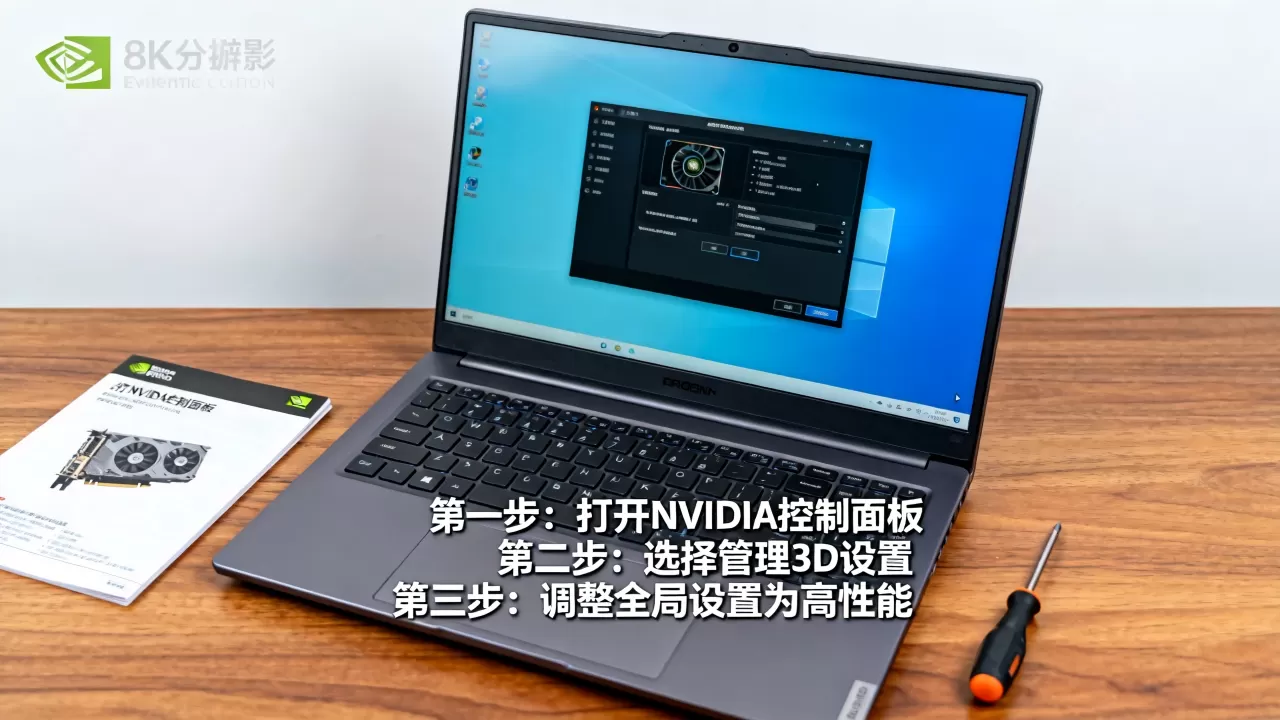
分辨率与显示模式选择
- 显示模式:始终选择“全屏独占”,窗口化或无边框窗口化会增加桌面合成器的负担,导致帧率不稳定。
- 分辨率:如果你的显卡性能处于临界值,尝试将分辨率从2K降至1080P,帧率提升可达30%-50%,且1080P在大多数笔记本屏幕上依然清晰。
剑灵笔记本显卡温度与功耗管理
笔记本散热能力有限,长时间高负载运行会导致降频,进而引发卡顿,良好的散热管理是维持高性能的前提。
散热优化实操步骤
- 物理散热:使用笔记本散热支架,垫高底部以增加进风量,确保出风口无遮挡。
- 电源模式:连接电源适配器,并将Windows电源计划设置为“高性能”或“卓越性能”。
- 风扇策略:在品牌自带的控制中心(如联想Legion Zone、华硕Armoury Crate)中,将风扇策略设置为“性能”或“手动”,提高风扇转速以增强散热。
- 后台清理:游戏前关闭浏览器、视频软件等占用CPU和内存的后台程序,减少系统资源竞争。
监控与降频预防
使用MSI Afterburner等工具监控显卡温度和核心频率,如果温度超过85摄氏度,帧率出现波动,说明散热已达瓶颈,此时应适当降低游戏内画质,或降低显卡核心频率50-100MHz,以换取更稳定的温度表现。
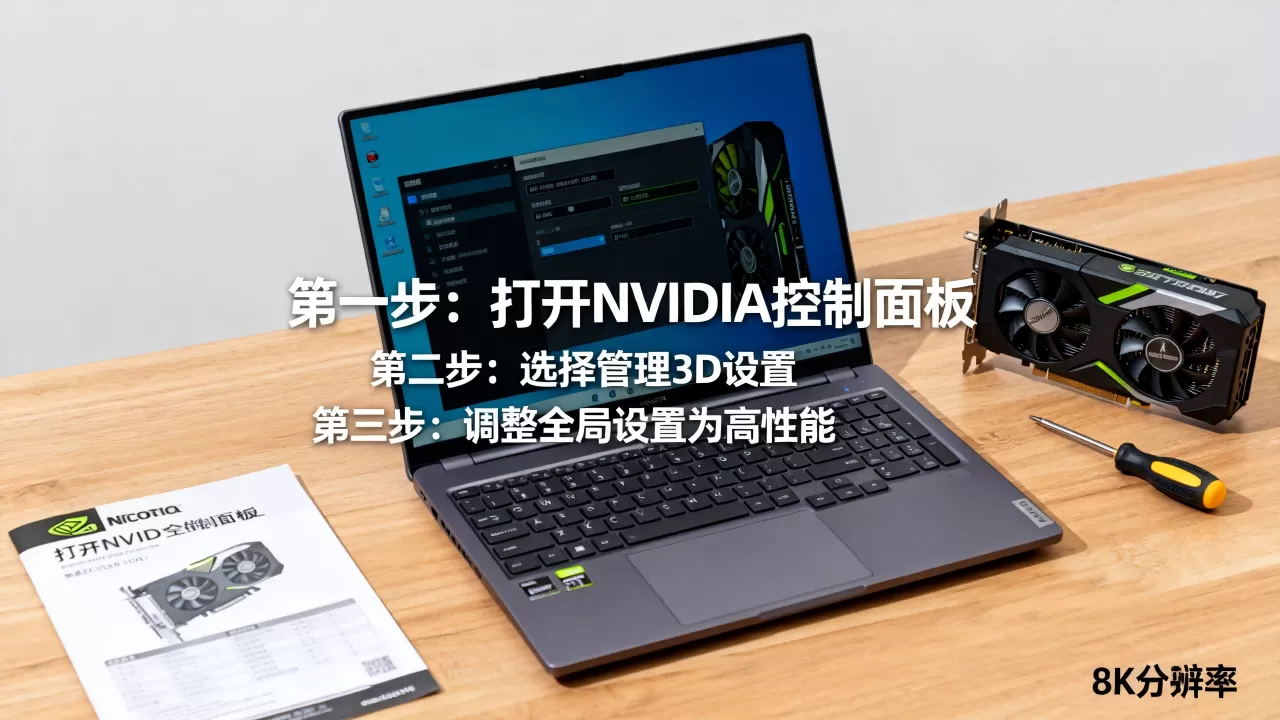
剑灵笔记本显卡设置常见问题解答
剑灵笔记本显卡设置后依然卡顿怎么办?
如果完成上述设置后仍卡顿,首先检查是否为驱动版本过旧或过新导致的兼容性问题,建议前往官网下载稳定版驱动,检查游戏文件完整性,通过启动器修复游戏文件,确认是否开启了Windows的“游戏模式”,有时该模式会错误地限制后台进程,反而影响前台游戏性能,可尝试关闭该模式观察效果。
剑灵笔记本显卡设置与台式机相比差距大吗?
业内专家指出,笔记本显卡受限于散热和功耗墙,即使型号相同,性能也约为台式机的70%-80%,在笔记本上运行《剑灵》时,需更激进地降低画质以换取帧率,台式机用户可更多关注分辨率和特效质量,而笔记本用户应将重心放在帧率稳定性上。
剑灵笔记本显卡设置对电池续航有影响吗?
开启高性能模式和独立显卡会显著增加功耗,电池续航可能缩短至1-2小时,建议在插电状态下进行游戏,以发挥显卡最大性能,若需移动办公,可切换回集成显卡模式,剑灵》将无法运行或帧率极低,属于正常现象。
解决《剑灵》笔记本卡顿问题,核心在于“强制独显、降低画质、优化散热”三者结合,通过NVIDIA或AMD控制面板设置高性能模式,并在游戏内关闭垂直同步、降低阴影和特效,能显著提升帧率,保持良好的散热环境,避免高温降频,是维持长期流畅体验的关键,遵循这些步骤,即可在2026年继续享受《剑灵》的流畅战斗体验。


