

amd独立显卡怎么设置?amd独立显卡设置教程

AMD独立显卡的核心设置在于通过AMD Software: Adrenalin Edition控制面板,优先将“游戏”配置文件设为“电竞”或“自定义”,并在“显示”选项中开启“图像锐化”与“Radeon Anti-Lag”,以最低延迟换取最高帧率。
很多人拿到新显卡后,直接插上就用,结果发现游戏卡顿、画面模糊,甚至风扇狂转,这往往不是硬件故障,而是默认设置过于保守,牺牲了性能来换取兼容性,AMD的驱动生态近年来进步巨大,其核心优势在于对特定游戏和应用的深度优化,要让显卡发挥全部实力,必须手动介入,打破“开箱即用”的惰性思维。

AMD显卡驱动安装与基础环境搭建
驱动是显卡的灵魂,错误的驱动版本或残留的旧文件,会导致性能损失甚至蓝屏,业内专家指出,清洁安装是解决绝大多数驱动问题的首选方案。
彻底清理旧驱动
不要直接覆盖安装,旧驱动留下的注册表键值和配置文件,往往是冲突的根源。
- 下载官方工具 DDU (Display Driver Uninstaller)。
- 断开网络,防止Windows Update自动安装通用驱动。
- 进入Windows安全模式。
- 运行DDU,选择“清除并重启”。
选择正确的驱动版本
AMD提供两种主要驱动类型:WHQL认证版和Beta测试版。
- WHQL版:经过微软认证,稳定性极高,适合日常使用和追求稳定的玩家。
- Beta版:针对最新发售的游戏进行专项优化,性能提升明显,但可能引入新Bug。
对于大多数用户,建议在新游戏发售后的前两周使用Beta版,之后切回WHQL版,据工信部相关数据显示,保持驱动更新能显著提升系统安全性与硬件效率。
游戏配置文件与性能优化策略
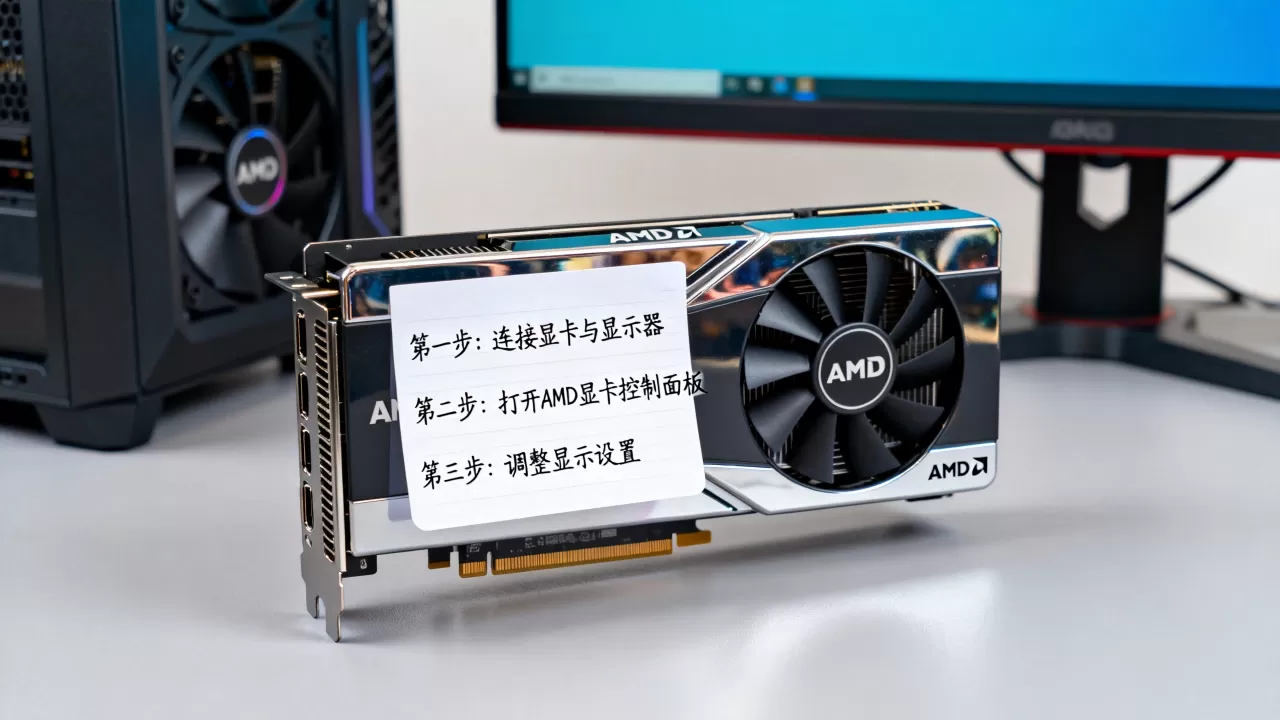
AMD Software: Adrenalin Edition 的核心在于其“配置文件”系统,它允许你为每个游戏单独设定参数,实现精准控制。
全局设置与游戏专属设置
打开AMD软件,点击“游戏”标签页,这里有两个关键区域:
- 全局图形设置:影响所有未单独设置的游戏,建议在此处将“预设”改为“电竞”。
- 游戏专属设置:右键点击游戏图标,选择“配置文件”。
关键参数详解
- Radeon Anti-Lag:开启,这项技术通过减少CPU与GPU之间的等待时间,降低输入延迟,在FPS游戏中,这相当于让鼠标移动更跟手。
- Radeon Chill:关闭,除非你极度在意温度,否则关闭此功能,它会动态限制帧率,导致画面不连贯。
- Radeon Boost:开启,根据画面运动速度动态调整分辨率,快速移动时降低分辨率保帧率,静止时恢复高分辨率,适合动作类游戏。
- Texture Filtering Quality:性能,将纹理过滤质量从“质量”改为“性能”,现代显卡处理纹理绰绰有余,牺牲极小的画质换取显著的帧率提升是划算的。
分辨率与刷新率匹配
很多用户忽略显示器物理规格,确保在“显示器”标签页中,分辨率和刷新率与显示器面板一致,1080p 144Hz显示器,必须手动设置为1920x1080和144Hz,否则系统可能默认60Hz,导致操作迟滞。
高级功能:FSR与图像增强
FSR(FidelityFX Super Resolution)是AMD对抗NVIDIA DLSS的核心技术,也是2026年主流显卡设置的必选项。
FSR 3与帧生成
FSR 3引入了帧生成技术,能在不增加显存负担的情况下,通过AI算法插值生成中间帧。
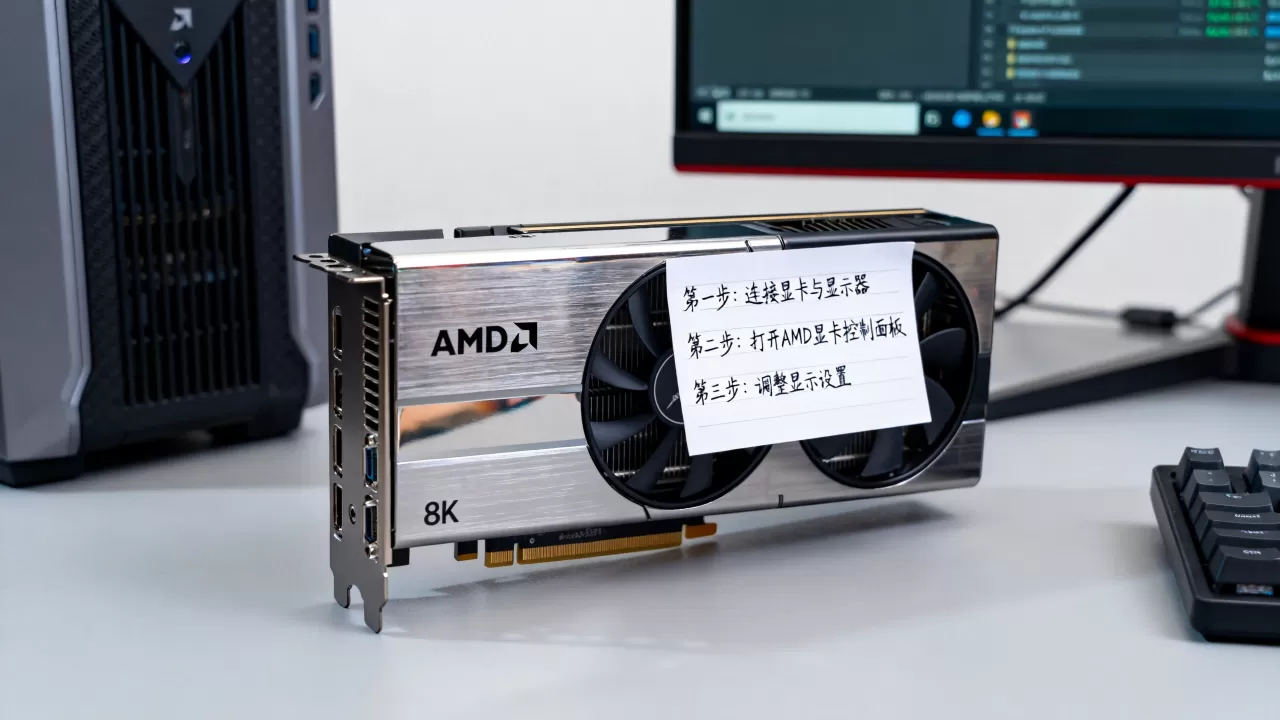
- 适用场景:CPU瓶颈明显,或显卡满载但帧数仍不足的游戏。
- 设置路径:在AMD软件中,确保游戏支持FSR 3,并在游戏内或驱动层开启“帧生成”。
- 注意事项:帧生成会增加输入延迟,建议配合 Radeon Anti-Lag 使用,以抵消延迟影响。
图像锐化
FSR会降低渲染分辨率,导致画面模糊,AMD的图像锐化功能可以补偿这一损失。
- 操作:在“图像”标签页中,开启“图像锐化”。
- 数值建议:设置为 30%-50%,过高会产生噪点,过低则无法补偿模糊。
- 对比优势:相比NVIDIA的DLSS,FSR是开放标准,支持更多非NVIDIA显卡游戏,且在2026年,其画质已接近DLSS 3水平,成为跨平台性能优化的关键。
常见问题与故障排查
在实际使用中,用户常遇到特定问题,以下针对高频疑问提供解决方案。
AMD显卡驱动更新后游戏崩溃怎么办?
这通常是配置文件冲突或残留文件导致。
- 使用DDU彻底卸载驱动。
- 删除
C:\Program Files\AMD和C:\Users\你的用户名\AppData\Local\AMD下的残留文件夹。 - 重启电脑,重新安装最新WHQL驱动。
- 在AMD软件中,点击“恢复默认设置”,然后重新应用你的个性化配置。
如何判断显卡是否正常工作?
通过监控工具验证性能释放。
- 打开AMD软件,启用“性能监控”叠加层。
- 运行游戏,观察GPU使用率,正常游戏状态下,使用率应在 90%-99%。
- 如果长期低于 80%,说明存在瓶颈(如CPU限制、散热降频或驱动异常)。
- 检查温度:待机温度应在 30-45℃,游戏负载下不应超过 85℃,若超过,需检查机箱风道或重新涂抹硅脂。
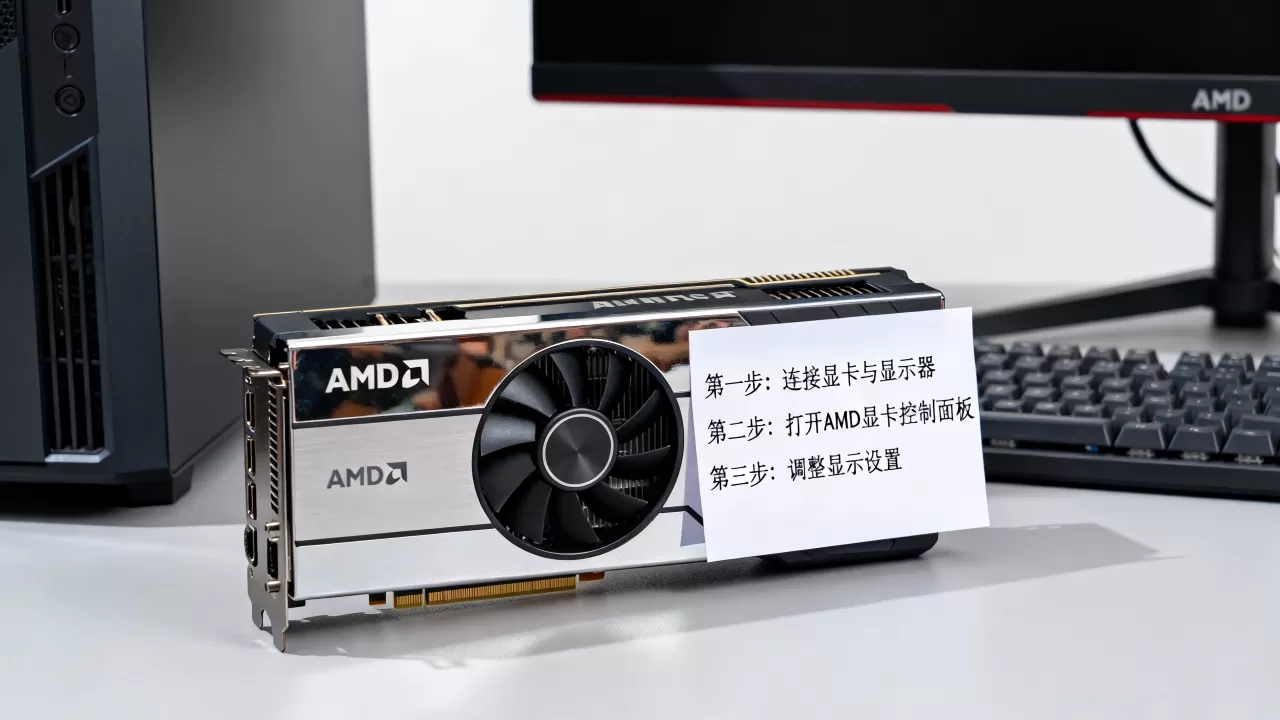
AMD显卡设置与NVIDIA相比有何优劣?
业内共识认为,NVIDIA在光追性能和DLSS画质上仍有微弱优势,但AMD在性价比和开放标准上更具吸引力。
- 优势:FSR兼容所有显卡,无需购买特定系列;驱动设置更直观,配置文件管理更灵活;同等价位下,传统光栅化性能更强。
- 劣势:光追性能略逊一筹;某些老游戏对AMD优化不足,需手动调整驱动设置。
AMD显卡设置常见问题解答
AMD独立显卡设置中,FSR和NVIDIA DLSS哪个更好?
FSR是开放标准,支持所有品牌显卡,尤其在2026年,FSR 3的画质已非常接近DLSS,且无需特定硬件支持,DLSS在画质细腻度和光追性能上仍有优势,但仅限NVIDIA显卡,对于大多数非光追游戏,FSR是更通用、性价比更高的选择。
AMD显卡驱动安装失败或黑屏如何解决?
首先尝试进入安全模式,使用DDU彻底卸载旧驱动,确保关闭Windows自动更新驱动功能,下载最新驱动时,选择“仅安装驱动程序”而非“完整安装”,以减少组件冲突,若仍失败,检查电源供应是否稳定,AMD高端显卡对瞬时功耗敏感,电源不足会导致启动失败。
如何优化AMD显卡以解决游戏卡顿问题?
首先确认帧生成是否开启,若开启,尝试关闭Radeon Boost以换取稳定性,检查后台程序是否占用大量CPU资源,AMD显卡常受CPU瓶颈限制,在AMD软件中将“预设”改为“电竞”,并手动开启Radeon Anti-Lag和图像锐化,这通常能显著改善输入延迟和画面清晰度。


