

amd显卡怎么设置独显,amd显卡设置独显

AMD显卡设置独立显卡的核心在于通过AMD Software软件将高功耗应用指定为“高性能”模式,并在Windows图形设置中禁用集成显卡的优先权,从而确保游戏和重度负载任务完全由独立显卡接管,避免核显分担导致性能瓶颈。
在2026年的硬件生态中,绝大多数用户使用的是搭载AMD Radeon显卡的笔记本电脑或台式机,虽然硬件性能已经非常强大,但默认的系统调度策略往往偏向节能而非极致性能,许多用户发现游戏帧数不稳定、画面卡顿,或者在运行大型软件时CPU占用率异常高,这通常是因为系统错误地调用了功耗较低、性能较弱的集成显卡(核显),要解决这个问题,不需要重装系统,只需在软件层面进行精准的调度设置。
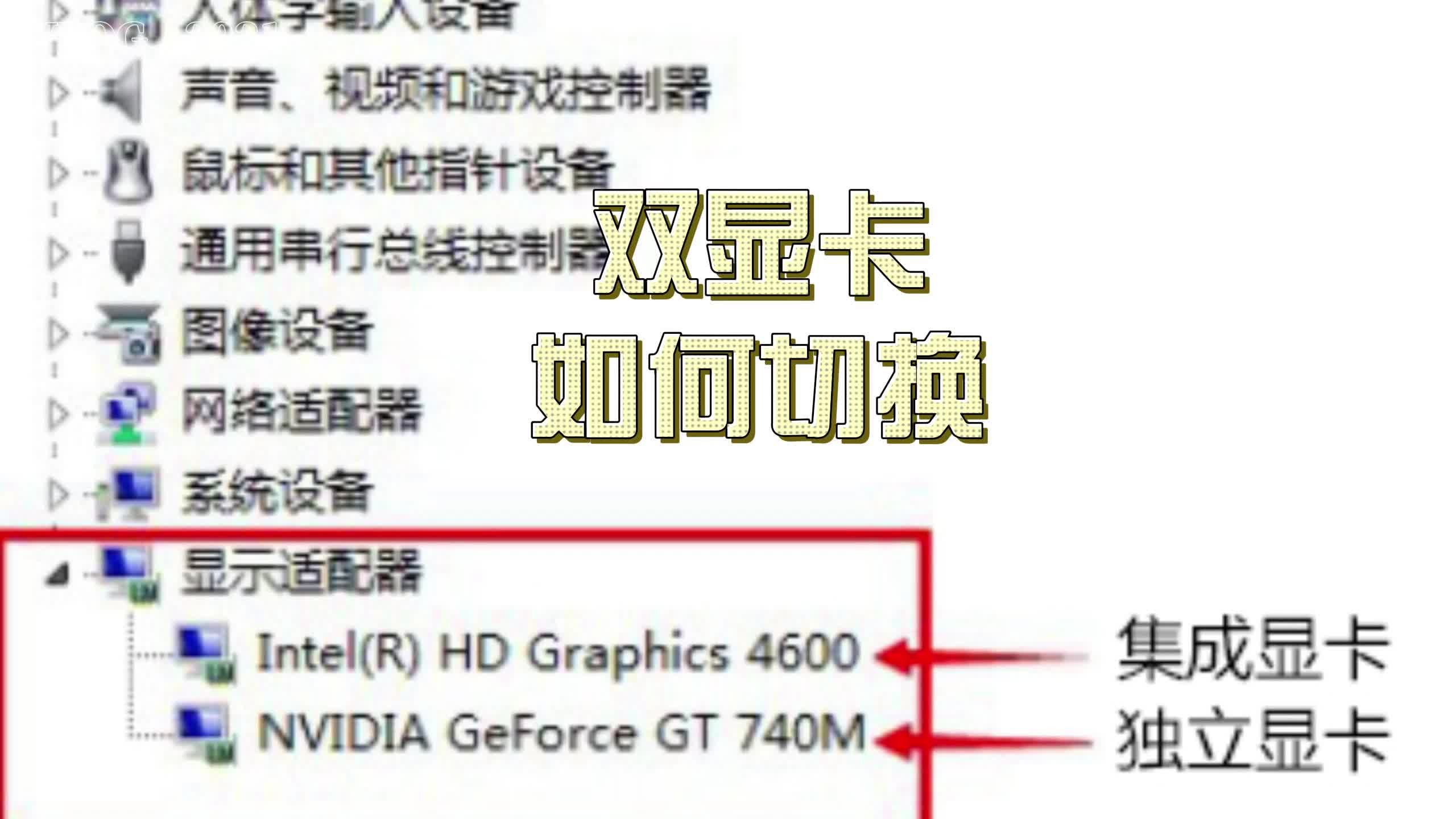

AMD Software驱动内的核心设置路径
AMD的官方驱动软件是管理显卡行为的第一道防线,这里的设置直接决定了显卡在底层硬件层面的工作频率和功耗墙。
全局图形设置与配置文件管理
打开AMD Software: Adrenalin Edition软件,进入“图形”选项卡,这里有两个关键区域需要关注:全局图形设置和特定应用程序的配置文件。
- 全局图形设置:这是所有未单独设置的应用程序的默认行为,建议将“显卡”选项从“自动”改为“高性能”,这一操作会强制系统优先使用独立显卡处理所有3D渲染任务,需要注意的是,这可能会增加待机功耗,但对于追求性能的用户来说,这是最直接的提速手段。
- 特定应用程序配置文件:对于像《赛博朋克2077》或《黑神话:悟空》这样的大型游戏,全局设置可能过于粗放,点击“游戏”标签页,添加你常用的游戏exe文件,在右侧的“图形”预设中,选择“电竞”或“自定义”,在自定义模式中,关闭“表面格式优化”和“延迟帧缓冲”,开启“纹理过滤质量”为“高性能”,这些细微的调整在高分辨率下能显著减少显存带宽的压力。
Radeon Anti-Lag与Radeon Chill的取舍
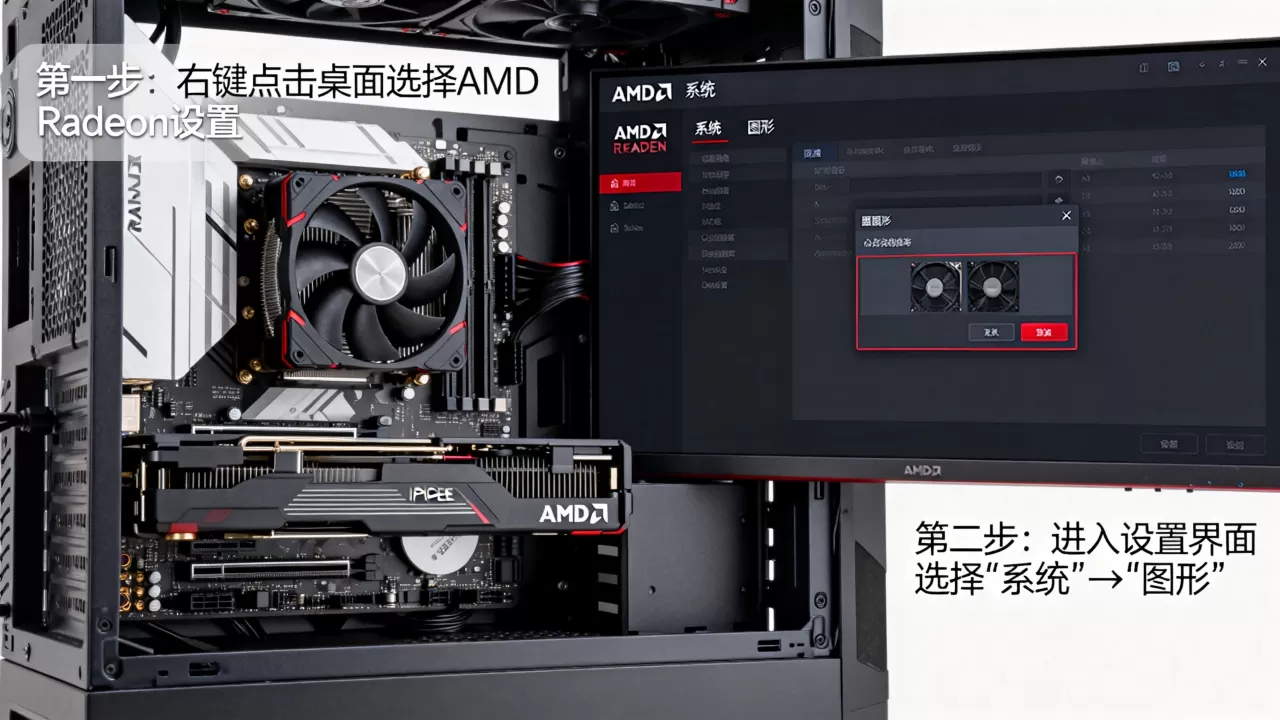
- Radeon Anti-Lag:这是一个非常实用的功能,它通过减少CPU和GPU之间的等待时间来降低输入延迟,在FPS游戏中,建议保持开启状态,但在某些对帧生成时间极其敏感的老游戏中,它可能会引起微卡顿,此时应尝试关闭。
- Radeon Chill:该功能根据帧率动态调整显卡功耗,虽然它能有效降低温度和噪音,但会限制最高帧率,对于竞技类游戏,必须关闭此功能,以确保显卡始终处于满血状态,只有在观看视频或进行轻度办公时,才建议开启Chill以节省电力。
Windows系统层面的图形优先级配置
仅仅依靠AMD驱动是不够的,Windows 10和Windows 11系统自带的图形调度器拥有更高的权限,如果系统认为某个应用不需要高性能,它会直接绕过独立显卡,即使AMD驱动已经设置好了。
Windows图形设置中的硬件加速GPU计划
在Windows搜索栏中输入“图形设置”,进入系统设置界面,这里有一个常被忽视的关键选项:“硬件加速GPU计划”。
- 找到“硬件加速GPU计划”开关,将其设置为开启状态,这一功能允许GPU直接处理内存管理,减少了CPU的介入,从而降低了整体延迟。
- 在“自定义选项”下方,点击“浏览”,找到你的游戏或专业软件的安装目录,添加其.exe文件。
- 点击添加的应用程序,选择“选项”,你可以明确指定使用“高性能”(即AMD独立显卡)还是“节能”(即集成显卡),务必选择高性能。
这一设置解决了“amd显卡怎么设置性能优先”这一常见疑问,很多用户反馈,即使驱动设置正确,游戏依然卡顿,往往就是因为在Windows层面,系统错误地分配了核显,通过手动指定exe文件的高性能模式,可以强制系统调用独显资源。
电源计划与高性能模式的联动
AMD显卡的性能释放与系统的电源计划紧密相关,如果Windows处于“平衡”或“节能”模式,即使显卡驱动设置正确,CPU和GPU的频率也会被限制。
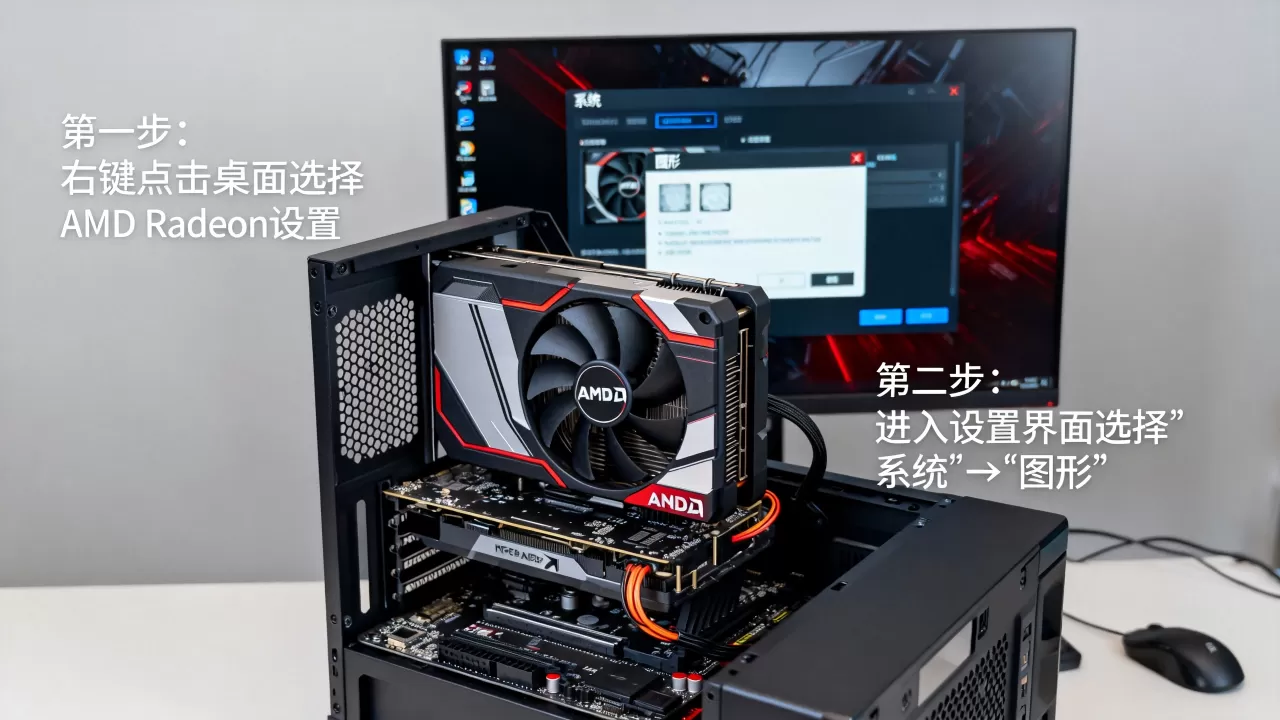
- 进入“控制面板” > “硬件和声音” > “电源选项”。
- 选择“高性能”或AMD提供的“Radeon High Performance”电源计划(如果已安装完整驱动)。
- 点击“更改计划设置” > “更改高级电源设置”。
- 展开“PCI Express” > “链接状态电源管理”,将其设置为“关闭”,这一步防止了显卡在空闲时过度降频,确保在需要瞬间爆发性能时,显卡能立即响应,避免加载卡顿。
不同场景下的差异化调优策略
单一的设置无法应对所有使用场景,2026年的用户往往同时兼顾游戏、创作和日常办公,因此需要建立场景化的切换逻辑。
游戏场景:追求极致帧率与稳定性
对于重度游戏玩家,核心目标是消除帧生成时间的波动,除了上述设置外,还需关注分辨率和渲染比例。
- 分辨率匹配:确保游戏内的渲染分辨率与显示器物理分辨率一致,如果显示器是1080P,不要设置渲染比例为125%,这会导致不必要的显存占用和发热,且对画质提升微乎其微。
- FSR技术的使用:如果显卡性能不足,开启AMD FSR(FidelityFX Super Resolution)是最佳选择,在AMD Software中,可以全局开启FSR的“质量”模式,这能在保持较高画质的前提下,通过超分技术提升帧率,相比NVIDIA的DLSS,FSR在2026年已得到广泛支持,且对硬件要求更低。
创作与生产力场景:平衡色彩与速度
在使用Adobe Premiere或DaVinci Resolve时,设置逻辑与游戏完全不同,稳定性优于帧率。
- 在AMD Software中,将“视频增强”选项中的“视频锐化”关闭,避免在后期剪辑时产生伪影。
- 对于色彩敏感型工作,确保“颜色”设置中的“颜色空间”与显示器一致(通常为sRGB或DCI-P3),错误的颜色空间会导致渲染输出色差。
- 在Windows图形设置中,为视频编辑软件单独指定“高性能”,但关闭“Radeon Anti-Lag”,因为该功能主要针对游戏输入延迟,对视频渲染帮助不大,反而可能增加CPU负担。
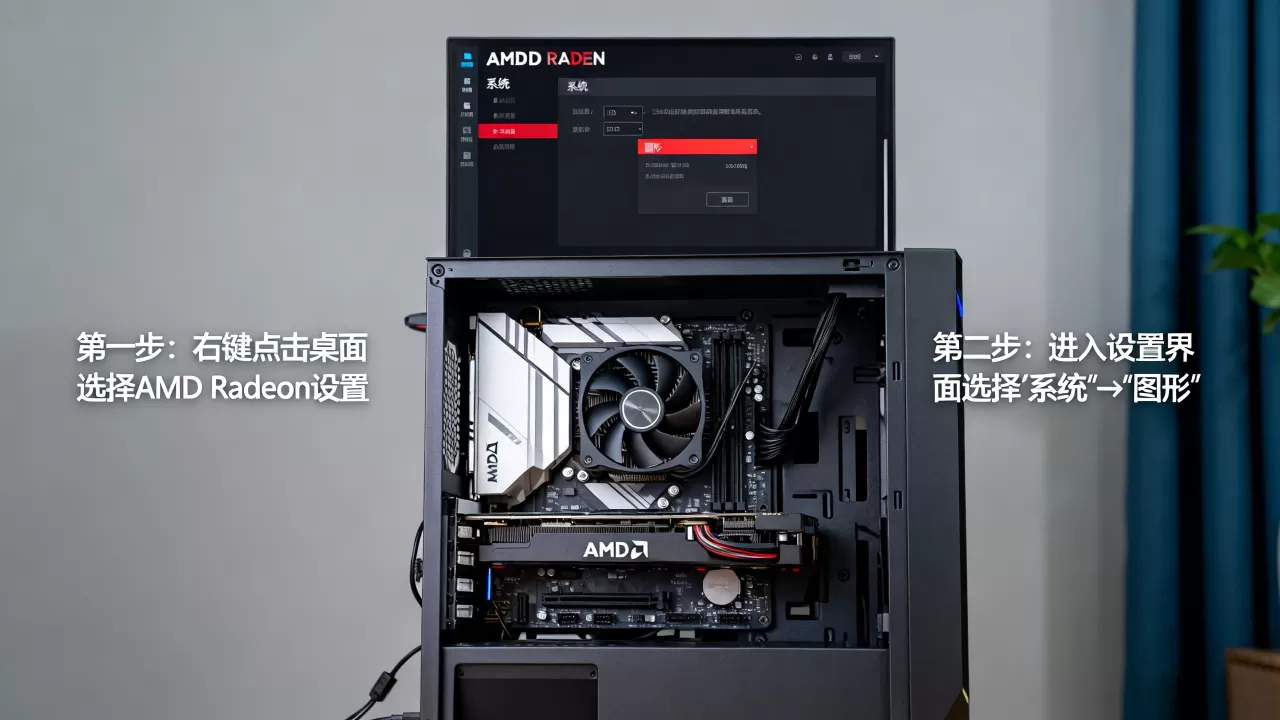
常见问题排查与故障排除
即使完成了上述所有设置,部分用户仍可能遇到独显不工作的问题,以下是针对“amd显卡设置独显不生效”这一高频问题的排查指南。
检查多显示器输出
这是最常见的原因,如果你的主显示器连接在集成显卡的接口上(如主板上的HDMI或DP口),而独显接口未连接显示器,系统可能会为了节能而关闭独显,或者将渲染任务分配给核显。
- 物理连接检查:确保所有显示器都直接连接在AMD独立显卡的输出接口上,而不是主板上。
- BIOS设置:进入主板BIOS,找到“Integrated Graphics”或“iGPU Multi-Monitor”选项,如果启用了多显示器支持,系统会同时保留核显和独显,对于纯独显用户,建议将iGPU设置为“Auto”或“Disabled”(如果不需要核显输出),以确保资源完全集中。
驱动冲突与干净安装
如果设置后依然无效,可能是旧驱动残留导致的冲突。
- 使用DDU(Display Driver Uninstaller)工具在安全模式下彻底卸载当前AMD驱动。
- 从AMD官网下载最新版本的Adrenalin Edition驱动,安装时选择“工厂重置”选项,这会清除所有个性化设置,恢复到默认状态,排除配置错误的可能性。
- 重启电脑后,重新执行上述的Windows图形设置和AMD软件设置。
通过这套组合拳,绝大多数用户都能解决独显调度问题,核心逻辑在于:AMD驱动负责底层频率和功耗管理,Windows系统负责应用级别的GPU选择,而电源计划提供能量保障,三者协同工作,才能确保AMD显卡在2026年的复杂软件环境中发挥全部实力,设置不是一劳永逸的,随着游戏引擎和系统更新的迭代,定期检查和调整这些参数,是保持最佳性能的关键。


