

笔记本amd显卡怎么设置,amd显卡驱动怎么安装

在2026年的笔记本生态中,AMD显卡性能优化的核心在于平衡“独显直连”与“混合模式”,并通过AMD Software Adrenalin Edition软件精准调整电源策略,而非单纯依赖系统默认设置。
很多用户发现,明明买了搭载高端AMD Radeon显卡的游戏本,帧数却上不去,或者风扇噪音大得吵人,这通常不是硬件故障,而是软件层面的策略没有匹配你的使用场景,AMD的图形驱动已经非常成熟,但默认的“平衡”策略往往过于保守,我们需要手动介入,让显卡在需要爆发时全力输出,在待机时安静省电。


AMD显卡设置基础:理解混合模式与独显直连
笔记本的显卡工作逻辑与台式机不同,大多数轻薄本和游戏本都采用混合显卡架构,即CPU内置的核显(iGPU)和独立显卡(dGPU)共存,理解这两者的关系,是进行高级设置的前提。
混合模式(Hybrid Mode):省电优先
在混合模式下,屏幕画面由核显负责输出,独显仅在运行大型游戏或渲染软件时介入计算,这种模式能显著延长电池续航,适合办公、浏览网页或看视频。
- 开启路径:在AMD Software界面中,找到“图形”选项卡,通常会有“切换显卡”或“混合显卡”的开关。
- 适用场景:移动办公、教室听课、图书馆自习。
- 性能影响:部分对延迟极其敏感的游戏可能会出现轻微掉帧,因为数据需要经过核显中转。
独显直连(Discrete GPU Direct):性能优先
独显直连模式下,独显直接控制屏幕输出,绕过核显,这能减少数据传输延迟,提升游戏帧数稳定性,尤其是对于竞技类游戏(如《CS2》、《瓦罗兰特》)。
- 开启路径:同样在AMD Software的“图形”设置中,选择“仅使用独立显卡”或“混合模式关闭”,部分品牌笔记本可能在BIOS或专用控制中心(如联想Legion Zone、惠普OMEN Hub)中提供此开关。
- 适用场景:3A大作游戏、视频剪辑、3D建模。
- 性能影响:续航时间会大幅缩短,机身发热量增加,风扇转速随之升高。
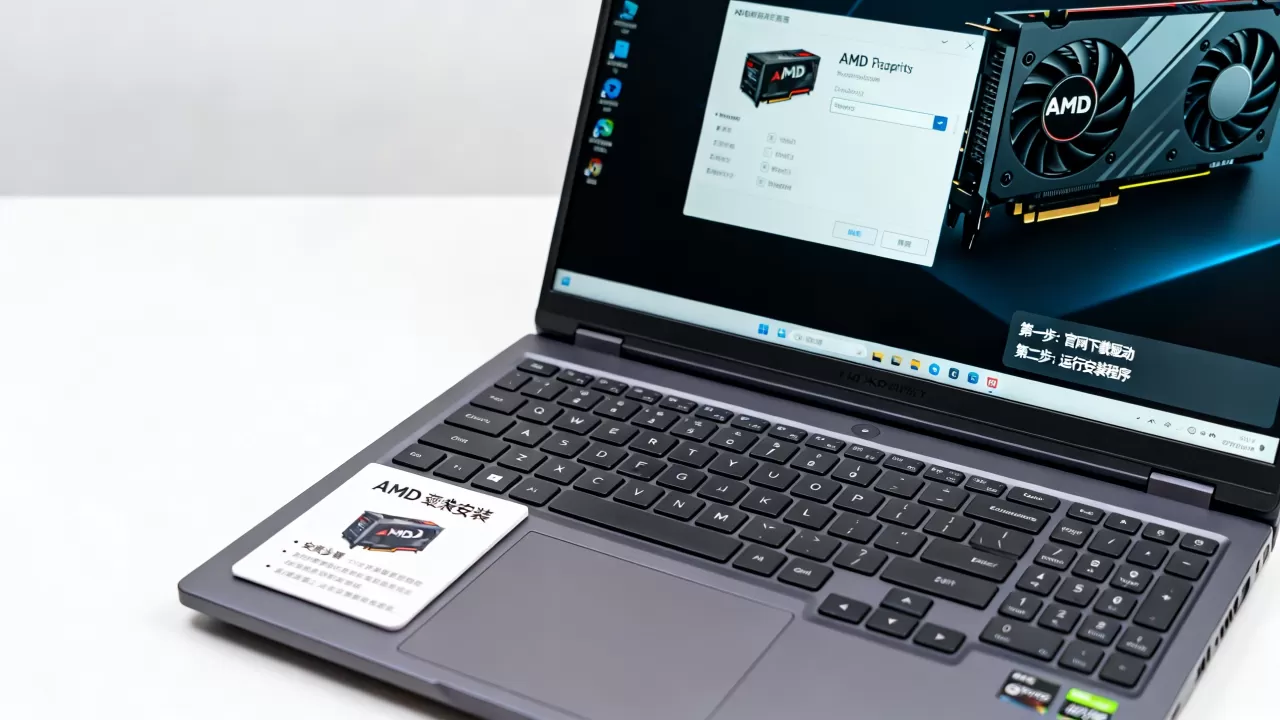
AMD Software Adrenalin Edition核心设置详解
AMD的官方驱动软件Adrenalin Edition是管理显卡行为的核心工具,2026年的版本界面更加直观,但关键设置依然隐藏在深层菜单中。
游戏配置文件:为不同场景定制策略
不要依赖全局设置,不同游戏对显卡的需求差异巨大,业内专家指出,为每个游戏单独创建配置文件是提升体验最高效的方法。
- 添加游戏:在“游戏”选项卡中,点击“添加”按钮,浏览并选择你的游戏主程序(.exe文件)。
- 预设选择:
- 竞技类:选择“电竞”或“低延迟”预设,这会优先保证帧率稳定,降低输入延迟。
- 3A大作:选择“高质量”或“超高质量”,这会优先保证画面细节,允许帧率在一定范围内波动。
- 自定义:如果你追求极致,选择“自定义”,然后手动调整以下参数。
关键参数调整:锐影、Radeon Anti-Lag与FSR
在自定义配置中,以下几个参数的组合能带来质变。
- Radeon Super Resolution (RSR) / FSR 3:
- 作用:通过算法提升帧数,在1080P或2K分辨率下,开启FSR 3的“质量”或“平衡”模式,可以在画质损失极小的情况下提升20%-30%的帧数。
- 建议:仅在帧数不足60帧时开启,如果帧数已经很高,关闭它以换取最高画质。
- Radeon Anti-Lag:
- 作用:减少CPU与GPU之间的等待时间,降低输入延迟。
- 建议:对于射击游戏、MOBA游戏,务必开启,对于单机剧情游戏,影响感知不明显,可关闭以节省资源。
- Radeon Chill:
- 作用:根据当前帧率自动调节GPU功耗,如果帧率超过你设定的上限(如60帧),它会降低显卡频率,从而降低温度和噪音。
- 建议:适合笔记本用户,设置为60帧或144帧,既能保证流畅,又能避免显卡无意义地满负荷运行。
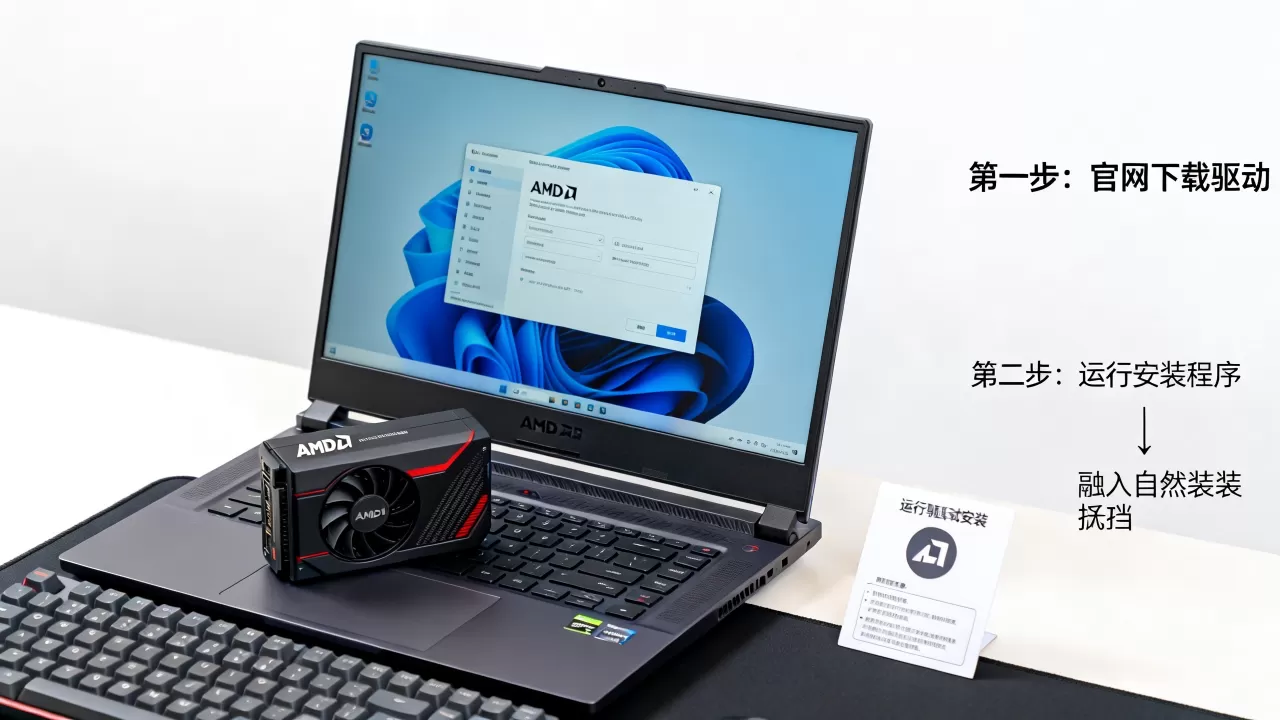
电源管理与性能释放的平衡艺术
笔记本的散热能力有限,盲目追求最高频率会导致降频,反而降低性能,合理的电源管理是AMD显卡设置中容易被忽视的一环。
调整GPU频率与电压
AMD Software允许用户进行超频或降频,对于大多数用户,不建议大幅超频,因为笔记本散热模组难以承受长期高负载。
- 轻度超频:如果机身散热较好,可以尝试将GPU频率上调50-100MHz,这通常能带来3%-5%的性能提升,且风险可控。
- 电压调整:降低电压(Undervolting)可以在保持相同频率的情况下降低温度和功耗,但这需要一定的动手能力,且不同芯片体质差异大,不建议新手尝试。
系统电源计划配合
显卡设置需要与Windows电源计划协同工作。
- 高性能模式:在Windows设置中,选择“高性能”或“卓越性能”,这能确保CPU和GPU在需要时不被限制频率。
- 平衡模式:在混合模式下,使用“平衡”模式即可,Windows会自动在后台任务时降低功耗。
常见问题与故障排除
即使进行了上述设置,用户仍可能遇到一些问题,以下是针对2026年主流笔记本用户的常见疑问解答。
AMD显卡设置后游戏卡顿怎么办?
首先检查是否开启了“混合模式”,如果游戏需要独显性能,但系统仍在使用核显输出,会导致严重卡顿,检查AMD Software中的“游戏配置文件”是否正确应用,有时系统更新会导致配置文件重置,确保显卡驱动是最新版本,旧版本驱动可能存在与新版游戏的兼容性问题。
笔记本风扇噪音大,如何降低?
风扇噪音大通常意味着显卡处于高负载状态,可以通过以下方式缓解:
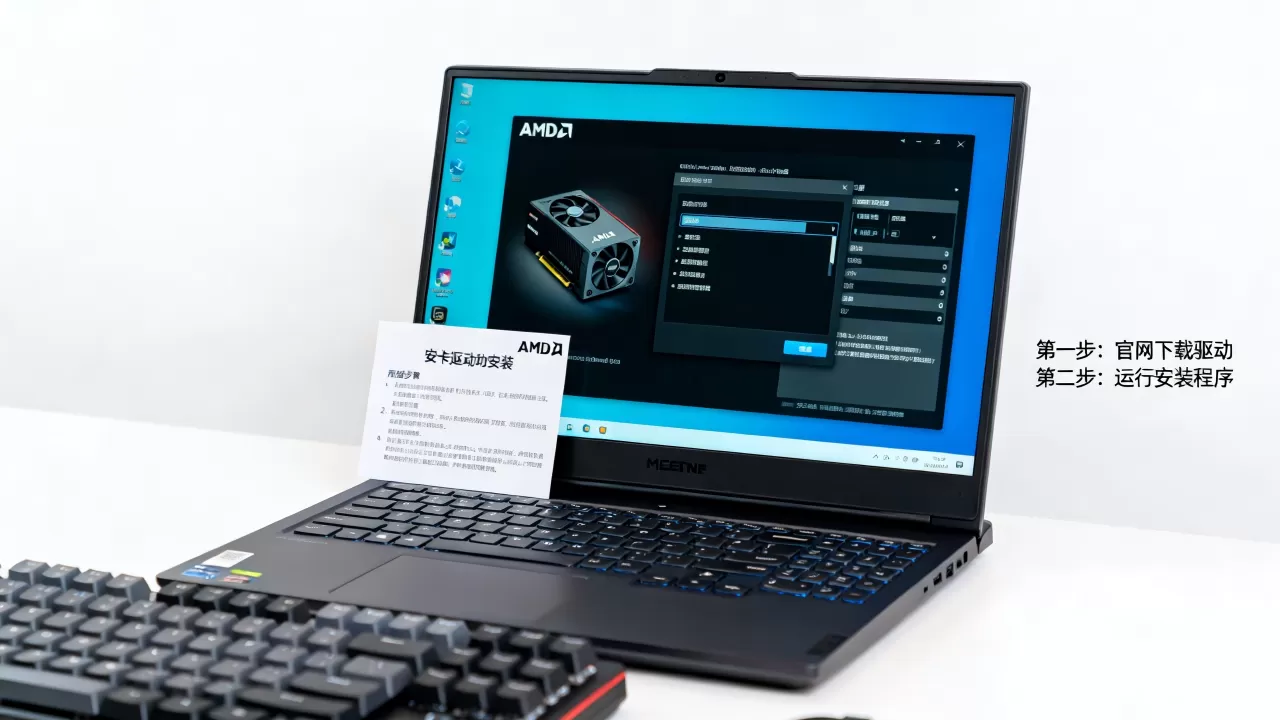
- 开启Radeon Chill,限制最大帧率。
- 在游戏设置中降低分辨率或使用FSR 3。
- 检查后台是否有其他程序占用GPU资源,如浏览器硬件加速、视频播放器等。
- 清理笔记本散热口灰尘,改善物理散热效率。
AMD显卡与NVIDIA显卡设置有何不同?
AMD的Adrenalin软件更倾向于提供全局性的性能工具,如RSR和Chill,这些功能在NVIDIA的GeForce Experience中对应的是DLSS和Frame Gen,NVIDIA的设置更侧重于每个游戏的单独优化,而AMD则提供了更多全局可调的参数,对于追求灵活性的用户,AMD的设置界面可能更友好;对于追求简单一键优化的用户,NVIDIA的预设可能更省心。
AMD显卡设置价格与地域差异分析
虽然显卡硬件本身的价格在全球范围内相对透明,但不同地域和品牌的笔记本在出厂预置软件上存在差异。
品牌定制软件的影响
许多笔记本厂商(如联想、惠普、戴尔)会在系统中预装自己的控制中心软件,这些软件有时会覆盖AMD Software的部分设置,联想的Legion Zone可能强制锁定显卡频率,或者惠普的OMEN Hub可能提供更激散的散热策略,在进行AMD软件设置前,建议先关闭或卸载厂商的控制中心,以避免冲突。
地域版驱动的区别
AMD官方驱动在全球范围内基本一致,但部分亚洲地区的笔记本可能预装了经过厂商定制的驱动版本,这些版本可能针对本地热门游戏进行了优化,但也可能包含一些不必要的捆绑软件,建议用户定期访问AMD官网下载最新标准版驱动,以确保获得最佳的性能和安全更新。
AMD显卡的设置并非一劳永逸,而是需要根据使用场景动态调整,核心原则是:办公用核显省电,游戏用独显直连,通过AMD Software精细调整每个游戏的配置文件,并利用Chill等工具平衡性能与噪音,掌握这些技巧,你就能让手中的笔记本发挥出应有的实力,无论是征战虚拟世界,还是高效处理工作,都能游刃有余。


