

oppo什么手机能分屏,oppo手机开启分屏功能的方法

OPPO手机能否分屏主要取决于ColorOS系统版本,目前搭载ColorOS 11及以上版本的绝大多数机型均支持分屏功能,尤其是中高端及旗舰机型体验更佳。
在2026年的智能手机使用场景中,多任务处理已成为常态,无论是职场人士在微信会议间隙查阅文档,还是学生群体在观看网课的同时做笔记,分屏功能都是提升效率的关键,OPPO作为主流品牌,其ColorOS系统对多任务的支持一直较为完善,但用户常因机型差异或设置路径不清而感到困惑,本文将深入解析OPPO手机分屏的适用机型、操作方法及常见误区,帮助你在2026年更高效地利用这一功能。


哪些OPPO手机支持分屏功能
并非所有OPPO手机都能流畅运行分屏,硬件配置与系统版本是两个核心决定因素,业内专家指出,随着芯片算力的提升,分屏对内存和处理器负载的要求也在逐年增加。
系统版本门槛
ColorOS 11是OPPO分屏功能的分水岭,在此版本之前,部分低端机型的分屏功能可能存在卡顿或应用兼容性差的问题,自ColorOS 11引入后,OPPO对多任务调度进行了重构,显著提升了分屏稳定性。
- ColorOS 11及以上版本:绝大多数OPPO手机,包括Reno系列、Find系列以及部分A系列机型,均原生支持分屏。
- ColorOS 12/13/14/15:在较新的系统版本中,分屏功能不仅支持左右分屏,还引入了上下分屏、三指截屏分屏等多种交互方式,适配性更强。
硬件配置要求
虽然软件层面提供了支持,但硬件性能直接影响体验。
- 内存(RAM):建议设备运行内存至少在8GB及以上,4GB或6GB内存的机型在运行大型应用(如游戏、视频剪辑软件)时,分屏可能导致后台应用被杀,影响多任务连续性。
- 处理器:搭载天玑系列或骁龙7系及以上处理器的机型,在分屏切换时延迟更低,画面更流畅。
具体机型参考
为了让你更直观地了解,以下列举几类典型支持分屏的OPPO机型:
| 机型系列 | 代表型号 | 分屏体验评级 | 备注 |
|---|---|---|---|
| Find X系列 | Find X7, Find X6 | 极佳 | 旗舰性能,支持任意应用分屏 |
| Reno系列 | Reno 11, Reno 10 | 优秀 | 主流选择,日常办公娱乐无压力 |
| A系列 | A3 Pro, A2 | 良好 | 基础分屏可用,重度多任务建议升级 |
| K系列 | K12, K11 | 优秀 | 性价比机型,性能释放激进 |
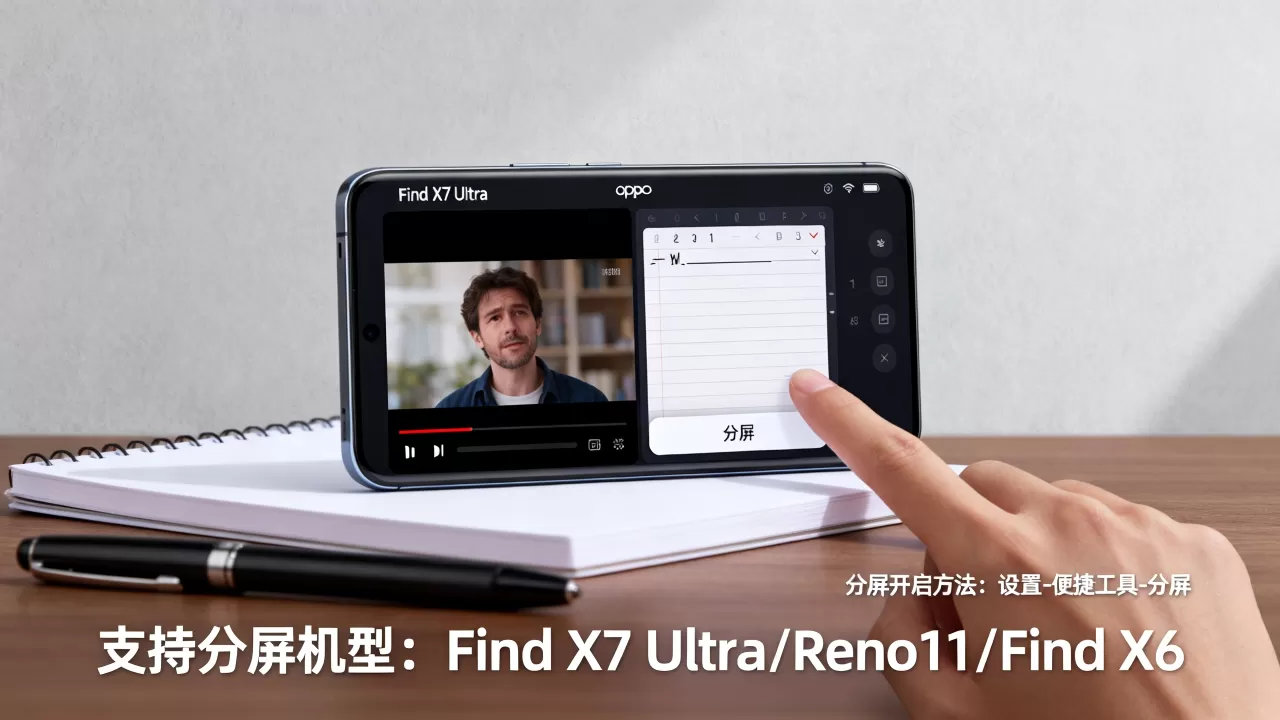
需要注意的是,部分早期发布的低端入门机型,若无法升级至ColorOS 11,可能仅支持有限的“小窗模式”而非真正的“分屏模式”,小窗模式是将应用悬浮在屏幕一角,而分屏是将屏幕一分为二,两者在操作逻辑上有所不同。
OPPO手机分屏怎么设置与操作
知道哪些手机支持分屏后,掌握正确的操作方法至关重要,OPPO提供了多种触发分屏的方式,用户可根据习惯选择最顺手的一种。
快捷手势操作
这是最常用且高效的方式,适合快速切换场景。
- 三指下滑:在任意应用界面,使用三根手指同时从屏幕顶部向下滑动,屏幕会分割为上下两部分,当前应用位于上方,下方会显示最近使用的应用列表,点击即可开启分屏。
- 侧边栏拖拽:在屏幕左侧或右侧边缘向内滑动,呼出侧边栏,长按侧边栏中的应用图标(如微信、浏览器),将其拖拽至屏幕中央,即可自动开启分屏。
- 导航栏操作:开启全面屏手势后,从屏幕底部边缘向上滑动并停顿,进入多任务界面,长按某个应用卡片,选择“分屏”选项,然后选择另一个应用即可。
系统设置路径
如果上述手势不灵敏,或你想自定义分屏行为,可以通过系统设置进行调整。
- 进入设置 > 便捷工具 > 侧边栏,确保侧边栏功能已开启。
- 进入设置 > 应用 > 应用分屏
,在这里你可以设置哪些应用允许分屏,哪些应用禁止分屏,你可以禁止某些游戏或视频应用进入分屏模式,以避免误触或体验不佳。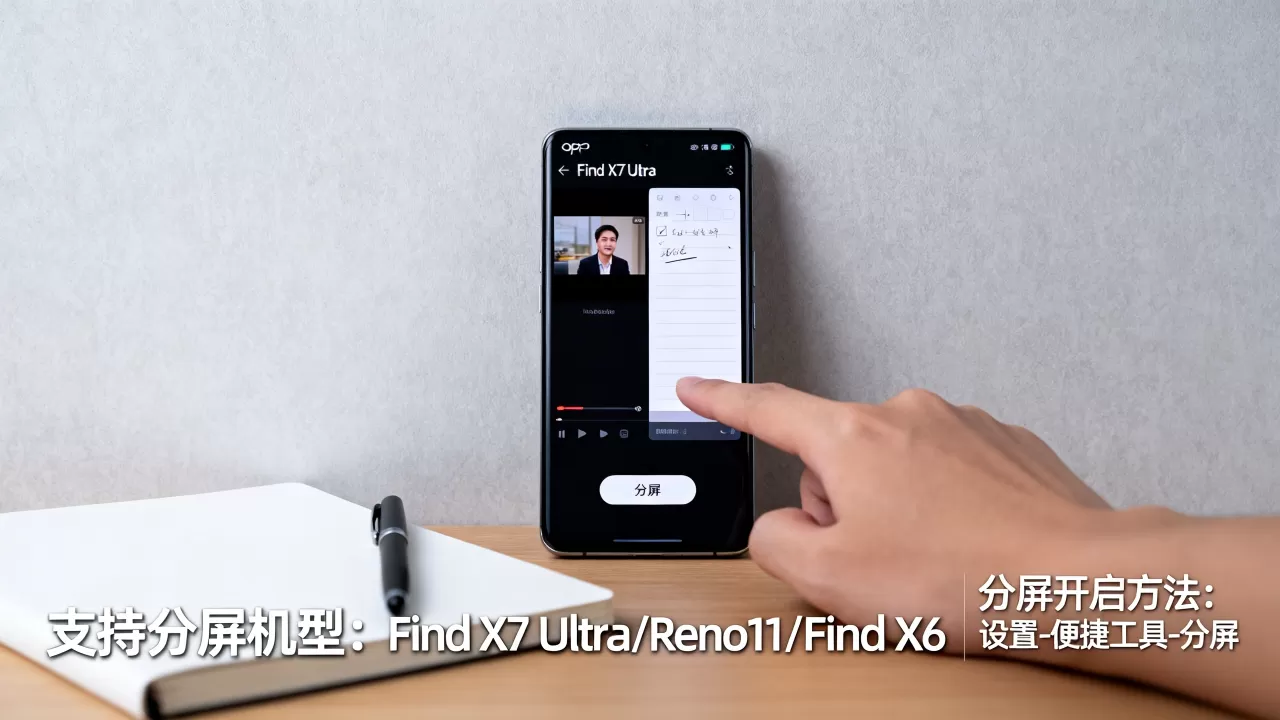
分屏模式详解
OPPO的分屏模式主要分为两种:
- 左右分屏:适用于横向内容较多的应用,如浏览器、文档编辑,两个应用各占屏幕一半宽度。
- 上下分屏:适用于纵向内容为主的应用,如微信聊天与备忘录,两个应用各占屏幕一半高度。
分屏使用中的常见问题与技巧
在实际使用中,用户常遇到分屏卡顿、应用不支持或数据不同步等问题,以下是针对这些痛点的解决方案。
为什么我的应用不能分屏?
部分应用由于设计原因或版权保护,不支持分屏。
- 视频播放类:如抖音、快手等短视频应用,通常禁止分屏以防止广告干扰和内容泄露。
- 银行/支付类:出于安全考虑,部分银行APP在检测到分屏时会强制全屏或提示安全风险。
- 游戏类:大部分游戏不支持分屏,因为需要独占屏幕资源以保证帧率。
若遇到此类情况,可尝试使用“小窗模式”作为替代,小窗模式对应用的兼容性更好,且不会强制改变应用布局。
如何优化分屏体验?
为了让分屏更流畅,建议采取以下措施:
- 关闭后台无关应用:分屏时,系统需同时运行两个应用,关闭其他后台应用可释放内存,减少卡顿。
- 调整分屏比例:在分屏状态下,拖动中间的分隔条,可调整两个应用的大小,对于需要重点关注的任务,可将其窗口放大。
- 使用全局搜索:在分屏状态下,若需查找资料,可使用ColorOS的全局搜索功能,快速打开所需应用或文件,无需退出分屏。
分屏与多窗口的区别
许多用户混淆“分屏”与“多窗口”。
- 分屏:屏幕被严格划分为两个区域,两个应用同时可见,互不遮挡。
- 多窗口(小窗):应用以悬浮窗形式存在,可随意拖动、缩放,甚至多个小窗叠加,多窗口更适合临时查看信息,而分屏更适合长时间并行处理任务。
OPPO分屏功能在不同场景下的应用
办公场景
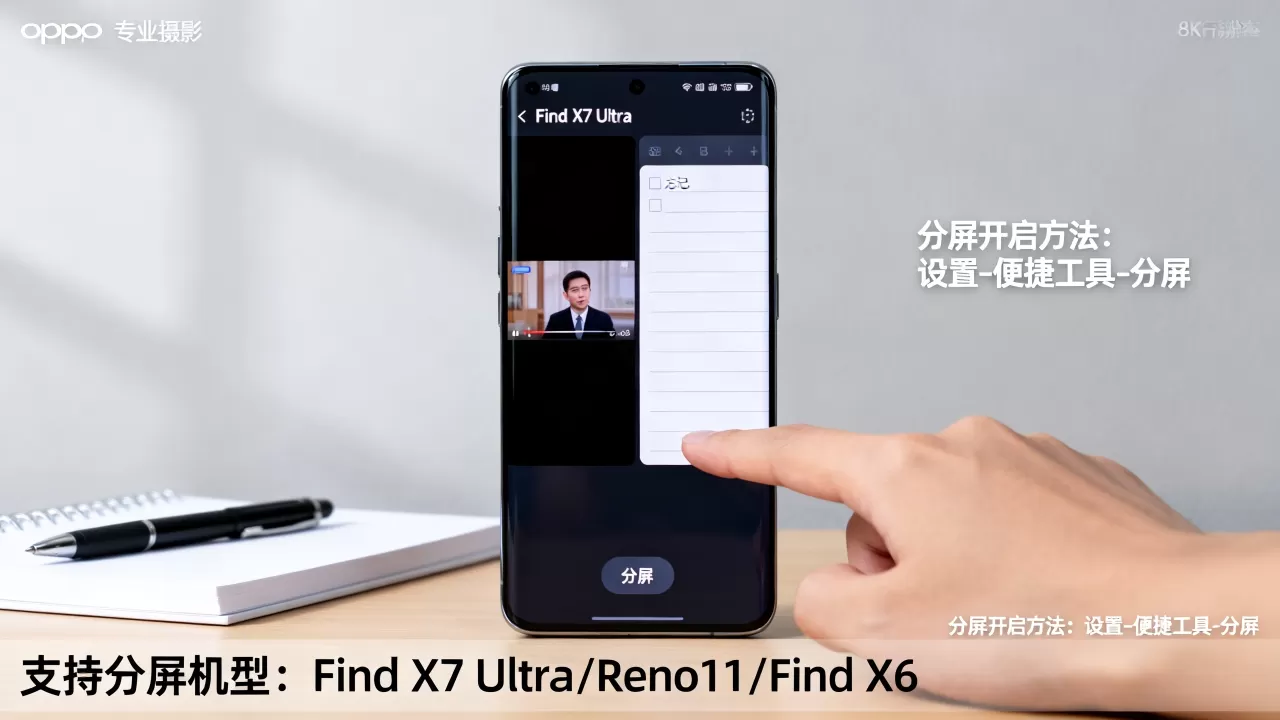
在会议中,一边打开腾讯会议或钉钉进行视频通话,另一边打开备忘录或WPS文档记录要点,这种场景下,分屏能让你实时对照会议内容与笔记,避免来回切换应用导致的遗漏。
学习场景
学生群体可利用分屏功能,一边观看网课视频,一边使用笔记软件记录重点,或者一边查阅电子教材,一边在答题软件中做题,这种并行操作能显著缩短学习时间,提高专注度。
娱乐场景
虽然娱乐场景对分屏需求较低,但在追剧时,若想同时回复微信消息,分屏功能便派上用场,将视频应用置于上方,微信置于下方,既不影响观看,又能及时响应消息。
OPPO手机分屏功能FAQ
OPPO什么手机能分屏
搭载ColorOS 11及以上版本的OPPO手机基本都支持分屏功能,Find X系列、Reno系列及大部分A系列、K系列机型均具备此功能,若你的手机是较老的机型且无法升级系统,可能不支持原生分屏,但可能支持小窗模式,建议进入设置查看系统版本,或咨询OPPO官方客服确认具体机型兼容性。
OPPO分屏功能如何关闭
关闭分屏非常简单,在分屏状态下,点击两个应用中间的分隔条,选择“关闭分屏”或“全屏”即可恢复单应用显示,或者,直接按下最近任务键,将当前应用卡片向上滑动移除,即可退出分屏模式,若你想彻底禁用分屏功能,可进入设置 > 应用 > 应用分屏,关闭相关应用的权限。
OPPO分屏支持哪些应用组合
OPPO分屏支持绝大多数主流应用组合,如微信+备忘录、浏览器+视频、游戏+计算器等,但部分特殊应用如银行APP、短视频APP、大型游戏等可能不支持分屏,具体支持情况取决于应用开发者的设计,若遇到不支持的应用,可尝试使用小窗模式,或联系应用客服反馈需求。
分屏功能并非简单的屏幕切割,而是OPPO ColorOS系统对多任务逻辑的深度优化,在2026年,随着AI技术的融入,未来的分屏功能将更加智能化,例如自动识别用户意图推荐分屏应用组合,对于OPPO用户而言,熟练掌握分屏技巧,不仅能提升工作效率,更能让手机成为真正的生产力工具,硬件是基础,软件是灵魂,合理配置与操作,才能让分屏发挥最大价值。


