

笔记本怎么装独立显卡

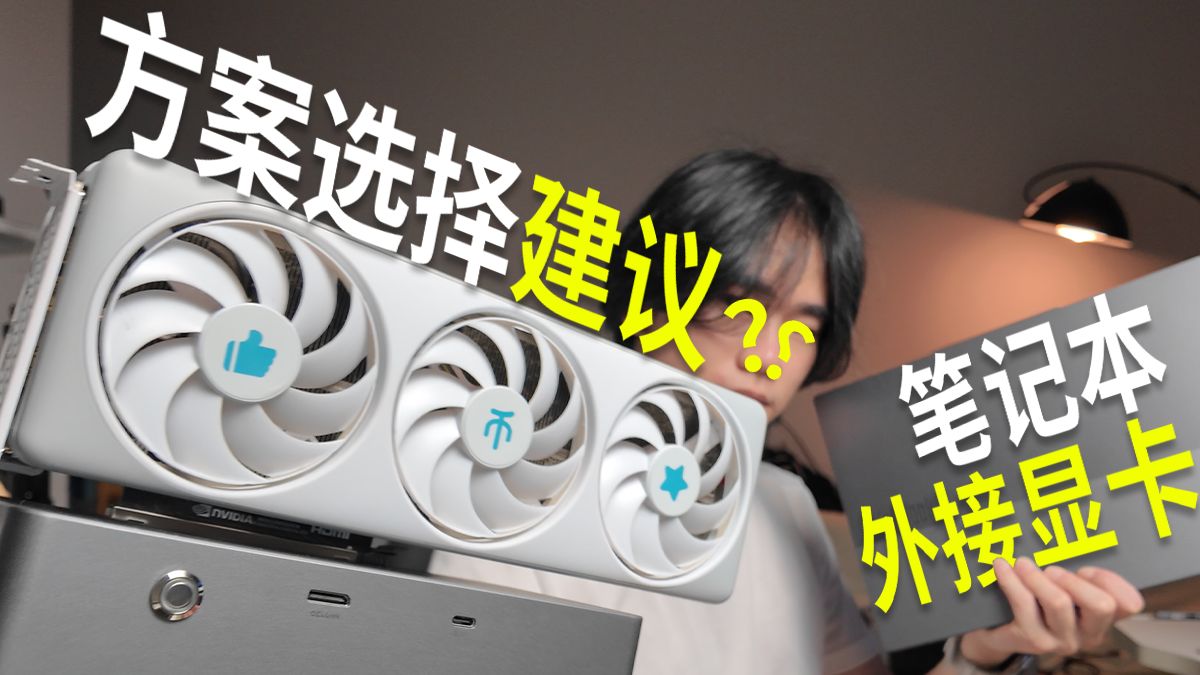
绝大多数现代笔记本电脑无法像台式机那样直接加装独立显卡,因为显卡芯片通常采用BGA封装直接焊接在主板上,且受限于物理接口和供电架构,唯一可行的升级方案是通过外接显卡坞利用雷电或USB4接口。
为什么笔记本不能像台式机那样直接换显卡?
很多用户抱有“买个轻薄本,以后加个显卡变全能”的幻想,但这在硬件物理层面几乎是个伪命题,我们需要先厘清笔记本内部结构的特殊性,才能理解为什么“直接安装”行不通。

焊接式封装与接口限制
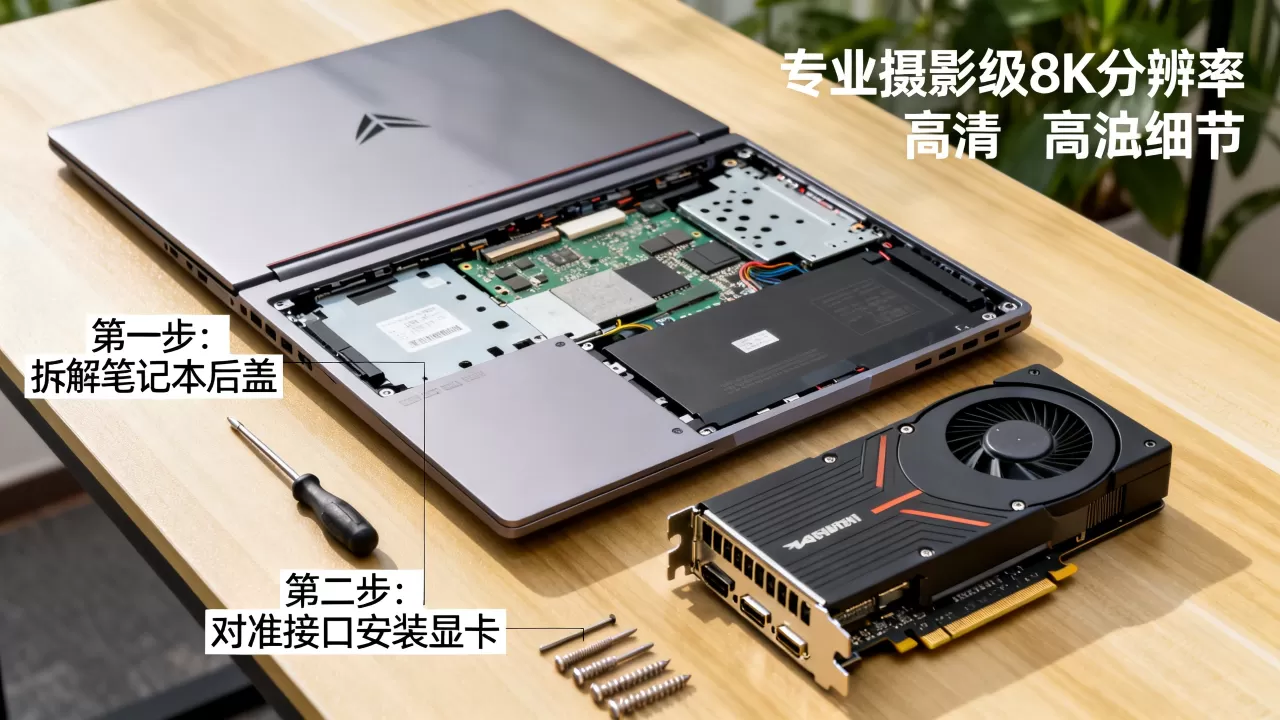
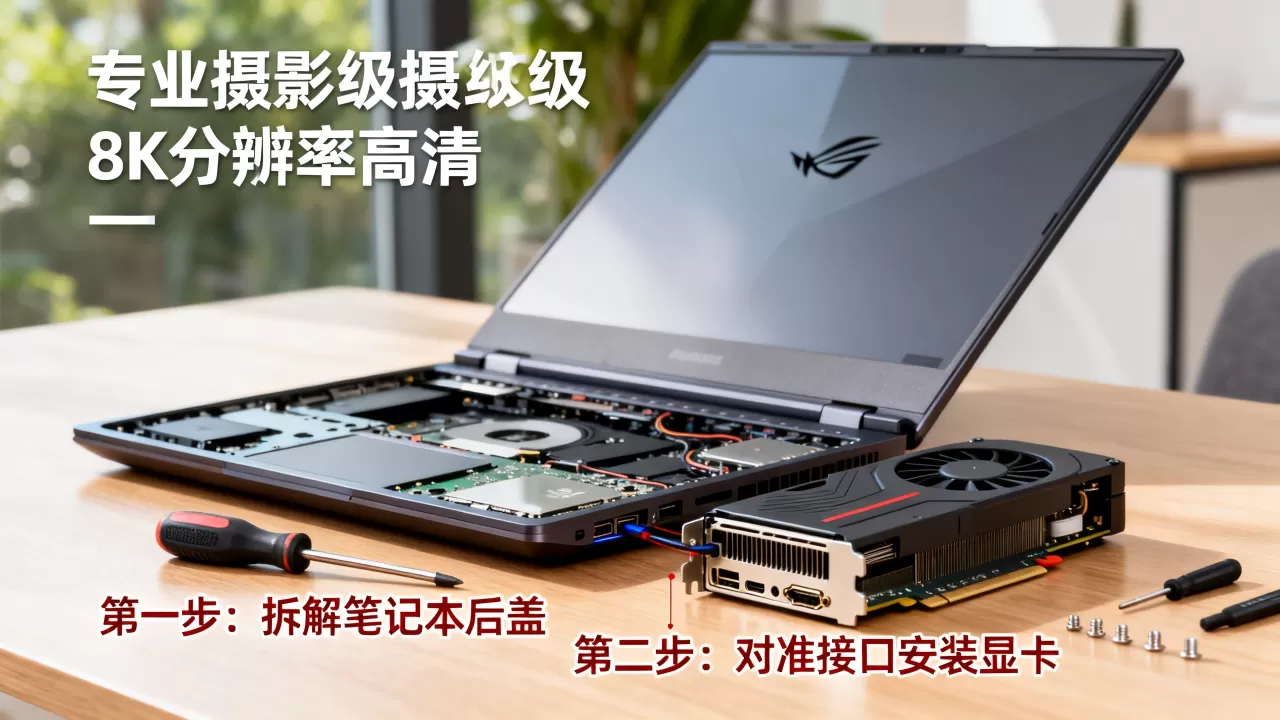
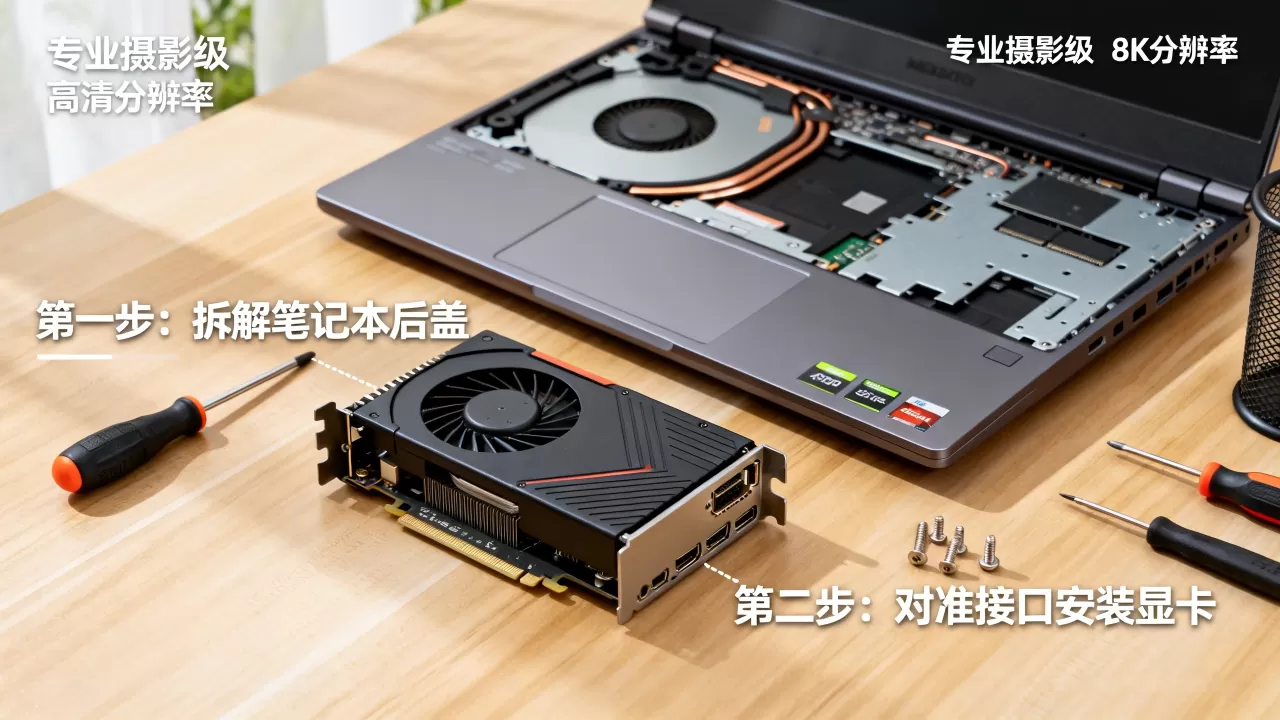
台式机的独立显卡拥有标准的PCIe插槽,你可以随时拔插,但笔记本为了追求极致轻薄和散热效率,其独立显卡芯片(GPU)通常采用BGA(球栅阵列)封装技术,直接焊接在主板PCB上,这意味着它不是一个个独立的模块,而是主板电路的一部分。
- 物理不可拆卸性:除非你具备专业的BGA返修台技术和芯片级维修能力,否则无法像拔插内存条那样更换显卡。
- 接口协议差异:即便少数老旧或工作站级笔记本采用了MXM接口(类似迷你PCIe),这种接口也早已退出主流消费市场,目前市面上99%的消费级笔记本(包括游戏本和轻薄本)均不支持内部显卡升级。
- 供电与散热瓶颈:笔记本内部的电源适配器、主板供电相数以及散热模组(热管、风扇)都是针对出厂时的CPU和GPU功耗进行精确匹配的,强行更换更高功耗的显卡,会导致供电瞬间过载烧毁主板,或者散热系统无法压制热量引发降频甚至宕机。
核心组件的集成化趋势
近年来,行业共识认为芯片集成度越来越高,CPU和GPU甚至被封装在同一颗SoC芯片中(如Apple Silicon或部分ARM架构笔记本),这种高度集成的设计进一步封死了内部升级的可能性,业内专家指出,随着摩尔定律放缓,厂商更倾向于通过提升单芯片性能而非堆叠多芯片来优化体验,这导致内部扩展性成为牺牲品。
外接显卡坞:唯一的“独立显卡”升级路径
既然内部无法升级,那么当我们需要高性能图形处理能力时,该怎么办?答案就是外接显卡坞(eGPU),这是一种通过外部扩展坞连接独立显卡的方案,让轻薄本也能获得接近台式机的游戏或创作性能。
前置条件:接口兼容性检查
在入手显卡坞之前,你必须确认你的笔记本是否支持相关协议,这是最关键的一步,否则买了设备也无法使用。
- Thunderbolt 3/4(雷电3/4):这是目前最主流、兼容性最好的方案,接口通常呈“闪电”标志,雷电接口不仅提供数据传输,还能通过PCIe隧道协议传输显卡信号,并支持供电。
- USB4:作为雷电3的开源替代方案,USB4接口也支持PCIe隧道协议,只要你的笔记本配备USB4接口且支持DP Alt Mode和PCIe隧道,理论上也可以使用显卡坞。
- OCuLink:这是一种较新的接口标准,主要出现在部分高端游戏本或迷你主机上,它直接暴露PCIe通道,延迟比雷电更低,但普及率尚低,需要专用转接线。
如何快速判断你的电脑是否支持?
- 查看机身侧面的接口形状,寻找“闪电”图标(雷电)或“SS”标志(部分USB4)。
- 查阅笔记本官网的技术规格书,在“连接性”或“扩展性”一栏中查找是否明确标注“支持Thunderbolt 3/4”或“USB4 with PCIe Tunneling”。
- 在Windows系统中,右键点击“开始”按钮,选择“设备管理器”,展开“系统设备”,查看是否有“Thunderbolt(TM) Controller”或“USB4 Host Controller”。
显卡坞的工作原理与性能损耗
外接显卡坞本质上是一个带有电源供应和PCIe转接芯片的外壳,它将独立显卡的信号通过数据线传输给笔记本。
- 信号传输路径:笔记本 -> 雷电/USB4线缆 -> 显卡坞 -> PCIe插槽 -> 独立显卡。
- 性能损耗:由于雷电3/4带宽限制(40Gbps)和协议转换开销,外接显卡的性能通常会比同型号台式机显卡低10%-20%,对于4K分辨率游戏或专业渲染,这种损耗相对感知较弱;但在1080P高帧率电竞场景中,损耗可能更明显。
- 延迟问题:相比有线直连,外接方案会引入微小的输入延迟,但对于非职业电竞玩家来说,这一差异通常可以忽略不计。
选购指南:如何搭建高性价比的外接显卡方案?
如果你决定走外接路线,合理的配置选择能帮你省下不少冤枉钱。
显卡坞主机选择
显卡坞本身不产生计算能力,它只是一个载体,你可以选择“空坞”自己买显卡,也可以购买“整机”。
- 空坞优势:价格透明,显卡自由度高,你可以选择二手显卡降低成本,或者根据未来需求更换显卡。
- 整机优势:即插即用,省去组装麻烦,通常经过厂商兼容性测试。
- 品牌参考:市面上常见的品牌包括雷蛇(Razer Core)、技嘉(Aorus Gaming Box)、酷冷至尊(MasterCase GA35)等,价格区间从1000元至3000元不等,主要差异在于外壳材质、风扇噪音控制和附加接口数量。
独立显卡搭配建议
根据笔记本的性能瓶颈,显卡搭配需遵循“木桶效应”原则,避免显卡过强导致CPU瓶颈。
- 轻薄本/办公本:建议搭配RTX 4060或RTX 4070级别显卡,这类显卡功耗适中,性能足以应对主流3A大作和轻度视频剪辑。
- 高性能游戏本:如果你的笔记本CPU较强(如i7/i9或R7/R9),可以考虑RTX 4080甚至RTX 4090,但需注意,雷电接口对顶级显卡的带宽压力较大,可能无法完全发挥其性能。
- 预算敏感型用户:可以考虑二手GTX 1060或RTX 2060,虽然不支持DLSS 3等新特性,但足以流畅运行大多数网游和老款3A游戏。
安装与调试步骤
- 物理连接:将独立显卡装入显卡坞,连接电源线,盖上盖子,使用原装雷电/USB4线缆将显卡坞连接到笔记本。
- 驱动安装:在笔记本上安装最新的显卡驱动(NVIDIA或AMD),通常系统会自动识别新硬件并安装驱动,若未识别,请手动前往官网下载。
- BIOS设置:部分笔记本需要在BIOS中启用“Thunderbolt Security”或“PCIe Tunneling”功能,以确保显卡能被正确识别。
- 性能测试:使用3DMark或FurMark等软件进行压力测试,监控温度和帧率,确保系统稳定。
常见疑问解答:关于外接显卡的真相
笔记本怎么装独立显卡最省钱?
最省钱的方案是购买二手显卡坞主机(含显卡),或者购买空坞搭配二手显卡,需要注意的是,雷电线缆对品质要求较高,劣质线缆会导致连接不稳定,建议单独购买认证线缆,外接显卡坞方案的整体成本(坞+显卡+线缆)通常高于直接购买一台同性能的游戏笔记本,因此仅推荐给已有高性能轻薄本且偶尔需要图形处理的用户。
外接显卡会影响笔记本寿命吗?
在正常使用情况下,不会显著影响寿命,显卡坞拥有独立的散热系统和电源管理,不会增加笔记本内部的热量负担,相反,它将高负载计算任务转移到了外部,减轻了笔记本CPU和内部GPU的压力,从某种意义上说,反而有助于延长笔记本内部组件的使用寿命,但需注意,长期高温运行可能会加速显卡坞内部电容等元件的老化。
为什么我的雷电接口不能外接显卡?
并非所有雷电接口都支持外接显卡,雷电3/4协议包含多种通道,部分低端笔记本的雷电接口仅支持数据传输和视频输出(DP Alt Mode),未开启PCIe隧道协议,macOS系统对外接显卡的支持有限,仅部分特定型号和显卡组合可用,且主要面向Pro Display XDR显示器输出,而非提升游戏性能,Windows系统则提供了更广泛的兼容性支持。
笔记本内部加装独立显卡在消费级市场已无可能,外接显卡坞是目前唯一可行的技术路径,虽然存在性能损耗和成本较高的问题,但它为移动办公和轻度创作提供了极大的灵活性,在决定投入之前,请务必确认接口兼容性,并理性评估使用频率,避免为低频需求支付高昂溢价。


