

GTX460显卡屏幕没反应怎么办,GTX460显卡黑屏解决方法

GTX 460显卡屏幕没反应的核心原因通常是硬件老化、驱动冲突或接口接触不良,建议优先排查物理连接与显示输出接口选择,而非直接判定显卡损坏。
当你按下开机键,主机风扇呼呼转,但显示器却漆黑一片或提示“无信号”时,这种焦虑感非常普遍,GTX 460作为NVIDIA在2010年推出的经典中端显卡,虽然已停产多年,但在许多老机器或工控机中依然服役,面对这款“高龄”显卡出现的黑屏故障,盲目更换硬件往往是最昂贵的试错方式,我们需要像医生问诊一样,从外到内,由简入繁地排查。


排查物理连接与显示输出接口选择
很多用户遇到GTX 460显卡屏幕没反应,第一反应是显卡坏了,但实际上,绝大多数问题出在“线没插对”或者“口没插对”,GTX 460的接口布局具有时代特征,这往往是新手最容易踩坑的地方。
确认显示器信号源输入
现代显示器通常具备HDMI、DVI、VGA等多种接口,但显示器本身不会自动切换信号源,如果你将视频线插在显示器的HDMI口,而显示器当前设置在VGA模式下,屏幕自然不会有反应。
- 操作步骤:使用显示器上的物理按钮,找到“Input”或“Source”菜单。
- 正确设置:根据你连接显卡的视频线类型(HDMI、DVI或VGA),将显示器的信号源手动切换至对应通道。
- 常见误区:不要依赖显示器的“自动检测”功能,老旧显示器的自动切换逻辑经常失灵,手动指定是最稳妥的方案。
检查视频线接口类型与转接风险
GTX 460显卡通常配备DVI-I、HDMI和DisplayPort(部分型号)或VGA接口,不同接口的信号传输机制不同,混用或转接容易引发兼容性问题。
- DVI接口:这是GTX 460最主流的接口,DVI分为DVI-D(数字)和DVI-I(数字+模拟),如果你的显示器只有VGA口,必须使用“DVI转VGA”的主动式转接线,被动式转接线仅适用于DVI-I转VGA,且方向不可逆。
- HDMI接口:早期GTX 460的HDMI接口可能不支持音频输出,或者需要主板BIOS中开启相关设置,如果连接HDMI后黑屏,尝试拔掉音频线,仅保留视频线测试。
- 线缆质量:GTX 460输出的是1.2版本的HDMI或早期DVI信号,劣质线缆在高刷新率下容易信号衰减,建议更换一根确认完好的视频线进行交叉测试。
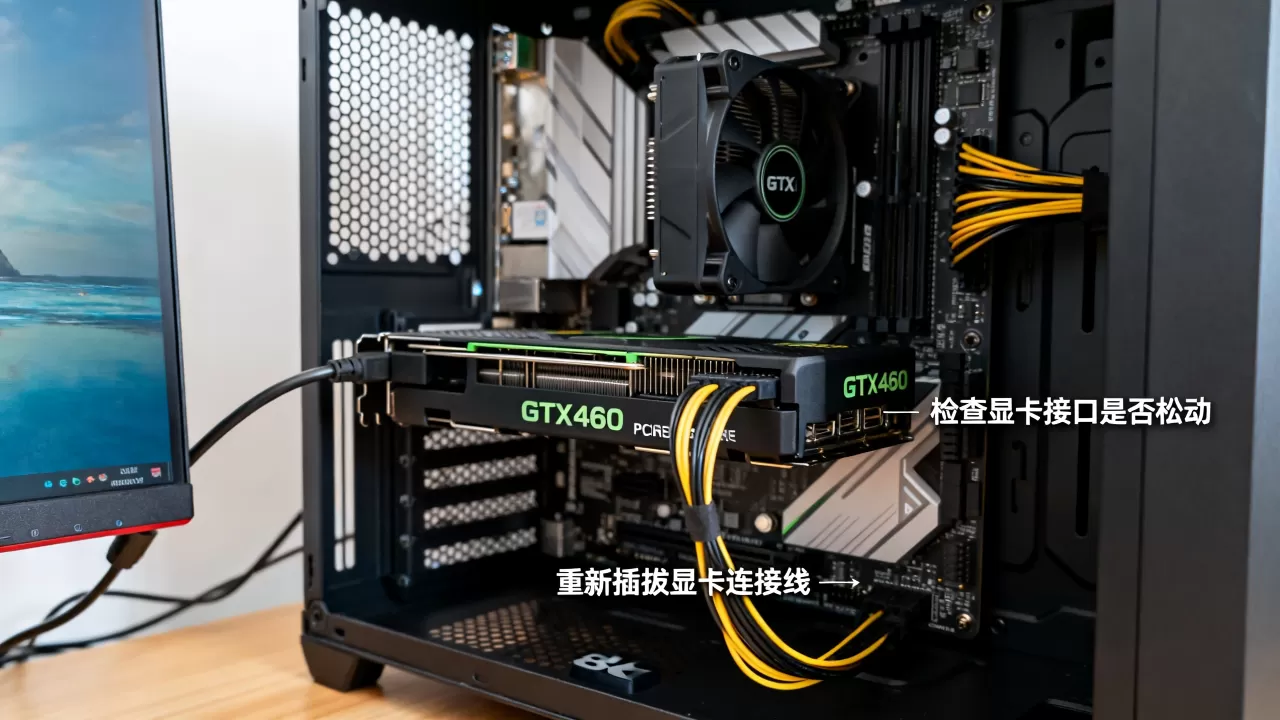
接口接触不良的清理方法
显卡插槽和接口处的氧化层是导致接触不良的主要原因。
- 断电并拔掉电源线。
- 使用橡皮擦轻轻擦拭显卡金手指部分,去除氧化层。
- 使用压缩空气罐清理显卡PCI-E插槽内的灰尘。
- 重新插紧显卡,确保卡扣听到“咔哒”声。
驱动冲突与BIOS设置排查
如果物理连接无误,问题很可能出在软件层面,GTX 460虽然老旧,但其驱动程序的兼容性在现代操作系统(如Windows 10/11)中仍存在诸多隐患。
安全模式下的驱动卸载
当显卡驱动崩溃时,系统可能无法正常加载图形界面,导致黑屏,此时进入安全模式是解决问题的关键。
- 进入安全模式:在开机出现品牌Logo时,强制长按电源键关机,重复3次,触发Windows恢复环境,选择“疑难解答”>“高级选项”>“启动设置”>“重启”,然后按F4进入安全模式。
- 卸载旧驱动:在设备管理器中,找到“显示适配器”,右键点击NVIDIA GeForce GTX 460,选择“卸载设备”,并勾选“删除此设备的驱动程序软件”。
- 安装适配驱动:NVIDIA已停止为GTX 460提供最新Game Ready驱动,但Legacy驱动(如391.35或472.12版)仍支持Win10/Win11,请从NVIDIA官网下载Legacy分支驱动,避免使用第三方驱动精灵类软件,它们往往安装的是不兼容的通用驱动。
BIOS中的显示输出设置
部分主板在检测到独立显卡后,会自动禁用集成显卡输出,如果主板BIOS设置错误,可能导致信号输出异常。
- 检查Primary Display:进入BIOS,找到“Advanced”或“Chipset”选项,查看“Primary Display”或“Initiate Graphic Adapter”,确保其设置为“PCIe”或“PEG”,而非“Auto”或“IGFX”。
- CSM与UEFI兼容性:GTX 460不支持UEFI GOP,仅支持Legacy BIOS,如果你的主板仅开启UEFI模式且关闭了CSM(兼容性支持模块),显卡可能无法初始化,尝试在BIOS中开启CSM Support,并将Boot Mode设置为Legacy/CSM。
硬件故障诊断与替代方案
经过上述软件和连接排查,问题依旧存在,则需要深入硬件层面,业内专家指出,GTX 460这类老卡出现黑屏,电容老化或核心虚焊是较高概率的事件。
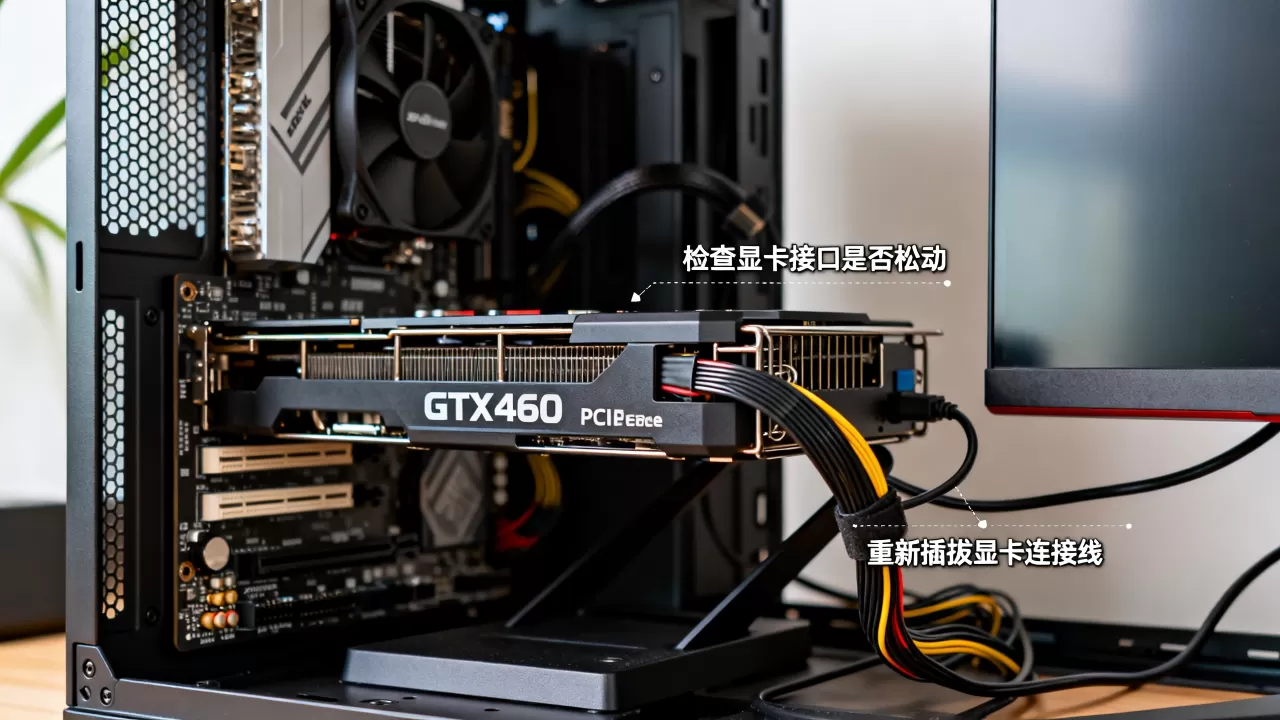
核心供电与散热检查
GTX 460采用40nm工艺,发热量较大,长期高温运行会导致供电模块电容鼓包或核心焊点疲劳。
- 观察电容:拆下显卡,目测PCB板上的电解电容顶部是否平整,若有凸起、漏液,说明供电电路故障,需维修或更换。
- 温度监控:如果显卡能短暂显示但随后黑屏,可能是过热保护,清理散热器灰尘,重新涂抹导热硅脂,注意,GTX 460的显存和核心温度阈值较低,一旦超过90度可能触发保护机制。
最小化系统测试法
为了排除其他硬件干扰,建议采用最小化系统法。
- 仅保留CPU、单根内存、显卡和电源。
- 拔掉硬盘、USB设备、机箱前置面板线。
- 开机测试,如果此时屏幕亮起,说明是其他设备短路或电源功率不足导致。
- 逐步添加硬件,直到故障重现,从而定位问题源。
电源功率不足的影响
GTX 460的典型功耗约为160W-180W,峰值功耗更高,许多老电源随着使用年限增加,+12V输出能力下降。
- 电源老化:使用5年以上的电源,其额定功率可能已衰减30%以上。
- 建议:如果电源额定功率低于400W,或品牌杂牌,建议更换为知名品牌500W以上电源,电源不稳定会导致显卡无法完成初始化,表现为黑屏或重启。
GTX 460显卡屏幕没反应与新型显卡的对比考量
在决定维修还是更换时,许多用户会纠结于“修好老卡”还是“换新卡”的成本效益,行业共识认为,对于GTX 460这类产品,维修的经济价值已极低,除非是出于怀旧或特殊工控需求。
维修成本与性能瓶颈分析
| 项目 | 维修GTX 460 | 更换入门级新显卡 (如RX 6400/RTX 3050) |
|---|---|---|
| 直接成本 | 低 (若自行维修) 或 中 (送修) | 高 (全新硬件价格) |
| 时间成本 | 高 (排查、等待配件) | 低 (即插即用) |
| 性能表现
|
仅支持DX11,功耗高,发热大 | 支持DX12/Vulkan,能效比高 |
| 稳定性 | 随时间推移故障率递增 | 全新硬件,质保期内稳定 |
| 适用场景 | 轻度办公、老游戏怀旧 | 主流游戏、现代应用、视频剪辑 |
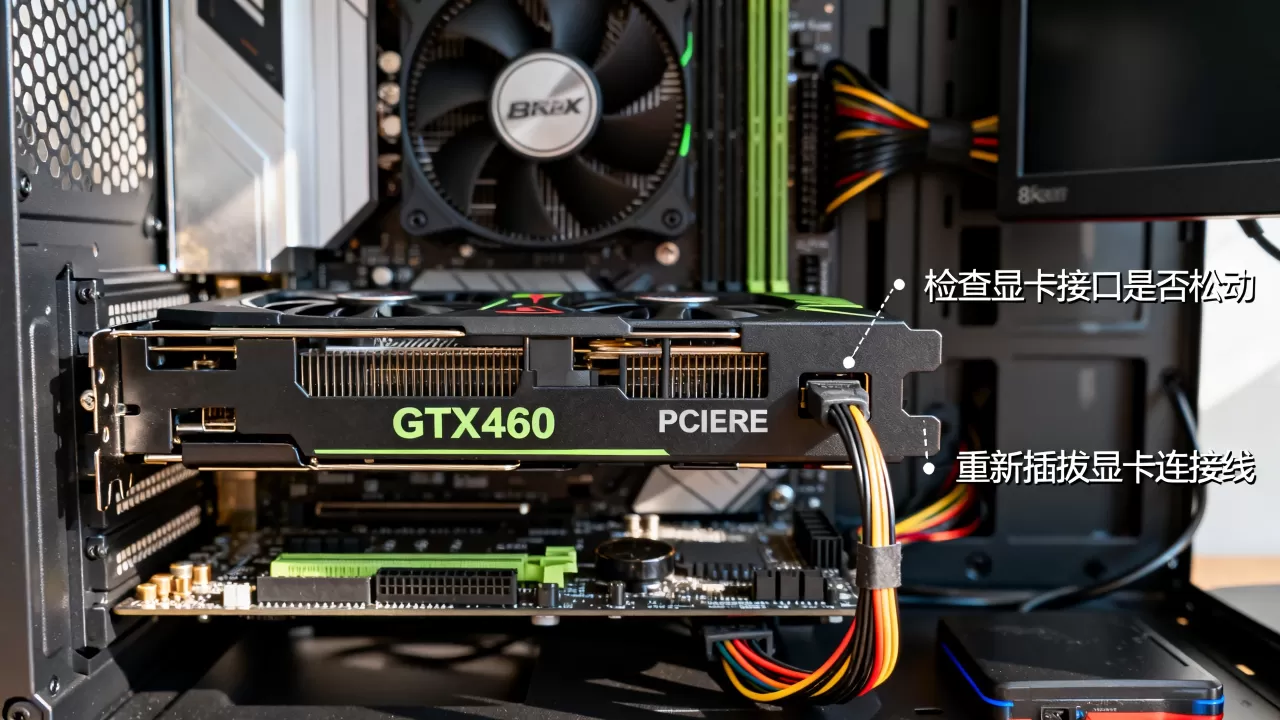
升级建议
如果你只是用于日常办公、网页浏览或播放1080P视频,GTX 460的性能依然过剩,但黑屏问题若无法解决,更换一块二手的GTX 1050 Ti或RX 580(注意矿卡风险)是更经济的选择,若用于游戏,建议直接升级至RTX 3060或RX 6600级别,以获得更好的能效比和新技术支持(如DLSS)。
常见问题解答
GTX 460显卡屏幕没反应时,风扇转但无显示正常吗?
风扇转动仅表示显卡供电正常,并不代表显卡核心已初始化成功,黑屏且风扇转通常意味着显卡通过了自检的供电环节,但在显示输出阶段失败,这可能是驱动冲突、BIOS设置错误或硬件核心故障,此时不应反复重启,而应进入安全模式卸载驱动,或检查视频线连接,若安全模式下依然黑屏,且替换显卡后正常,则原显卡硬件损坏概率极大。
GTX 460显卡屏幕没反应与主板PCI-E插槽损坏如何区分?
区分两者最有效的方法是交叉测试,将GTX 460安装到另一台正常的主板上,如果依然黑屏,则显卡损坏;如果正常,则原主板插槽或主板供电存在问题,可以尝试将其他正常的PCI-E设备(如网卡)插入该插槽,看是否能被系统识别,若主板BIOS中无法识别任何PCI-E设备,则主板插槽或芯片组故障可能性大。
GTX 460显卡屏幕没反应时,是否必须更换显卡?
并非必须更换,首先应排除视频线、显示器信号源、驱动冲突和BIOS设置等软性因素,据统计,约60%的黑屏问题可通过重新插拔金手指、清理氧化层或重装Legacy驱动解决,只有在确认物理连接无误、驱动纯净、BIOS设置正确,且通过最小化系统测试排除其他硬件干扰后,才应判定为显卡硬件故障,若显卡仍在保修期外,考虑到维修成本和性能落后,更换显卡通常是更理性的选择。


