

能升级显卡的笔记本真的能升级吗?笔记本升级显卡

绝大多数轻薄本和游戏本采用板载设计,显卡无法升级,只有少数采用模块化设计的高端移动工作站或特定DIY笔记本型号支持通过MXM接口更换显卡芯片。
在2026年的硬件生态中,想要拥有一台能升级显卡的笔记本,首先需要打破“笔记本电脑就是不可升级”的刻板印象,随着移动计算需求的爆发,尤其是AI本地部署、4K视频剪辑以及高帧率电竞的普及,用户对硬件灵活性的渴望达到了前所未有的高度,市场主流趋势是向高度集成化发展,这意味着“可升级性”已成为一种稀缺资源,理解这一现状,是做出购买决策的第一步。
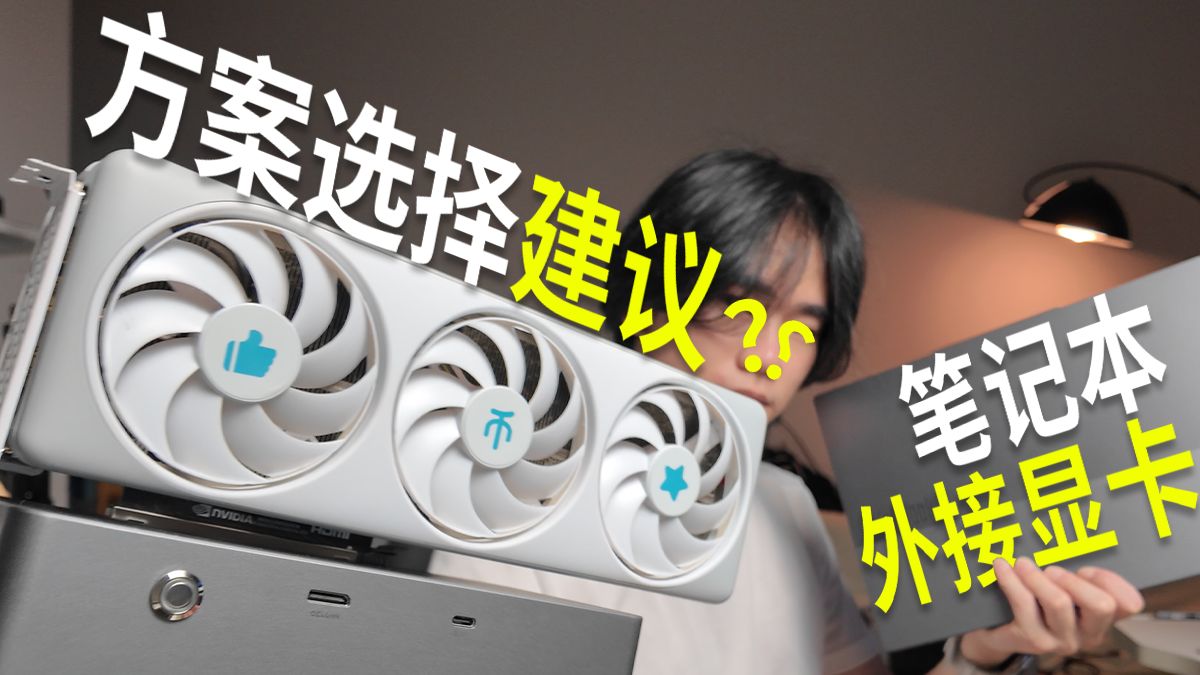

为什么大多数笔记本无法升级显卡?
要理解为什么“能升级显卡的笔记本”如此罕见,我们需要深入硬件架构的底层逻辑,业内专家指出,移动设备的设计哲学始终在体积、散热与性能之间寻找平衡点,而显卡作为发热大户,其集成化是必然选择。
物理空间与散热的限制
笔记本内部空间寸土寸金,传统的台式机显卡拥有独立的PCB板、供电模块和巨大的散热器,而笔记本显卡(GPU)通常被封装在BGA芯片中,直接焊接在主板上,这种设计虽然节省了空间,但彻底断开了用户自行更换的可能性,GPU在满载运行时功耗可达200W甚至更高,产生的热量需要精密的风道和热管系统引导,如果允许用户随意更换不同功耗等级的显卡,原有的散热模组将无法应对,导致瞬间过热降频甚至硬件损坏。接口标准与兼容性问题
早期部分游戏本曾采用MXM(Mobile PCI Express Module)接口,这是一种类似台式机PCIe插槽的模块化标准,随着NVIDIA和AMD推动移动芯片的小型化,MXM接口逐渐被淘汰,即便存在支持更换的接口,不同品牌、不同型号的笔记本在供电协议、BIOS锁定以及物理尺寸上也存在巨大差异,这种高度的碎片化使得通用性极差,普通用户几乎无法找到“即插即用”的升级方案。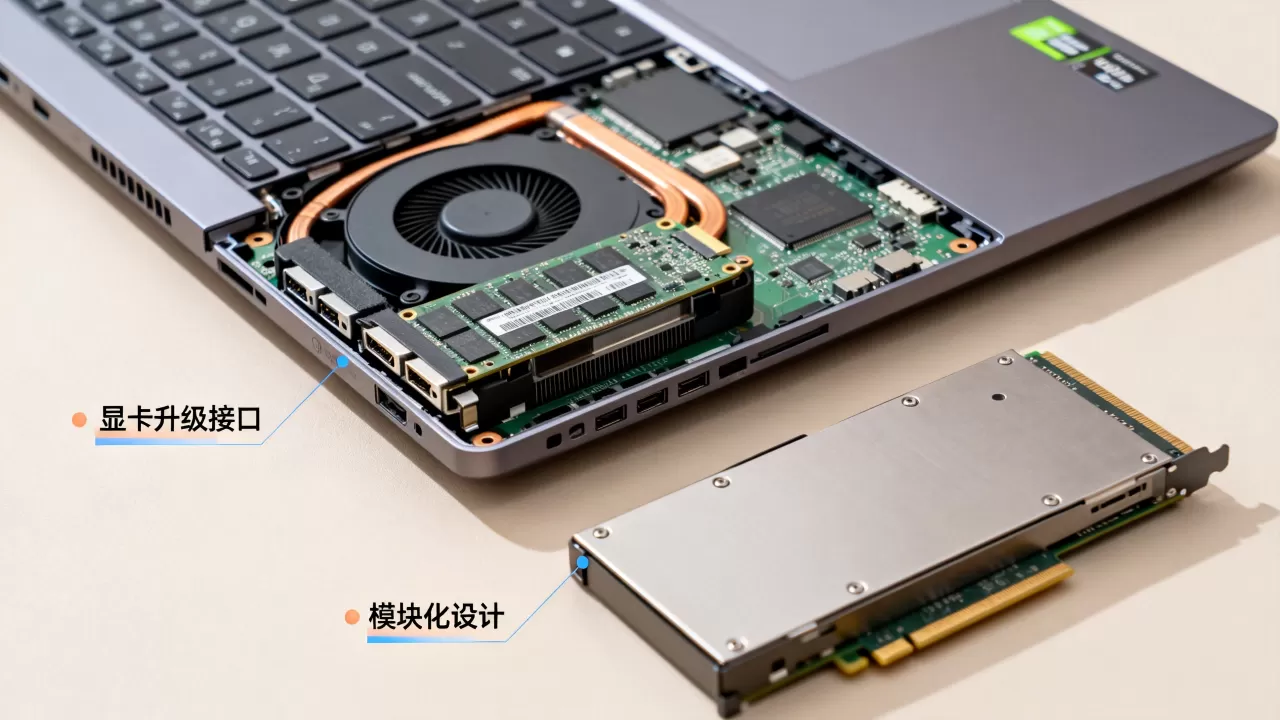
尽管主流市场已关闭升级大门,但仍有特定细分领域保留了这一功能,这些设备通常面向专业创作者、极客玩家以及需要长期持有硬件的用户。
模块化工作站:最后的堡垒
目前市面上唯一真正意义上支持“更换显卡”的,主要是部分高端移动工作站,某些品牌的旗舰级移动工作站系列,依然保留了MXM插槽或类似的专有模块化接口,这类设备通常配备双风扇甚至三风扇散热系统,以及多相供电设计,以支持高功耗显卡的替换。典型代表与适用场景
* **专业创作需求**:对于需要运行大型3D渲染、复杂CAD建模或本地训练小规模AI模型的用户,购买一台基础配置较低但支持升级显卡的工作站,可以通过后续追加投资来提升算力,延长设备使用寿命。 * **极客DIY乐趣**:对于喜欢折腾硬件的用户,这类笔记本提供了类似台式机的组装乐趣,你可以先购买一个基础版本,待新一代显卡发布后,再购入对应芯片进行替换。外置显卡坞(eGPU):曲线救国的方案
如果无法找到原生支持升级显卡的笔记本,外置显卡坞是2026年最成熟的替代方案,几乎所有配备Thunderbolt 4(雷电4)或USB4接口的轻薄本、全能本,都可以连接外置显卡坞。操作路径与性能损耗
1. **选购显卡坞**:选择支持PCIe 3.0或4.0协议的显卡坞,确保其电源功率足以支撑目标显卡(建议预留50W余量)。 2. **连接笔记本**:使用原装雷电4线缆连接笔记本与显卡坞,注意线缆长度不宜超过2米,以减少信号衰减。 3. **安装驱动**:在笔记本操作系统中安装显卡坞配套驱动及独立显卡驱动。 4. **性能评估**:受限于总线带宽,外置显卡的性能通常会有10%-20%的损耗,对于1080P或2K分辨率游戏,这种损耗几乎不可感知;但在4K分辨率下,带宽瓶颈可能会显现。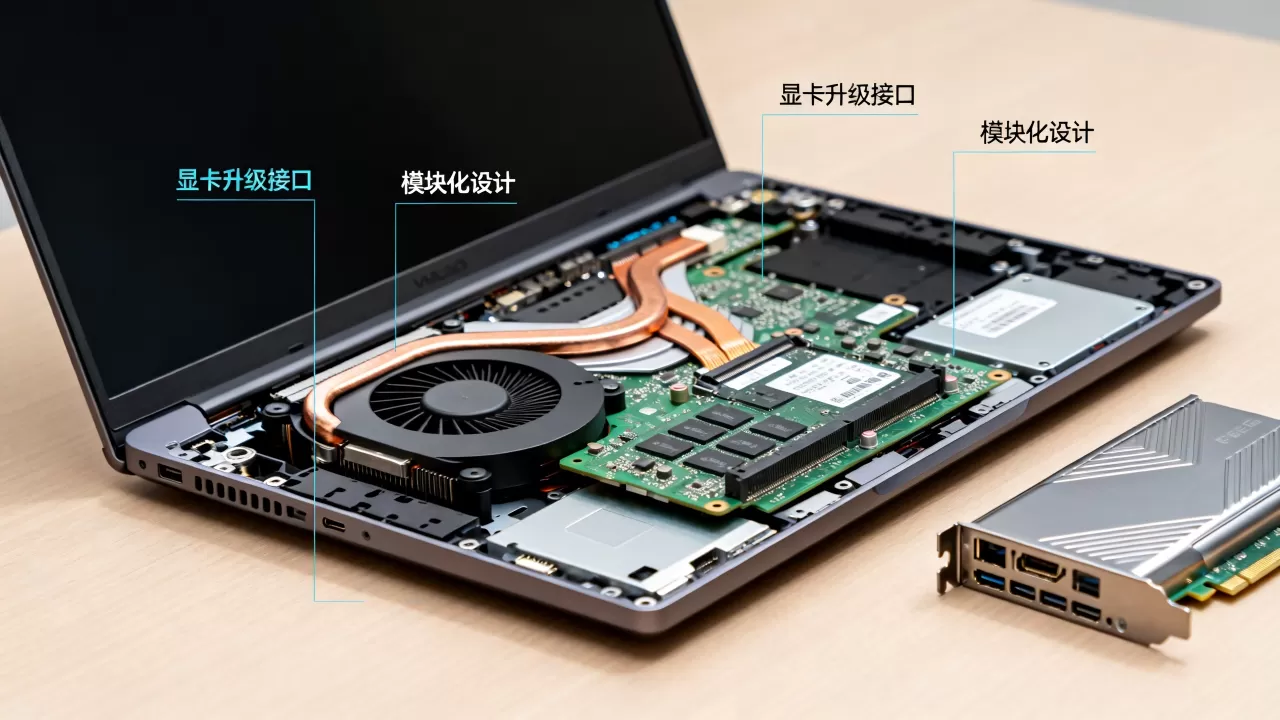
如果你确定需要一台能升级显卡的笔记本,或者决定采用外置显卡方案,以下实操建议能帮助你避坑。
识别可升级型号的关键指标
在搜索"支持MXM显卡升级的笔记本"或"可更换GPU的移动工作站"时,请重点关注以下参数: * **接口类型**:确认主板是否标注有MXM 3.0或MXM 3.1插槽。 * **供电功率**:查阅官方技术手册,确认主板供电模块是否支持你计划升级的显卡TDP(热设计功耗),从100W升级到150W的显卡,可能需要额外改装供电或确认原供电是否冗余。 * **BIOS解锁**:部分厂商会在BIOS中锁定显卡识别,升级前需确认是否有官方或社区提供的BIOS解锁方案。外置显卡坞的兼容性检查
对于大多数用户,外置显卡坞是更现实的选择,在购买前,务必执行以下检查: * **接口确认**:确保笔记本拥有Thunderbolt 4或USB4接口,且支持PCIe通道(通常标注为x4)。 * **系统支持**:Windows 10/11 64位系统对eGPU支持良好,macOS在2026年已原生支持部分AMD显卡的外接,但NVIDIA显卡支持有限。 * **性能测试**:使用3DMark或Unigine Heaven等软件进行基准测试,对比内置核显与外接独显的性能差异,确保投入产出比合理。2026年市场趋势与建议
行业共识认为,随着芯片制程工艺的进步和异构计算的发展,笔记本的性能瓶颈正在从GPU算力转向内存带宽和存储速度,单纯追求“可升级显卡”可能不再是提升体验的最优解。
内存与存储的重要性上升
在AI应用和本地大模型运行中,显存容量和内存带宽往往比单纯的GPU核心频率更关键,许多支持升级显卡的笔记本,同时也提供了可更换的M.2 SSD插槽和双通道内存插槽,相比之下,优先升级内存至64GB或128GB,往往能带来更直观的性能提升。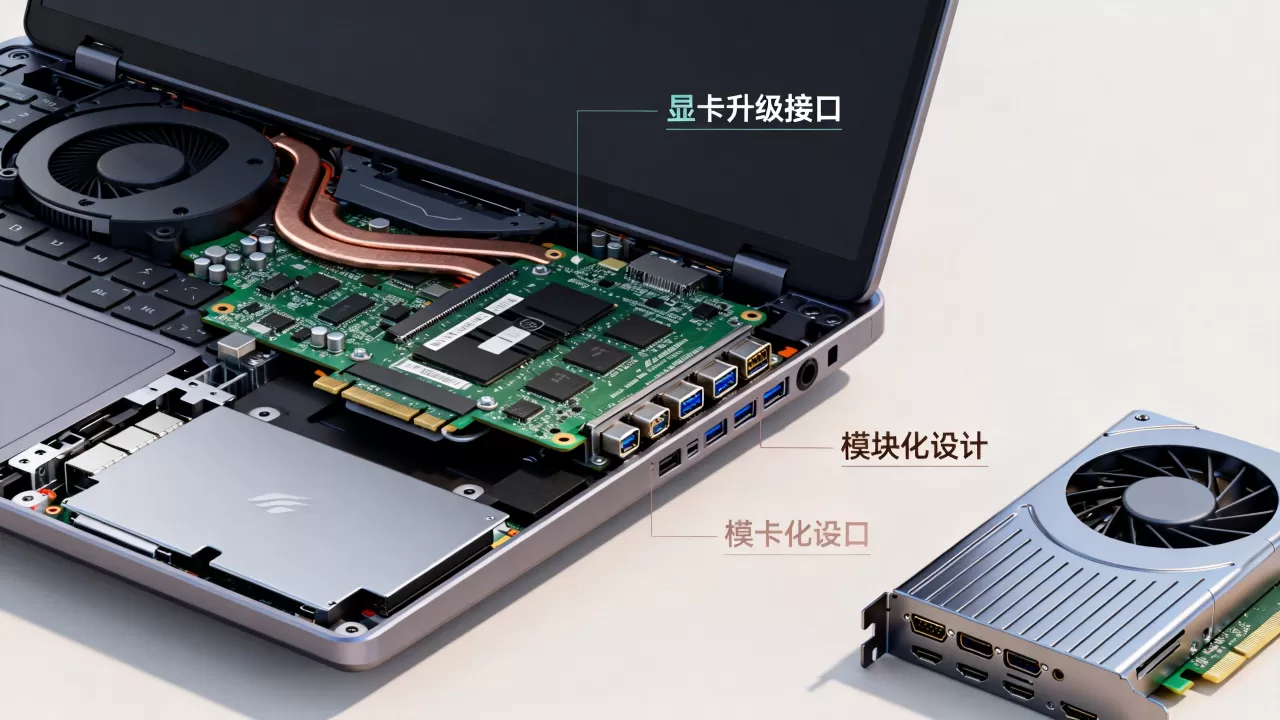
常见问题解答
2026年还有没有能升级显卡的游戏本?
主流消费级游戏本(如联想拯救者、惠普暗影精灵、华硕ROG等)几乎全部采用板载GPU,无法升级,目前仅少数高端移动工作站(如某些型号的ThinkPad P系列、Dell Precision系列或定制DIY品牌)保留MXM插槽或类似模块化设计,但这类产品已非常小众,且价格昂贵。外置显卡坞会影响笔记本续航吗?
连接外置显卡坞后,笔记本本身通常处于“闭盖模式”或仅作为显示输出终端,其内部GPU处于低功耗状态,显卡坞需要独立供电,且通过雷电接口传输数据会消耗笔记本电池电量,如果断开电源使用电池供电,续航时间会显著缩短,通常不足2小时,因此强烈建议在插电状态下使用。升级显卡后需要重装系统吗?
如果是更换同品牌、同架构的MXM显卡模块,通常只需更新驱动程序即可,无需重装系统,但如果是通过外置显卡坞连接全新架构的独立显卡,建议在首次连接时安装最新版的显卡驱动,并清理旧驱动残留,以确保系统稳定性。-- 展开阅读全文 --


