

苹果6s怎么设置蓝牙?苹果6s蓝牙连接教程
苹果 6s 怎么设置蓝牙的核心结论非常明确:进入手机“设置”菜单,点击“蓝牙”选项并开启开关,即可进入配对模式,若需连接新设备,只需在列表中选择对应名称并确认配对码;若遇连接失败,重启蓝牙服务或重置网络设置是解决绝大多数兼容性问题的关键步骤,苹果 6s 作为经典机型,其蓝牙 4.0 技术虽已非最新,但在日常连接耳机、车载及外设时依然稳定可靠,只要操作路径正确,用户即可轻松完成配置。
基础连接:三步完成蓝牙配对
对于大多数用户而言,连接蓝牙设备只需遵循标准流程,苹果 6s 的系统逻辑简洁,无需复杂操作即可实现稳定连接。
-
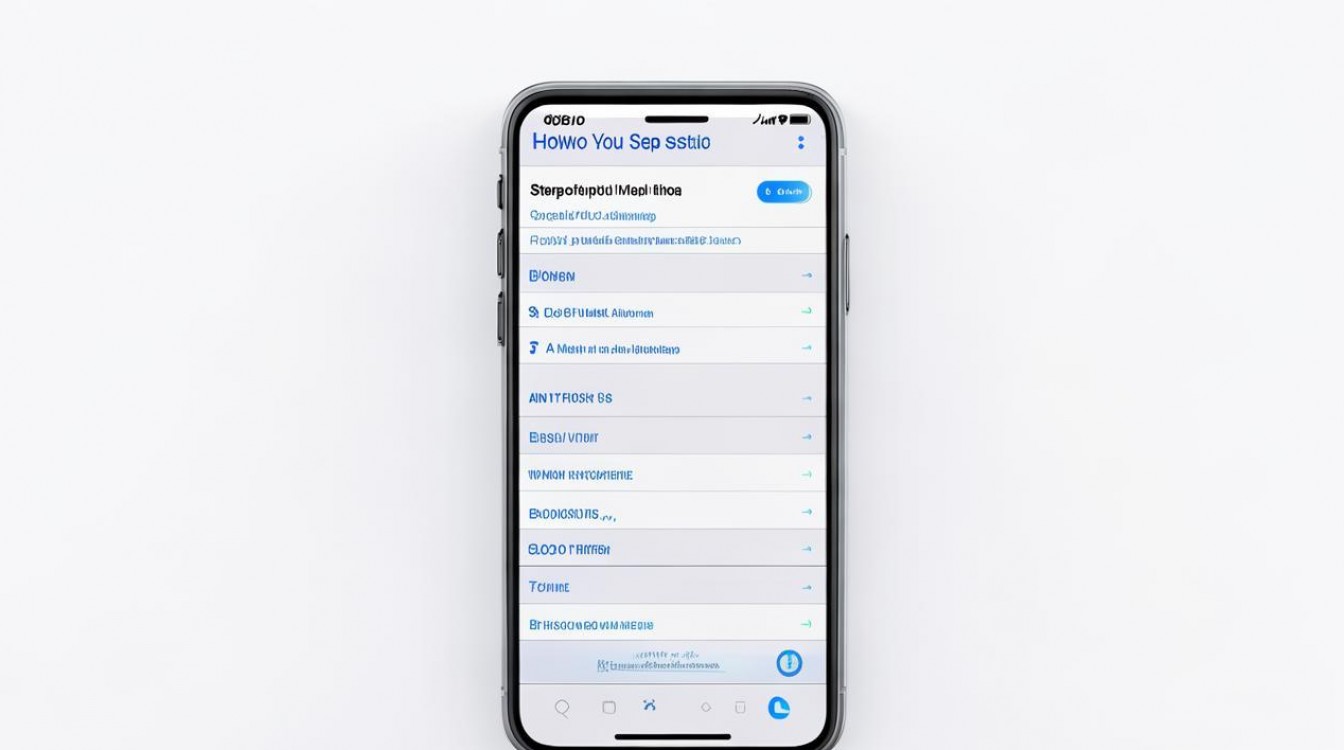
开启蓝牙功能 解锁手机,在主屏幕找到并点击灰色的“设置”图标,在设置列表中,向下滑动找到“蓝牙”选项,点击进入,确保右侧的开关处于开启状态(显示为绿色),手机会自动搜索周围可用的蓝牙设备。
-
开启设备配对模式 这是最关键的一步,大多数蓝牙设备(如耳机、音箱)默认处于隐藏状态,必须手动进入“配对模式”,通常方法是长按设备电源键 3 至 5 秒,直到指示灯快速闪烁或发出提示音,此时设备才处于可被发现状态。
-
建立连接 回到手机蓝牙列表,在“其他设备”栏目下等待刷新,当目标设备名称出现时,点击该名称,系统会弹出配对请求,点击“配对”或输入通用配对码(通常是0000或1234,具体视设备而定),连接成功后,设备名称旁会显示“已连接”,且图标状态变为实心。
深度排查:解决连接失败与卡顿
部分用户在苹果 6s 怎么设置蓝牙时,常遇到设备搜不到、连接后断连或声音延迟的问题,这通常源于信号干扰或系统缓存错误,建议按以下顺序排查:
- 距离与干扰检查 蓝牙 4.0 的有效传输距离约为 10 米,请确保手机与设备之间无厚重墙体阻隔,且距离控制在 3 米以内,关闭周围 Wi-Fi 路由器或微波炉,避免 2.4GHz 频段信号干扰。
- 忽略旧设备 若之前连接过该设备但无法再次连接,需先解除绑定,在蓝牙列表中找到该设备名称,点击右侧的蓝色"i"图标,选择“忽略此设备”,然后重新执行配对流程。
- 重置网络设置 这是解决疑难杂症的终极手段,进入“设置” > “通用” > “还原”,选择“还原网络设置”,此操作会清除所有 Wi-Fi 密码和蓝牙配对记录,但不会删除照片或应用,重启手机后,重新尝试连接,成功率提升显著。
- 检查 iOS 版本 苹果 6s 最高支持 iOS 12 系统,若系统版本过低,可能导致对新设备的兼容性差,建议检查“设置” > “通用” > “软件更新”,确保系统为最新可用版本。
专业优化:提升音频传输体验
对于追求音质的用户,苹果 6s 的蓝牙传输存在一定物理限制,了解这些特性有助于获得最佳体验:
- 编码格式限制 苹果 6s 仅支持 SBC 和 AAC 编码格式,不支持 aptX 或 LDAC 等高音质编码。务必选择支持 AAC 编码的蓝牙设备,以获得接近有线音质的体验。
- 多设备切换技巧 若需同时连接车载音响和耳机,建议优先连接主要音频源,苹果 6s 在同一时间通常仅向一个音频设备输出声音,若需切换,可在控制中心点击音乐播放模块,选择“播放到”即可快速切换输出设备,无需重新配对。
- 电量管理策略 蓝牙模块在后台持续搜索会消耗额外电量,若长时间未使用蓝牙设备,建议手动关闭蓝牙开关,而非仅依靠系统自动休眠,这能有效延长待机时间。
常见问题与独立见解
许多用户认为苹果 6s 蓝牙老化严重,实则多为操作不当或设置误区,苹果 6s 的蓝牙芯片稳定性极高,只要不强制连接超出协议范围的旧设备,其表现依然符合预期。
相关问答
Q1:苹果 6s 蓝牙连接后声音很小或断续怎么办? A:首先检查手机音量是否已调至最大,并确认连接设备本身的音量设置,若仍断续,请尝试在“设置” > “蓝牙”中点击设备旁的"i"图标,关闭“低电量模式”(若支持),或尝试重置网络设置,若问题依旧,可能是设备电池老化导致发射功率不足。
Q2:为什么在蓝牙列表里找不到我的新耳机? A:绝大多数情况是耳机未进入配对模式,请长按耳机电源键直至指示灯快闪,若仍找不到,请确认耳机是否已连接其他手机,蓝牙设备通常不支持同时连接两台未配对设备,请确保手机蓝牙开关已开启且位于“可被发现”状态。
如果您在操作过程中遇到其他特殊机型兼容性问题,欢迎在评论区留言,我们将提供针对性的解决方案。
版权声明:本文由环云手机汇 - 聚焦全球新机与行业动态!发布,如需转载请注明出处。






 冀ICP备2021017634号-5
 冀公网安备13062802000102号