

苹果平板序列号怎么看?如何查询苹果平板序列号
查看苹果平板序列号最权威且无需额外软件的方法是直接进入设备“设置”菜单,或根据机型物理位置查询机身背部及包装盒,该序列号是验证设备真伪、查询保修状态及享受官方售后服务的唯一数字凭证,直接决定了设备的权益归属。
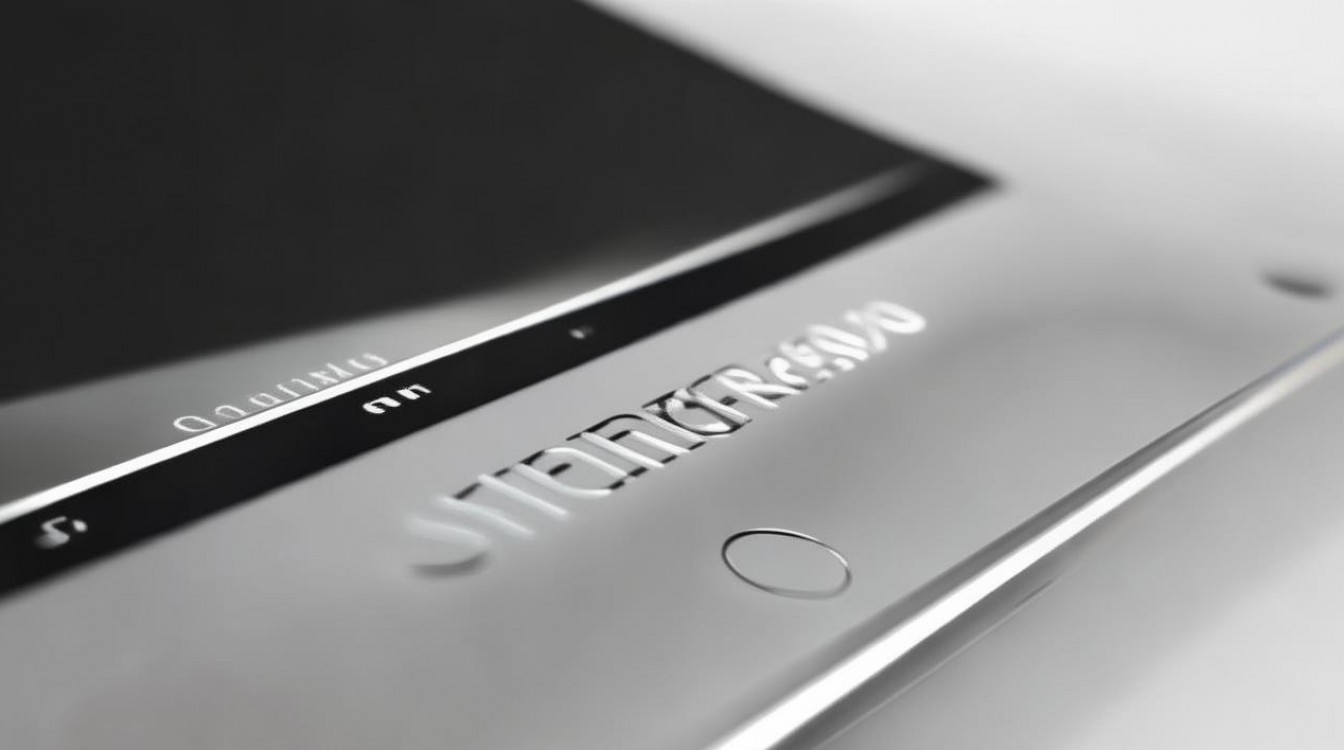
获取苹果平板序列号并非复杂操作,但不同场景下的查找路径存在显著差异,为确保信息的准确性与安全性,用户应严格依据官方指引操作,以下是针对苹果平板序列号怎么看这一核心需求的专业级解决方案,按优先级与适用场景分层解析。
设备内部查询:最精准、最即时的方式
当设备处于开机且可操作状态时,通过系统设置界面获取序列号是准确率最高的方法,此路径能直接读取芯片存储的底层数据,完全规避了外部物理磨损导致的识别困难。
-
通用设置路径:
- 点击屏幕左上角的“设置”图标。
- 向下滑动并选择“通用”选项。
- 点击“关于本机”进入详情页。
- 在列表中找到“序列号”一栏,点击该数字区域即可自动复制。
- 注:若设备为蜂窝网络版,此处还会显示 IMEI 码,请勿混淆。
-
快捷操作技巧:
- 在“关于本机”页面,长按序列号区域,系统会弹出“复制”菜单,便于用户直接粘贴至查询工具或发送给客服。
- 对于 iOS 15 及以上版本,系统支持“显示隐藏信息”,若序列号被遮挡,可尝试点击问号图标(视具体系统版本而定)或截屏后放大查看。
物理外观查询:适用于无法开机的设备
当设备无法开机、屏幕损坏或系统崩溃时,必须依赖物理标识进行识别,此方法要求用户具备清晰的视力或借助放大镜,且需注意不同代际机型的标识位置差异。
- iPad Pro 与 iPad Air(2018 款及以后):
序列号位于平板背面的激光刻印文字中,通常在底部边缘附近,字体极小且颜色较浅,需在强光下侧视观察。
- iPad(第 7 代及以前)与 iPad mini:
序列号直接刻印在机身背面的底部,与苹果 Logo 平行排列。
- iPad(2018 款及以前):
部分旧款机型将序列号印在 SIM 卡托上,需使用取卡针取出卡托后查看。
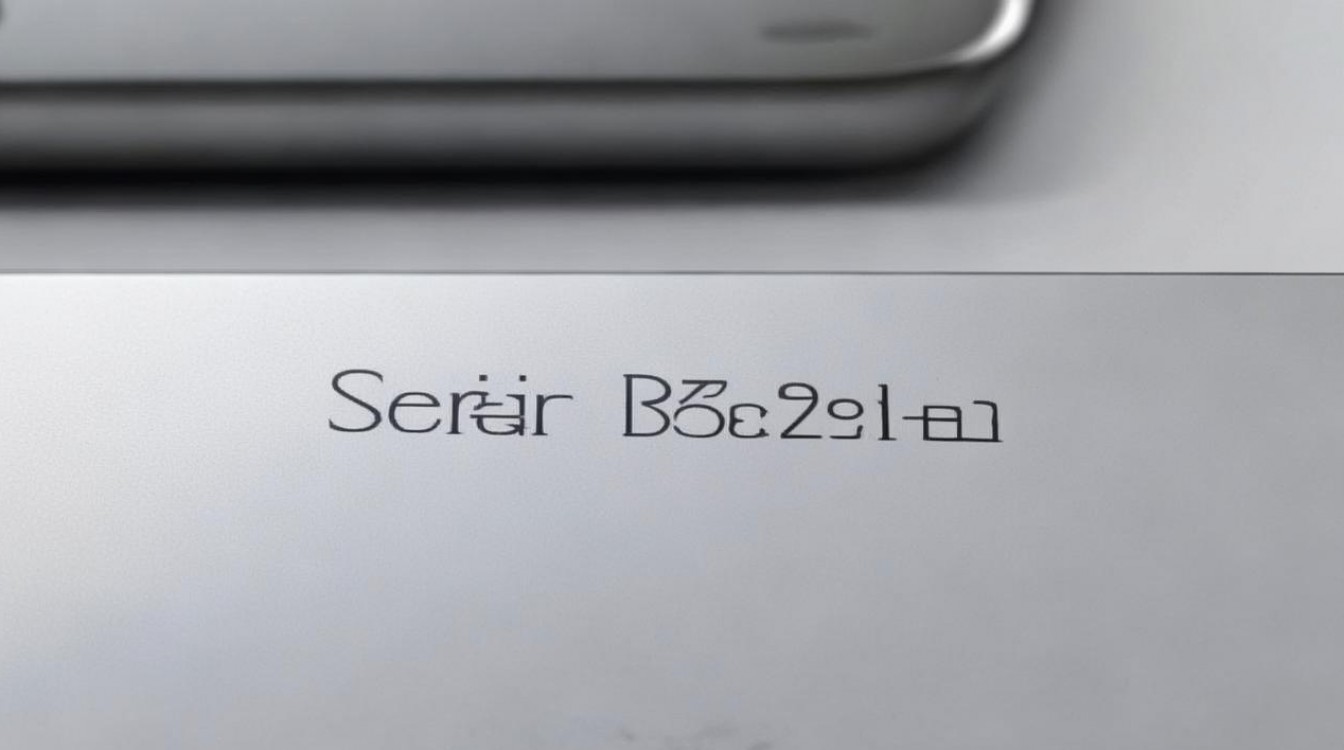
- 原始包装盒:
包装盒侧面的白色条形码标签上,明确标注了"Serial No."或"S/N"字样,这是购买时的原始凭证,建议永久保留。
云端查询:利用 Apple ID 追溯设备信息
若设备已丢失或被盗,且无法物理接触,可通过云端账户反查序列号,此方法依赖于用户此前是否开启了“查找”功能并登录了 Apple ID。
- 访问 iCloud.com 并登录您的 Apple ID。
- 点击“查找”图标进入设备管理界面。
- 在“所有设备”列表中点击目标平板,系统会显示该设备的详细信息,包括序列号、IMEI 及当前激活状态。
- 专家提示:此方法仅适用于设备曾登录过该账号且网络畅通的情况,离线设备可能无法显示最新数据。
序列号的核心价值与防伪验证
获取序列号仅是第一步,其真正的价值在于验证设备身份与权益,许多用户苹果平板序列号怎么看的初衷是为了确认保修状态或识别翻新机,因此必须掌握查询逻辑。
- 官方验证流程:
- 访问苹果官网“检查保修状态”页面。
- 输入上述获取的序列号,系统会返回设备的购买日期、保修截止日期及是否支持延长服务(AppleCare+)。
- 若显示“序列号无效”或“无法识别”,极大概率该设备为翻新机、组装机或存在系统篡改。
- 数据一致性校验:
- 必须确保“设置”内显示的序列号、机身背面刻印的序列号、包装盒标签序列号三者完全一致。
- 若三者不一致,说明设备曾更换过主板或外壳,存在重大安全隐患,切勿购买或继续使用。
常见问题解答
Q1:序列号与 IMEI 码有什么区别,如何区分? A:序列号(Serial Number)是苹果设备的唯一身份 ID,用于保修、激活及系统验证,每台设备全球唯一,IMEI 码(国际移动设备识别码)仅存在于支持蜂窝网络(插卡)的 iPad 上,主要用于运营商网络识别,在“关于本机”页面,若看到两行不同的号码,前者通常为序列号,后者为 IMEI。
Q2:查询保修状态时显示“无法验证”,是否代表设备是假货? A:不一定,若显示“无法验证”,可能是设备未激活、数据同步延迟或曾更换过非官方配件,建议先尝试重置网络设置后再次查询,或联系苹果官方客服提供购买凭证进行人工核实,若完全无法查询到任何记录,则需高度警惕。
Q3:序列号被隐藏或模糊不清怎么办? A:若机身刻印磨损,请优先使用“设置”路径查询;若屏幕损坏无法操作,可尝试连接电脑,打开 iTunes 或 Finder,连接设备后查看设备摘要栏中的序列号信息,这是系统读取底层数据的结果,比肉眼识别更可靠。
版权声明:本文由环云手机汇 - 聚焦全球新机与行业动态!发布,如需转载请注明出处。





 冀ICP备2021017634号-5
 冀公网安备13062802000102号