

苹果手机怎么备份相册?iPhone 备份照片方法 iCloud 同步
苹果手机怎么备份相册
解决苹果手机怎么备份相册这一核心需求,最高效且安全的方案是启用 iCloud 照片同步功能,辅以 iTunes 或 Finder 本地备份作为双重保障,这两种方式分别对应“云端实时同步”与“本地冷存储”两种场景,能够确保用户在不同网络环境和数据安全需求下,均能完整保留珍贵影像。
首选方案:iCloud 照片同步(云端实时备份)
这是目前苹果官方推荐的备份方式,能够实现“拍即存、多端同步”,只要设备联网,照片即可自动上传至云端,彻底解决手机存储不足导致的备份失败问题。
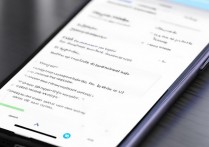
- 开启自动同步 进入“设置” > 点击顶部"Apple ID" > 选择"iCloud" > 点击“照片”,开启"同步此 iPhone"开关,开启后,系统将自动上传所有照片至 iCloud 云端,无需手动操作。
- 优化存储空间 若手机容量有限,务必勾选"优化 iPhone 储存空间",此功能会将原图保存在云端,本地仅保留缩略图,既节省手机空间,又确保原图随时可下载恢复。
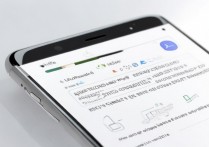
- 验证备份状态 打开"iCloud 照片”设置,查看上传进度,若显示“上传中”或"100%",说明备份正在进行或已完成,建议定期在电脑端登录 iCloud.com 查看照片库,确认云端数据完整性。
- 网络环境要求 备份过程依赖 Wi-Fi 环境,建议在连接稳定 Wi-Fi 时进行,避免使用移动数据产生额外流量费用,若照片数量巨大,建议在夜间连接 Wi-Fi 时进行首次全量同步。
进阶方案:本地电脑备份(冷数据存档)
对于隐私敏感型用户或拥有海量 4K 视频的用户,本地备份是更稳妥的选择,这种方式将照片数据加密存储在电脑硬盘中,完全独立于互联网环境,防止云端服务变更或账号异常导致的数据丢失。
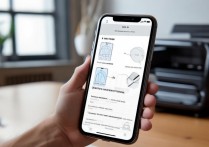
- 连接设备与选择工具 使用原装数据线将 iPhone 连接至电脑,Windows 用户需安装最新版 iTunes,macOS Catalina 及以上版本用户可直接使用 Finder(访达)。
- 执行完整备份 在 iTunes 或 Finder 中选中设备,勾选"备份所有数据到本电脑",若需更高安全性,务必勾选"给本地备份加密",并设置强密码,加密备份能同时保存健康数据、Wi-Fi 密码及相册原图。
- 验证备份文件 备份完成后,系统会提示“备份完成”,用户可在设置中查看备份时间,确保数据是最新的,建议每季度执行一次本地备份,作为云端的“异地灾备”。
- 恢复与导出 若需恢复照片,连接电脑后选择“恢复备份”即可将相册完整还原至手机,若仅需提取部分照片,可使用专业第三方工具(如 iMazing)从备份文件中单独导出图片,避免整机恢复的繁琐。
专业建议与避坑指南
在实施苹果手机怎么备份相册的过程中,许多用户容易陷入误区,导致备份失败或数据丢失,以下是基于大量用户案例总结的专业建议:
- 切勿仅依赖相册“最近删除” “最近删除”文件夹仅保留 30 天,过期即永久清除,它不是备份方案,而是临时回收站。
- 注意 iCloud 空间容量 免费 iCloud 空间仅 5GB,通常无法容纳完整相册,建议根据照片数量,按月付费升级至 50GB、200GB 或 2TB 套餐,确保备份空间充足。
- 避免非官方同步软件 严禁使用来源不明的第三方软件进行照片导入导出,此类软件存在数据泄露风险,且无法保证文件完整性。
- 双重验证机制 开启 iCloud 备份后,务必开启“双重认证”,这是防止账号被盗、导致云端照片被恶意删除或加密勒索的关键防线。
相关问答
Q1:更换新 iPhone 后,如何快速将旧手机的照片全部转移? A: 最便捷的方式是使用“快速开始”功能,将新旧手机靠近,按照屏幕提示扫描旧手机上的动画图案,选择“从 iPhone 传输”,系统会自动将旧机的所有照片、视频及设置同步至新设备,全程无需连接电脑或依赖网络,速度取决于数据量大小。
Q2:删除了 iCloud 中的照片,本地备份是否还会保留? A: 不会,iCloud 照片与本地相册是双向同步关系,在 iCloud 设置中开启“同步此 iPhone"后,删除云端照片,本地照片也会同步删除;反之亦然,若需保留已删除的照片,必须先关闭同步功能,确保本地保留一份独立副本,再进行云端操作。
如果您在备份过程中遇到过任何数据丢失的惊险时刻,欢迎在评论区分享您的经历,让我们一起探讨更安全的存储策略。
版权声明:本文由环云手机汇 - 聚焦全球新机与行业动态!发布,如需转载请注明出处。





 冀ICP备2021017634号-5
 冀公网安备13062802000102号