

苹果手机怎么连接到电脑下载电影?苹果连接电脑传电影方法
苹果手机连接电脑下载电影,最稳定、高效的方法是使用官方iTunes(或Finder)进行同步,或者通过第三方专业管理助手(如爱思助手)导入视频文件。核心结论在于:避开不稳定的无线传输,优先选择有线连接,并确保视频格式为iPhone原生支持的MP4(H.264/HEVC),以获得最佳的播放体验和画质保留。 相比在线下载,电脑端下载后导入不仅能节省手机流量,还能存储更高码率的高清资源,是数码发烧友的首选方案。
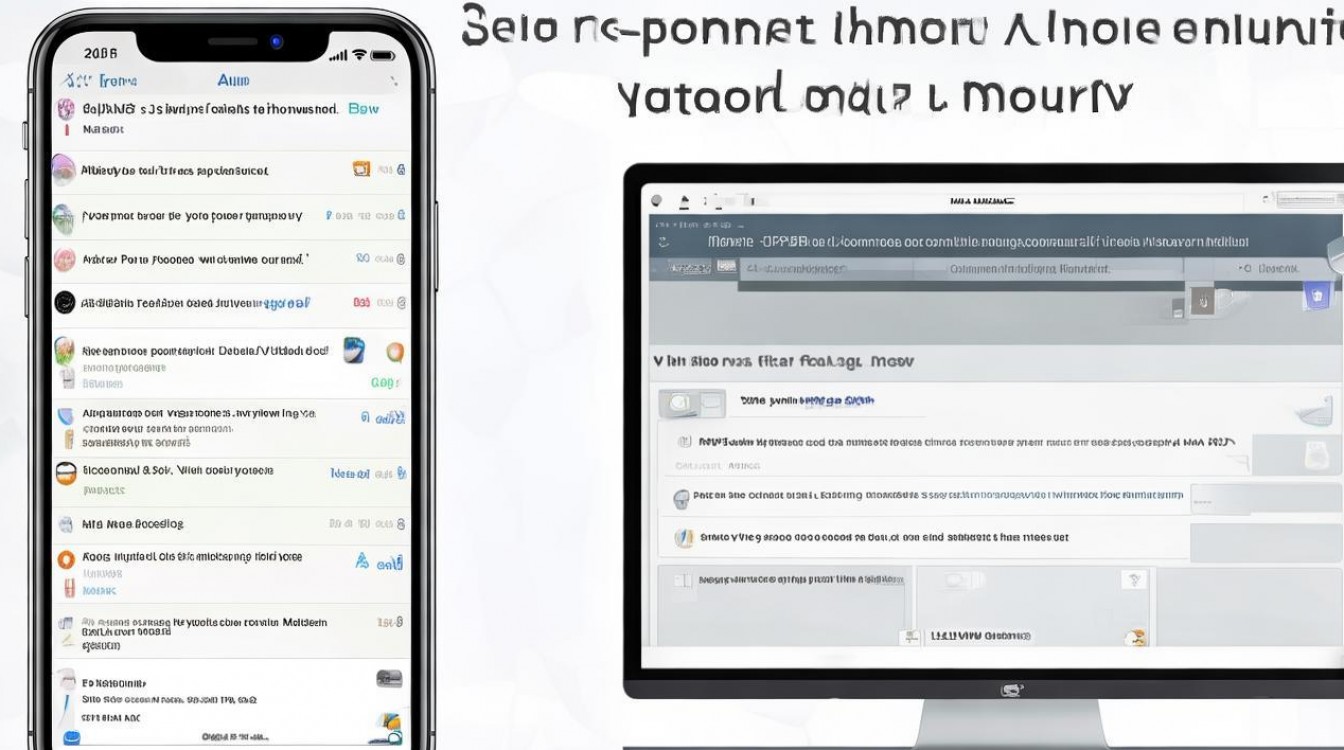
准备工作:硬件与环境搭建
在开始操作之前,构建一个稳定的传输环境至关重要,这能有效避免传输中断或设备无法识别的问题。
- 数据线选择: 务必使用苹果原装数据线或经过MFi认证的第三方数据线,市面上的廉价山寨线材往往只能充电,无法进行数据传输,这是导致“连接不上”最常见的原因。
- 软件环境:
- Windows用户需下载并安装最新版本的iTunes(或者使用系统自带的“照片”应用,但功能受限)。
- macOS Catalina及以后版本的用户,直接使用Finder(访达)即可,无需额外安装iTunes。
- 为了简化操作,建议安装一款主流的第三方iOS设备管理工具(如爱思助手、iMazing等),这类软件对视频格式的兼容性更好,操作逻辑更符合国内用户习惯。
- 信任机制: 首次连接电脑时,手机屏幕会弹出“要信任此电脑吗?”的提示,必须点击“信任”并输入锁屏密码,否则电脑只能读取照片,无法写入视频文件。
核心方案一:使用第三方管理工具导入(推荐新手)
对于大多数非专业用户,使用第三方管理工具是解决苹果手机怎么连接到电脑下载电影这一需求最直接的方案,这种方式操作门槛低,支持的视频格式更多,甚至部分工具能自动转码。
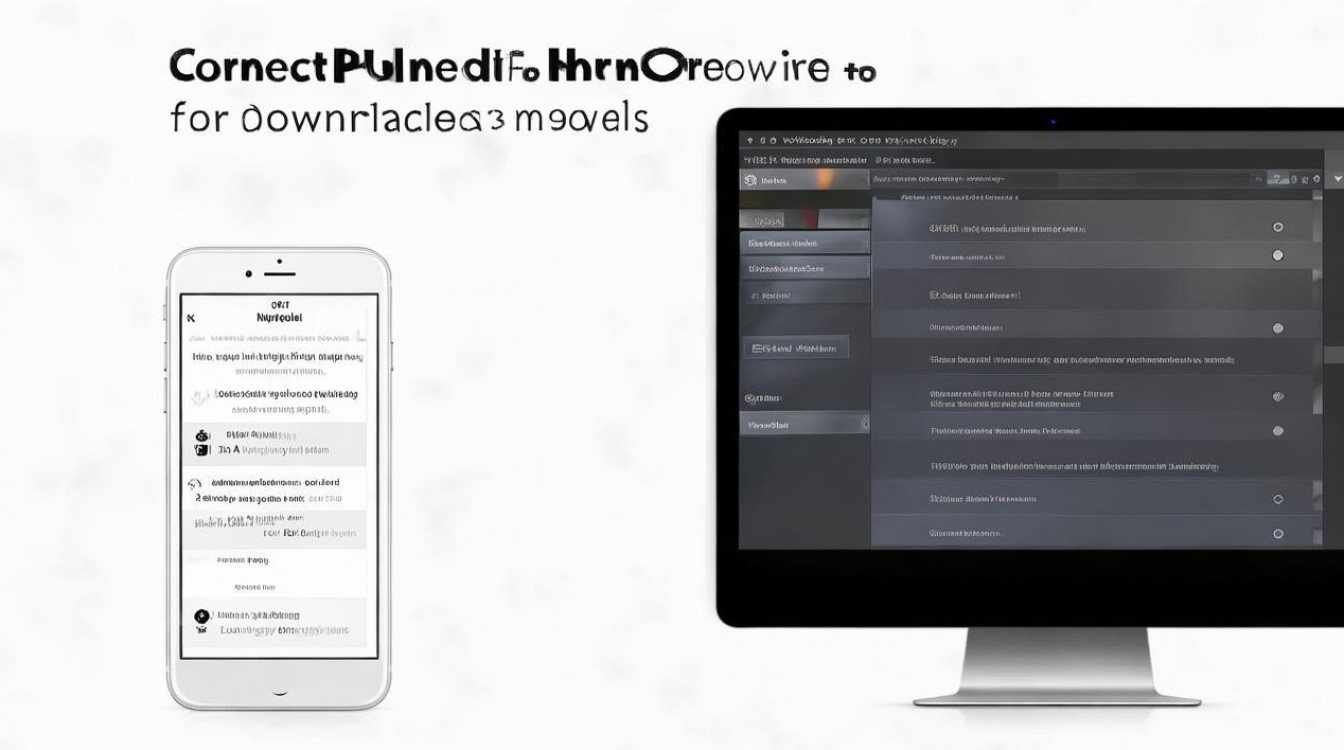
- 连接设备: 打开电脑上的管理软件(以爱思助手为例),用数据线连接iPhone,等待软件识别设备。
- 进入视频管理: 在软件主界面找到“视频”或“我的视频”图标,点击进入,这里通常会显示手机“照片”应用中的视频以及自带播放器的视频列表。
- 导入电影文件:
- 点击工具栏上的“导入”按钮。
- 在电脑文件夹中选择事先下载好的电影文件。
- 关键点: 如果电影格式是MKV、AVI等非原生格式,部分优秀的管理工具会提示“是否转换格式”,建议选择“转换并导入”,软件会自动将其转为iPhone可识别的MP4格式。
- 等待传输: 进度条走完即代表导入成功,电影文件已经保存在手机的系统相册或“文件”App的指定路径下,可以直接播放。
核心方案二:使用官方iTunes/Finder同步(专业推荐)
如果你追求数据的绝对安全和系统的原生体验,使用官方工具是最权威的方法,此方法适合对画质要求高、不希望安装额外软件的用户。
- 添加资料到资料库:
- 打开iTunes(Windows)或Finder(Mac)。
- 在菜单栏选择“文件” > “将文件添加到资料库”。
- 选中电脑中下载好的电影文件,注意,确保电影格式为MP4,否则添加时可能会报错或无法同步。
- 设备同步设置:
- 点击iTunes界面左上角的手机图标,进入设备管理页面。
- 在左侧侧边栏选择“影片”或“视频”。
- 勾选“同步影片”选项,并在列表中勾选刚才添加的电影。
- 执行同步: 点击右下角的“应用”或“同步”按钮。
- 特别注意: 如果手机之前连接过其他电脑或关闭了iCloud照片库,系统可能会提示“将抹掉现有内容”,这是因为同步机制是单向覆盖的。建议在同步前做好数据备份,或者使用“手动管理音乐和视频”选项,通过拖拽方式导入,避免数据丢失。
- 查看文件: 同步完成后,电影会出现在iPhone自带的Apple TV应用或“照片”应用中(取决于文件类型设置)。
格式兼容性与画质优化技巧
很多用户在解决苹果手机怎么连接到电脑下载电影的过程中,最头疼的是“导入后无法播放”或“只有声音没有画面”,这本质上不是连接问题,而是编码问题。
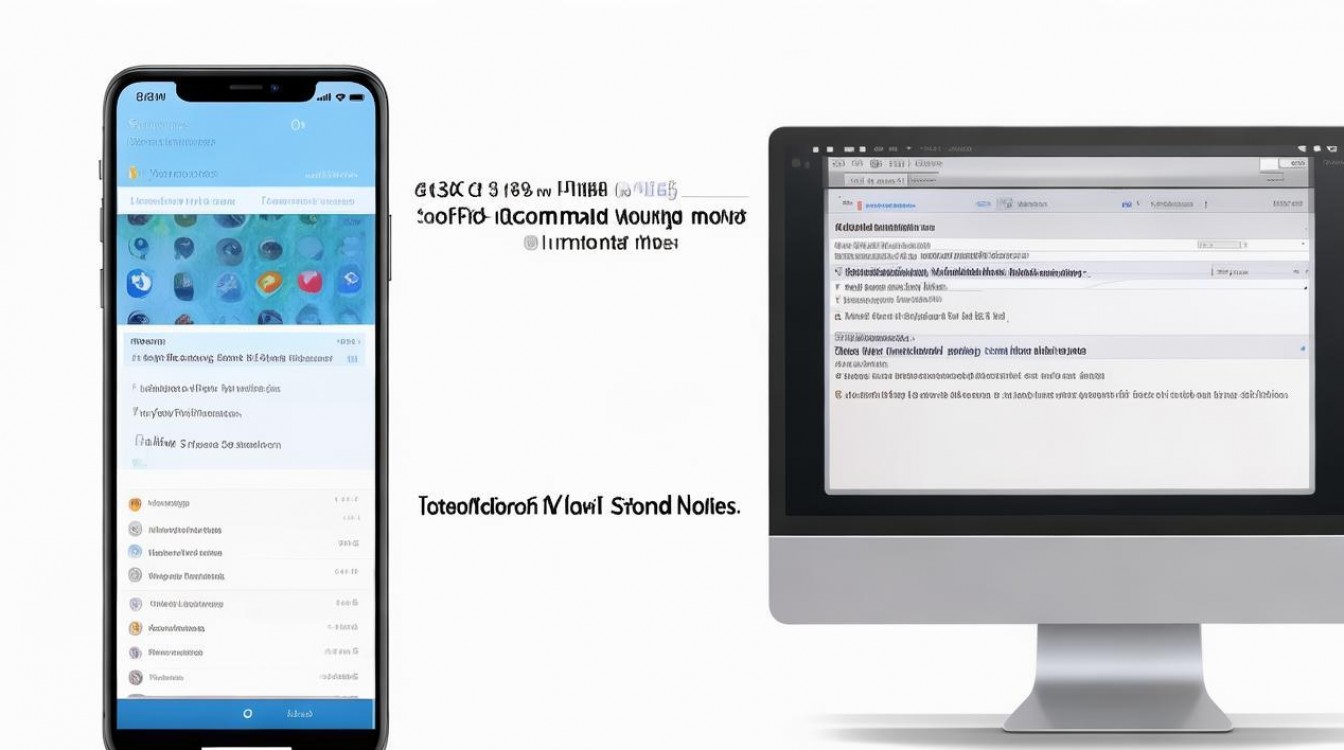
- 原生支持格式: iPhone原生播放器完美支持.mp4、.mov、.m4v格式,编码推荐H.264或HEVC(H.265),H.265能在保持相同画质的前提下,将文件体积缩小约50%,非常适合手机存储。
- 特殊格式处理: 对于RMVB、MKV等高清资源,如果不想转换格式,建议在手机上安装VLC for Mobile或nPlayer等第三方播放器App。
- 操作方法: 使用第三方管理工具(如iMazing),找到已安装的VLC应用文件夹,直接将电影文件拖入“Documents”文件夹中,这样无需转码,VLC播放器能解码几乎所有格式的视频,且支持外挂字幕。
- 分辨率选择: 考虑到iPhone屏幕尺寸,下载1080P分辨率的电影即可达到视网膜级别的清晰度,4K视频虽然画质更佳,但体积巨大,会迅速占用手机存储空间,且在小屏幕上与1080P肉眼差异不大。
常见连接故障排查
在实际操作中,可能会遇到各种突发状况,以下是经过验证的专业解决方案:
- 电脑无法识别手机:
- 检查Apple Mobile Device Service服务是否开启(Windows键+R,输入services.msc查看)。
- 尝试更换电脑上的USB接口(优先使用机箱后置USB接口,避免使用前置接口供电不足)。
- 传输中断:
- 这通常是线材质量不佳或接口松动导致,更换原装线材通常能解决问题。
- 检查手机是否开启了“个人热点”,热点开启可能导致电脑识别异常,建议暂时关闭。
- 同步后手机视频消失:
这是因为iTunes同步机制与iCloud优化存储冲突,建议在手机“设置”-“照片”中暂时关闭“iCloud照片”,待同步完成后再开启。
相关问答
问:为什么我导入的电影在iPhone自带的“照片”应用里找不到? 答:这通常是因为导入的视频被系统识别为“家庭视频”或存储位置不同,如果是通过iTunes同步的MP4文件,请前往系统自带的Apple TV应用(iOS系统自带)中查看,点击“资料库”-“家庭视频”即可找到,如果是通过第三方播放器(如VLC)导入,则需打开对应的App观看。
问:使用第三方助手导入电影会损坏视频画质吗? 答:不会。 第三方助手本质上是一个文件传输桥梁,采用二进制数据流传输,不会对源文件进行压缩或修改,只要你在电脑端下载的是高清源文件,传输到手机后画质完全一致,只有在软件提示“转码”并你选择了转码选项时,画质才可能因编码压缩而产生轻微变化。
如果你在操作过程中遇到了其他问题,或者有更好的视频管理技巧,欢迎在评论区留言分享!
版权声明:本文由环云手机汇 - 聚焦全球新机与行业动态!发布,如需转载请注明出处。







 冀ICP备2021017634号-5
 冀公网安备13062802000102号