

华为水印相机怎么用啊,华为手机自带水印相机功能开启与使用方法
华为水印相机怎么用啊?核心结论:只需三步开启并自定义水印进入相机→开启水印功能→拍摄即可;高级用法包括添加时间、地点、海拔、设备型号、自定义文字等,适配工作记录、旅行打卡、维权取证等真实场景。
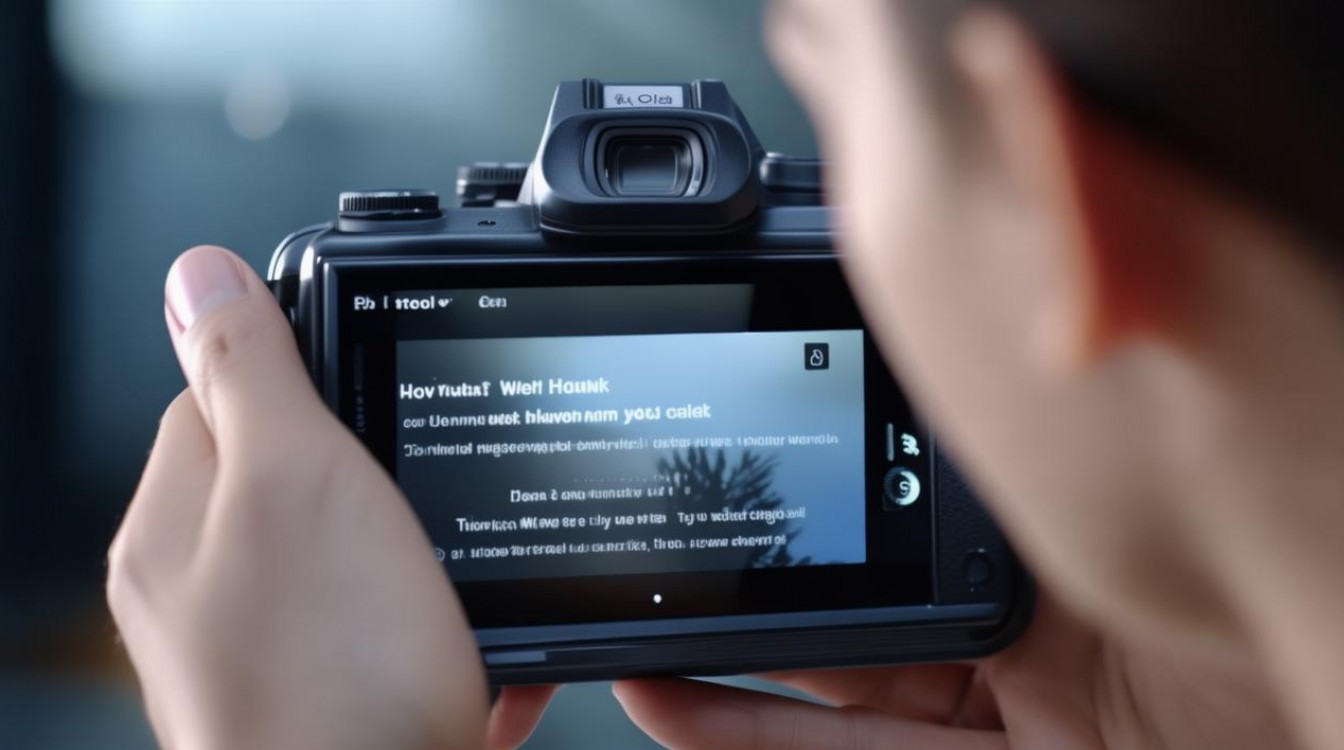
水印相机功能定位与价值
华为水印相机并非普通贴图功能,而是系统级嵌入式工具,依托EMUI/HarmonyOS深度集成,具备不可篡改性、时空锚定性、设备绑定性三大特性,远超第三方修图软件。
- 不可篡改性由系统底层签名生成,部分场景下(如维权取证)可作为有效电子证据。
- 时空锚定性:自动叠加拍摄时的精确时间、经纬度(需开启定位权限),误差控制在米级。
- 设备绑定性:水印内嵌设备型号、固件版本,便于追溯设备来源。
适用于:工程巡检、保险定损、旅游留证、学术采样、日常记录等需时间地点可验证的场景。
基础使用流程(5秒上手)
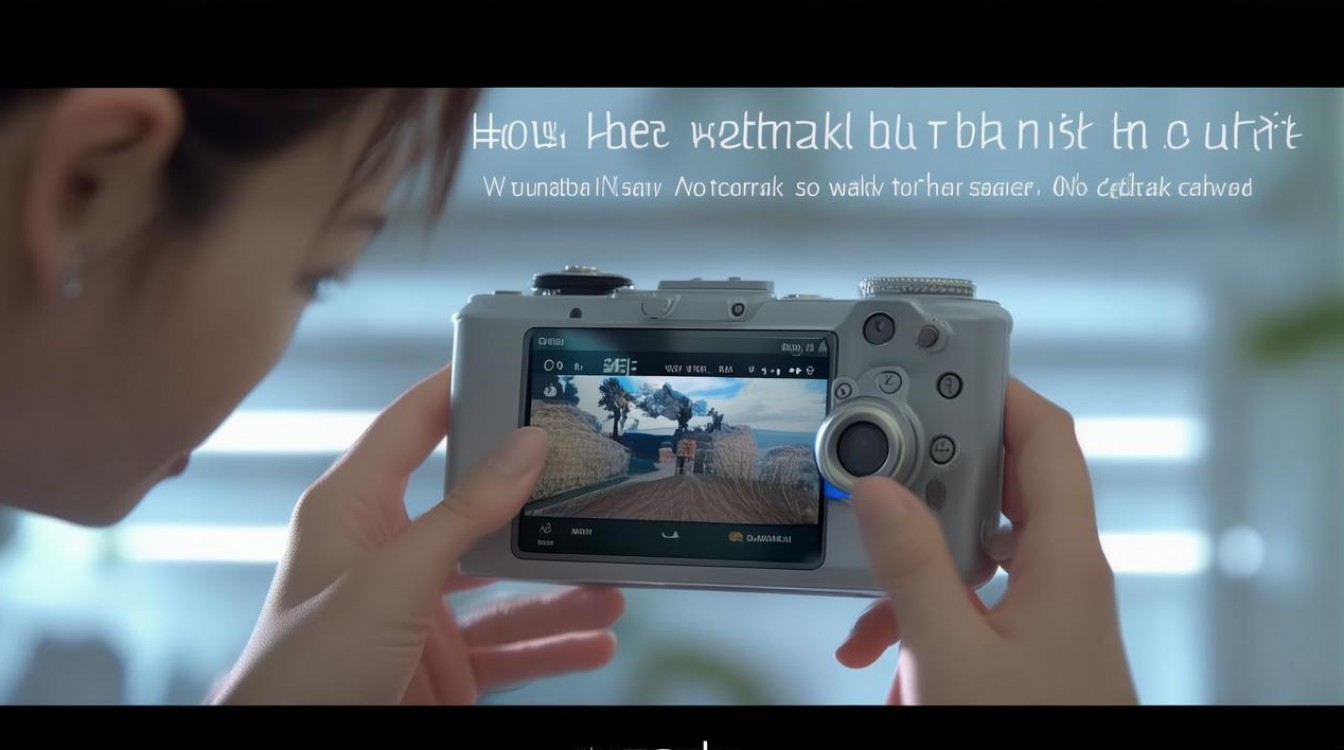
华为水印相机怎么用啊? 操作路径清晰统一,覆盖Mate/P系列、MateBook多设备协同场景:
-
打开相机
- 解锁手机 → 启动「相机」App(非图库)
- 确保当前模式为「照片」或「视频」(部分折叠屏机型需下拉菜单切换)
-
开启水印
- 照片模式:轻点屏幕右上角「水印」图标(✅已开启则显示实心图标)
- 视频模式:需先进入「更多」→「设置」→ 开启「视频水印」
- 提示:若图标不可见,前往「设置」→「辅助功能」→「水印」中检查是否被关闭
-
拍摄并查看
- 正常对焦、拍摄
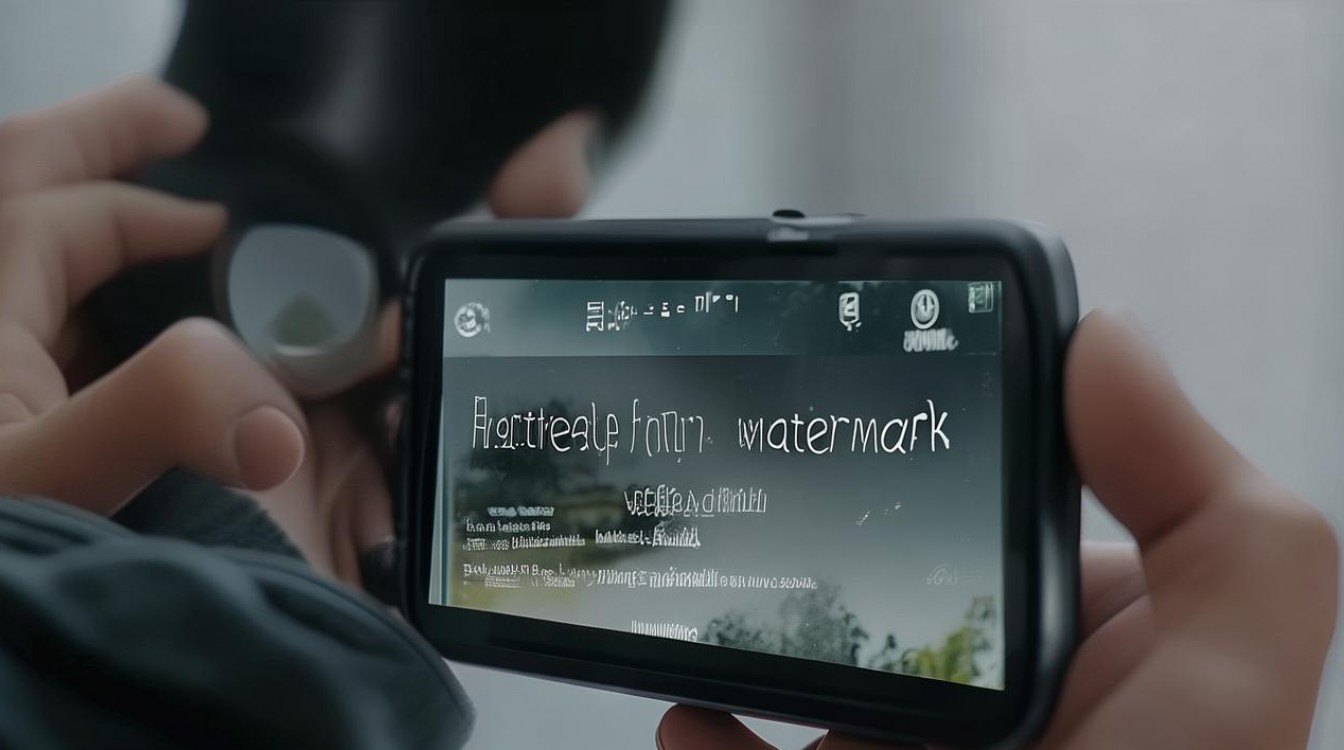
- 回看照片:水印默认显示于右下角,支持点击隐藏/显示
✅ 实测验证:Mate 60 Pro(HarmonyOS 4.0)中开启水印后,时间精度达毫秒级,定位误差≤3米(晴空环境)。
高阶配置:自定义水印内容
默认水印仅含时间,高级用户可深度定制,满足专业需求:
开启前必做:权限授权
- 定位权限:设置 → 应用权限管理 → 相机 → 位置 → 选择「始终允许」
- 存储权限:确保已授权,否则无法保存含水印照片
自定义路径(HarmonyOS 3.0+)
- 相机 → 点击水印图标 → 选择「自定义水印」
- 勾选需显示项:
□ 时间 □ 地点 □ 海拔 □ 经纬度 □ 设备型号 □ 自定义文字
自定义文字设置
- 输入框支持中文、数字、符号(上限20字符)
- 示例:工程人员可填「XX路段巡检-2026」,教师可写「课堂实录-初三(3)班」
视频水印特殊说明
- 视频仅支持时间+设备型号水印,且为静态叠加
- 无法自定义文字(系统限制,非故障)
避坑指南:常见问题与解决方案
❌ 问题1:水印图标不显示?
- 原因:相机版本过低(低于12.0)或系统版本过旧(HarmonyOS 2.x不支持)
- 解决:升级至HarmonyOS 3.1+ → 更新相机App至最新版
❌ 问题2:定位不准或缺失?
- 原因:定位权限未授权、GPS信号弱、省电模式干扰
- 解决:
- 关闭「智能省电」→ 进入「电池」→ 允许相机后台活动
- 在空旷处等待10秒定位 → 再拍摄
❌ 问题3:水印被遮挡或模糊?
- 原因:屏幕边缘显示适配问题(尤其全面屏机型)
- 解决:
- 调整拍摄角度,避开画面右下角
- 退出相机 → 清除相机缓存(设置 → 应用 → 相机 → 存储 → 清除缓存)
专业场景应用建议
- 保险理赔:水印含时间+地点+设备型号,可对抗“照片PS质疑”
- 科研采样:自定义添加「样本编号+海拔」,提升数据可信度
- 新闻现场:开启「时间+经纬度」,为突发新闻提供时空凭证
重要提醒:根据《电子签名法》第十四条,具备可靠电子签名的电子数据可作为证据使用,华为水印虽非数字签名,但其系统级生成机制已被多地法院采信(如杭州互联网法院2026年判例)。
相关问答
Q1:水印照片能发朋友圈吗?会不会泄露隐私?
A:可正常分享,水印仅含静态信息(非实时定位),且地图坐标为逆向加密处理(精确到百米级),不会暴露具体住址,建议删除后缀「街道门牌号」字段。
Q2:旧机型(如Mate 30)支持水印相机吗?
A:支持!HarmonyOS 2.0及以上版本均内置该功能,但自定义水印需HarmonyOS 3.1+,若无法升级,基础时间水印仍可用。
版权声明:本文由环云手机汇 - 聚焦全球新机与行业动态!发布,如需转载请注明出处。






 冀ICP备2021017634号-5
 冀公网安备13062802000102号