

苹果4手机短信怎么移出来,苹果4短信如何导出到电脑
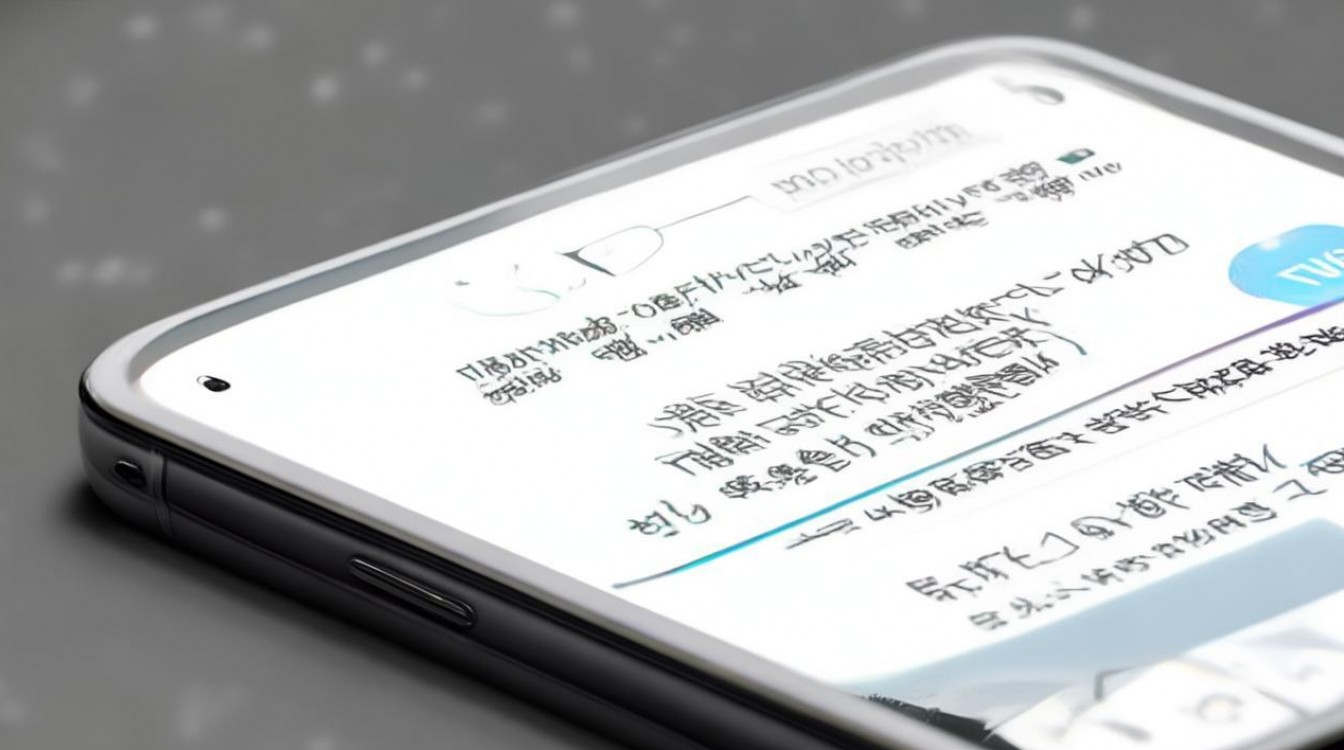
将iPhone 4中的短信成功移出,最稳妥且高效的核心结论是:针对未越狱设备,使用官方iTunes备份配合第三方SQLite数据读取工具是唯一可行路径;针对已越狱设备,直接导出短信数据库文件则是最快捷的方式,iPhone 4作为一款经典的iOS设备,其系统架构与现代iOS有着显著差异,无法直接通过蓝牙或简单的“复制粘贴”导出短信,必须通过读取系统底层的sms.db数据库文件来实现文本提取。这一过程不仅要求对iOS文件系统有专业认知,更需要严谨的操作步骤以防止数据丢失。
核心原理:深入理解短信存储机制
iPhone 4的短信并非以单独的文本文件形式存储,而是被封包在一个名为sms.db的SQLite数据库文件中。
- 数据库结构: 这个文件位于系统根目录的
/var/mobile/Library/smS/路径下。 - 数据封装: 所有的发送者、接收时间、内容正文以及多媒体附件都通过特定的表结构关联。
- 读取障碍: 苹果官方出于隐私保护,在未越狱的正常模式下,禁止任何软件直接访问该系统目录。必须通过“全机备份”的方式,将整个系统镜像导出,再从中提取短信数据。
方案一:针对未越狱iPhone 4的iTunes备份提取法(推荐)
这是绝大多数用户适用的标准方案,安全性最高,不会破坏系统完整性。
第一步:创建完整的本地备份
- 使用原装数据线将iPhone 4连接至电脑。
- 打开iTunes(建议使用支持iOS 7.1.2及以下版本的旧版iTunes,新版本可能兼容性不佳)。
- 在设备管理界面,点击“立即备份”。
- 关键操作: 务必取消勾选“给iPhone备份加密”,一旦加密,第三方工具将无法读取备份文件中的短信内容。
- 等待备份完成,耗时取决于手机内数据量大小。
第二步:解析备份文件
备份完成后,数据被封装在电脑的特定文件夹中,无法直接阅读。
- 定位备份路径:
- Windows系统:
C:\Users\用户名\AppData\Roaming\Apple Computer\MobileSync\Backup\ - macOS系统:
~/Library/Application Support/MobileSync/Backup/
- Windows系统:
- 识别文件: 进入文件夹后,会看到大量由32位字符命名的文件,这便是散列存储的备份数据。
第三步:使用专业工具提取短信
由于原始文件无法阅读,需要借助第三方SQLite读取工具或专用的备份提取器。
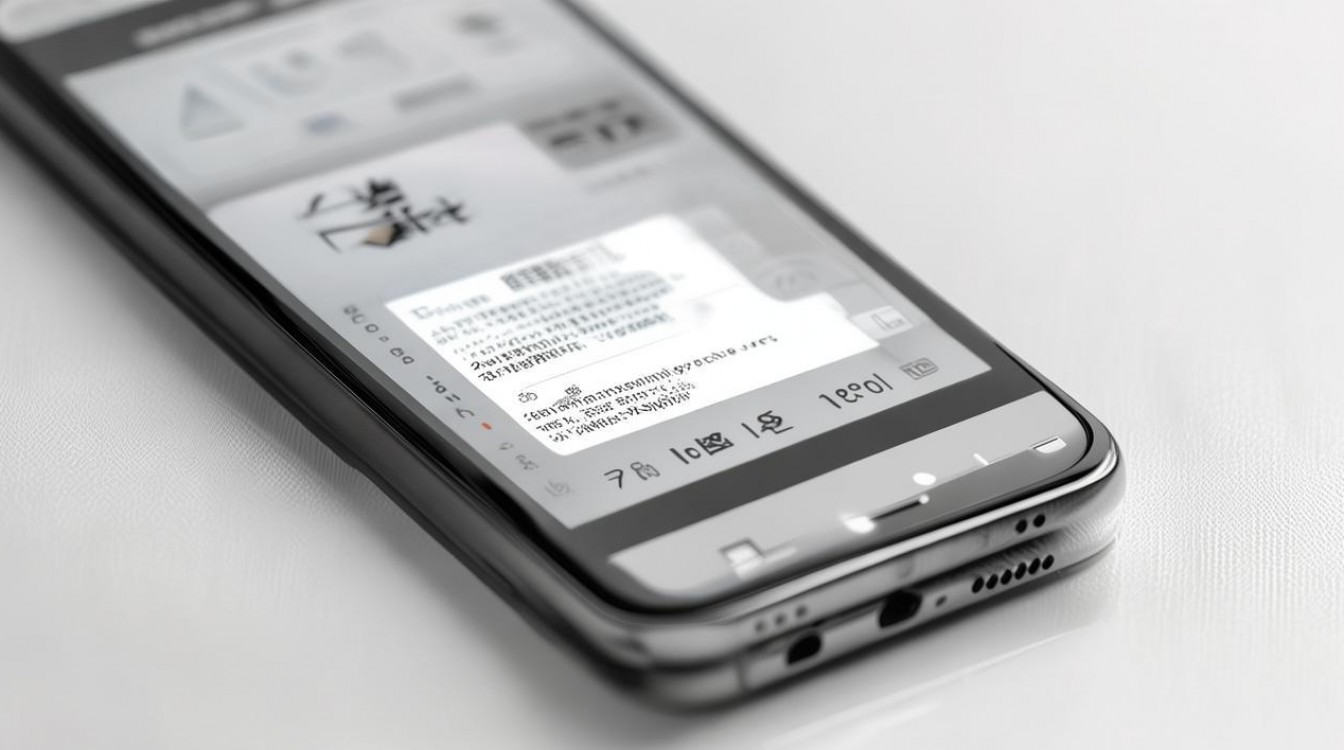
- 下载并安装专业的数据恢复或备份提取软件(如iMazing、Wondershare Dr.Fone或开源的SQLite Database Browser)。
- 选择“从iTunes备份恢复”或“读取备份文件”模式。
- 软件扫描完成后,筛选“信息”或“smS”分类。
- 软件会将
sms.db中的数据解析为可读的对话列表。 - 导出格式: 选择将短信导出为HTML、CSV或TXT格式,便于在电脑上长期保存和查阅。
方案二:针对已越狱iPhone 4的直接文件导出法
如果您的iPhone 4已经越狱,操作难度将大幅降低,可以直接触达核心文件。
- 安装文件管理器:在手机Cydia商店安装iFile,或在电脑端使用iFunbox、PP助手等工具。
- 获取Root权限:打开文件管理器,进入根文件系统。
- 定位目标路径:导航至
/var/mobile/Library/smS/目录。 - 复制核心文件:找到
sms.db文件以及sms.db-wal(如有)。 - 传输至电脑: 将这两个文件直接复制到电脑桌面。
- 数据库读取:
- 下载SQLite Database Browser(SQLite浏览器)。
- 打开导出的
sms.db文件。 - 点击“Browse Data”标签,选择“message”表,即可看到所有短信内容。
- 执行“File -> Export -> Table as CSV file”,完成数据移出。
关键注意事项与数据安全
在执行苹果4手机短信怎么移出来的操作过程中,必须严格遵守以下安全准则,以确保数据完整性。
- 硬件老化风险: iPhone 4年代久远,电池和存储芯片可能存在老化现象,在备份过程中,请务必保持电源连接,防止因断电导致备份中断,进而造成数据库损坏。
- 编码格式问题: 在导出为CSV或TXT文本时,可能会遇到乱码情况,这是因为旧版iOS数据库编码与现代编辑器不兼容,建议优先选择HTML格式导出,该格式能完美保留排版和特殊字符。
- 多媒体附件(MMS): 纯文本短信容易导出,但短信中的图片、视频存储在
/var/mobile/Library/smS/Attachments/目录下,如果需要保留彩信附件,务必在备份时确保未遗漏该目录,或使用专业软件进行整库提取。 - 隐私保护: 短信数据库包含极度隐私的信息,提取完成后,务必彻底删除电脑上的中间备份文件,防止个人隐私泄露。
常见误区与专业建议
许多用户在尝试移出短信时,容易陷入误区,导致效率低下。
- 截图保存。 对于几十条短信,截图尚可;但对于数千条历史记录,截图不仅耗时,而且无法检索文字内容,数据可用性极低。
- 转发至新手机。 iPhone 4不支持现代的“信息转发”功能,且逐条转发不仅操作繁琐,还会丢失原始的时间戳信息,破坏了证据效力。
- 专业建议: 建议优先使用iTunes备份提取法,这不仅是因为其兼容性最好,更因为该方法能最大程度地保留短信的元数据,如发送状态、服务中心号码等,这对于需要保留证据的用户至关重要。
相关问答
iPhone 4短信导出后,如何在新手机上查看?
导出的短信通常为HTML或CSV格式,若想在新手机查看,最便捷的方式是将HTML文件上传至云盘(如百度网盘、iCloud云盘),使用手机自带的文件管理器或云盘App即可直接打开浏览,排版格式不会错乱,若需要导入到新iPhone的“信息”App中,则需要通过专门的迁移工具将CSV数据写入新手机的数据库,操作门槛较高,建议仅作归档查看。
备份过程中iTunes提示“无法读取设备内容”怎么办?
这是iPhone 4连接新电脑时常见的问题。
- 请检查数据线是否为原装或经过MFi认证,劣质线材常导致数据传输中断。
- 在iPhone 4上进入“设置 -> 通用 -> 访问限制”,查看是否禁用了文件访问功能,如有则开启。
- 尝试重启电脑和手机,并更换不同的USB接口(建议使用台式机机箱背面的USB接口,供电更稳定)。
如果您在操作过程中遇到了其他疑难杂症,或者有更高效的导出技巧,欢迎在评论区留言分享您的经验。
版权声明:本文由环云手机汇 - 聚焦全球新机与行业动态!发布,如需转载请注明出处。







 冀ICP备2021017634号-5
 冀公网安备13062802000102号