

苹果六怎么群发信息,苹果6群发短信教程详解
iPhone 6群发短信的核心逻辑在于利用系统自带的“群组”功能与iMessage协议,通过建立联系人组别或使用信息应用的多人发送机制,实现一次性向多位接收者发送内容。最稳定且不依赖第三方软件的方法是使用iPhone自带的“信息”应用进行多选发送,或提前在通讯录中建立群组,这能最大程度避免因群发数量过多触发电信运营商的拦截机制,同时保证信息送达的准确性,对于iPhone 6这款经典机型,系统版本多停留在iOS 12左右,操作逻辑与新款iPhone略有差异,掌握正确的步骤至关重要。
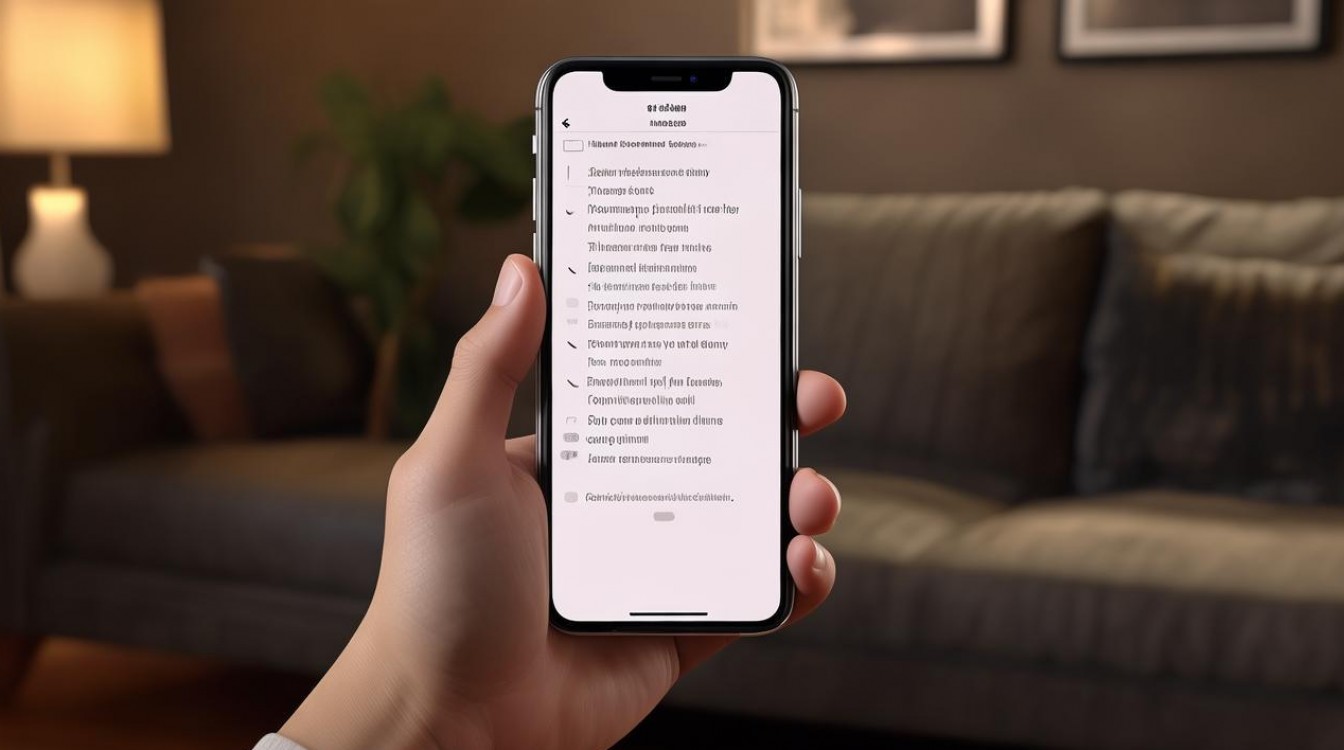
iPhone 6群发信息的两种核心路径
iPhone 6虽然硬件性能相对老旧,但其搭载的iOS系统在信息发送逻辑上依然严谨。群发信息主要分为“临时多选发送”和“预设群组发送”两种模式,用户应根据发送频率和接收人数量选择最适合的方案。
临时多选发送法(适合低频、少量群发)
这是最直接、无需提前设置的操作方式,适合逢年过节给亲属或少量客户发送祝福。
- 第一步: 在iPhone 6桌面点击进入“信息”应用。
- 第二步: 点击右上角的“新建信息”图标(一支笔在纸上)。
- 第三步: 在收件人输入栏中,不要直接输入名字,而是点击输入栏右侧的“+”号图标。
- 第四步: 系统会弹出通讯录列表,依次点击勾选需要发送的联系人,每点击一个联系人,该联系人就会自动添加到收件人栏中。
- 第五步: 所有收件人添加完毕后,在下方输入框编辑内容,点击发送即可。
此方法在发送时,收件人之间是并列关系,接收方收到的是“一对一”会话,回复也是回复给发送者,其他人不可见,隐私性较好。
预设群组发送法(适合高频、固定对象群发)
如果需要经常向同一批人发送通知,每次手动勾选效率极低,此时需要借助iMessage的群组特性或通讯录分组。
- 建立群组: iPhone 6自带的通讯录直接建立群组功能较弱,建议在Mac或iCloud网页端登录Apple ID,在通讯录中点击“+”号创建新群组,并将联系人拖入其中。
- 同步数据: 确保iPhone 6已开启iCloud通讯录同步,新建的群组会自动同步到手机端。
- 发送信息: 在信息应用中,输入群组名称(如“工作小组”),系统会自动匹配该群组下的所有联系人,实现一键群发。
iMessage与短信的本质区别及成本控制
在探讨{苹果六怎么群发信息}这一问题时,必须厘清iMessage(蓝色气泡)与普通短信(绿色气泡)的区别,这直接关系到用户的资费成本。
iMessage群发(蓝色气泡)
- 识别特征: 当收件人栏中的联系人姓名或号码变为蓝色,且发送按钮显示为蓝色的向上箭头时,代表这是iMessage信息。
- 核心优势: iMessage通过Wi-Fi或蜂窝数据网络发送,不消耗运营商短信套餐条数,对于拥有大量流量套餐的用户来说,成本几乎为零。
- 功能体验: 支持发送高清图片、长文本、已读回执,且支持“群聊”模式,即所有人可以看到彼此的回复,适合团队内部讨论。
普通短信/彩信群发(绿色气泡)
- 识别特征: 收件人显示为绿色,发送按钮为绿色。
- 资费风险: 此类信息走运营商短信通道。群发时,每发送给一个人,扣除一条短信套餐,若群发给10个人,则扣除10条短信,若无短信套餐,费用会迅速累积。
- 内容限制: 纯文本短信通常限制在70个汉字以内,超过会拆分为多条发送;插入图片会转为彩信,资费通常高于普通短信。
专业建议: 在使用iPhone 6群发前,务必确认接收方是否为苹果用户,若大量接收方为安卓用户,建议连接Wi-Fi后使用微信等即时通讯软件,或购买运营商的短信包,避免产生高额话费。
避免被运营商拦截的关键技巧
很多用户在使用iPhone 6群发营销或通知信息时,会遇到发送失败或对方收不到的情况,这通常是因为触发了运营商的反垃圾短信拦截机制。专业数码玩家遵循以下原则,以确保信息送达率。
控制发送频率与数量
- 分批发送: 避免在短时间内(如5分钟内)向超过50个号码发送相同内容,建议分批次进行,每批间隔10-15分钟。
- 内容差异化: 尽量避免“完全复制粘贴”的模板内容,在内容中加入对方的称呼(如“张先生”、“李女士”),虽然操作繁琐,但能极大降低被判定为垃圾短信的风险。
检查iPhone设置
- 进入“设置” -> “信息”。
- 检查“作为短信发送”开关,如果iMessage发送失败,系统会自动尝试以普通短信发送,但这可能导致资费增加,需根据需求开启或关闭。
iPhone 6群发常见故障排查
作为一款发布多年的机型,iPhone 6在群发信息时可能会遇到一些特定问题,以下是针对性的排查方案:
发送显示“红叹号”失败
- 原因排查: 网络连接不稳定或运营商服务中断。
- 解决方案: 切换Wi-Fi与蜂窝数据,或在“设置”-“通用”-“还原”中选择“还原网络设置”,重新输入Wi-Fi密码后再次尝试。
部分联系人收不到
- 原因排查: 对方可能开启了“过滤未知发件人”,或者你的号码被对方拉黑。
- 解决方案: 尝试单独给该联系人发送信息测试,若单独发送成功,群发失败则可能是因为群组中包含了不支持群发的特殊号码(如银行短号)。
变成彩信
- 原因排查: 文本中包含了特殊字符、表情符号或附件。
- 解决方案: 纯文本群发可维持短信格式,若必须发送图片,请确认已开通彩信功能,并在“设置”-“信息”中开启“MMS短信”。
进阶玩法:利用“个人收藏”快速群发
除了上述方法,iPhone 6还有一个隐藏的高效技巧,利用“个人收藏”功能实现准群发。
- 操作步骤: 打开“电话”应用 -> 点击底部的“个人收藏” -> 点击左上角的“+”号 -> 将常联系的人添加进来。
- 使用场景: 虽然这不能直接群发,但可以让你在极短时间内找到最常群发的对象,配合前文的“临时多选发送法”,能显著提升操作速度。
相关问答
iPhone 6群发短信有数量限制吗?
iPhone 6系统本身对群发短信的数量没有硬性上限,理论上可以选择通讯录中的所有联系人。实际限制主要来自运营商,为了防止垃圾短信骚扰,运营商通常会对短时间内高频次发送相同内容的号码进行拦截或封号,建议单次群发控制在50-100人以内,且内容尽量个性化,避免触发风控。
如何区分iPhone 6群发的是iMessage还是普通短信?
最直观的方法是观察界面颜色,在输入收件人后,如果收件人姓名和发送按钮显示为蓝色,则为iMessage,免费但消耗流量;如果显示为绿色,则为普通短信,按运营商标准收费,如果群组中既有iPhone用户也有安卓用户,系统会自动降级为绿色短信群发,此时所有接收者均按普通短信计费。
掌握以上技巧,不仅能充分发挥iPhone 6的通讯潜能,还能在节省资费的同时确保信息高效触达,如果您在操作过程中有更独特的发现或疑问,欢迎在评论区留言交流。
版权声明:本文由环云手机汇 - 聚焦全球新机与行业动态!发布,如需转载请注明出处。





 冀ICP备2021017634号-5
 冀公网安备13062802000102号