

苹果6s怎么弄快捷键?苹果6s快捷键设置方法
iPhone 6s 设置快捷键的核心逻辑在于充分利用iOS系统内置的“辅助功能”与“文本替换”功能,通过软硬件结合的方式,将复杂的操作流程简化为单点或长按动作,从而大幅提升设备的使用效率,对于这款经典的机型而言,合理配置快捷键不仅能弥补Home键机械结构的易损短板,更能通过自定义手势让老旧系统焕发新生,实现“一键直达”的流畅体验。
开启“小白点”实现全局快捷操作
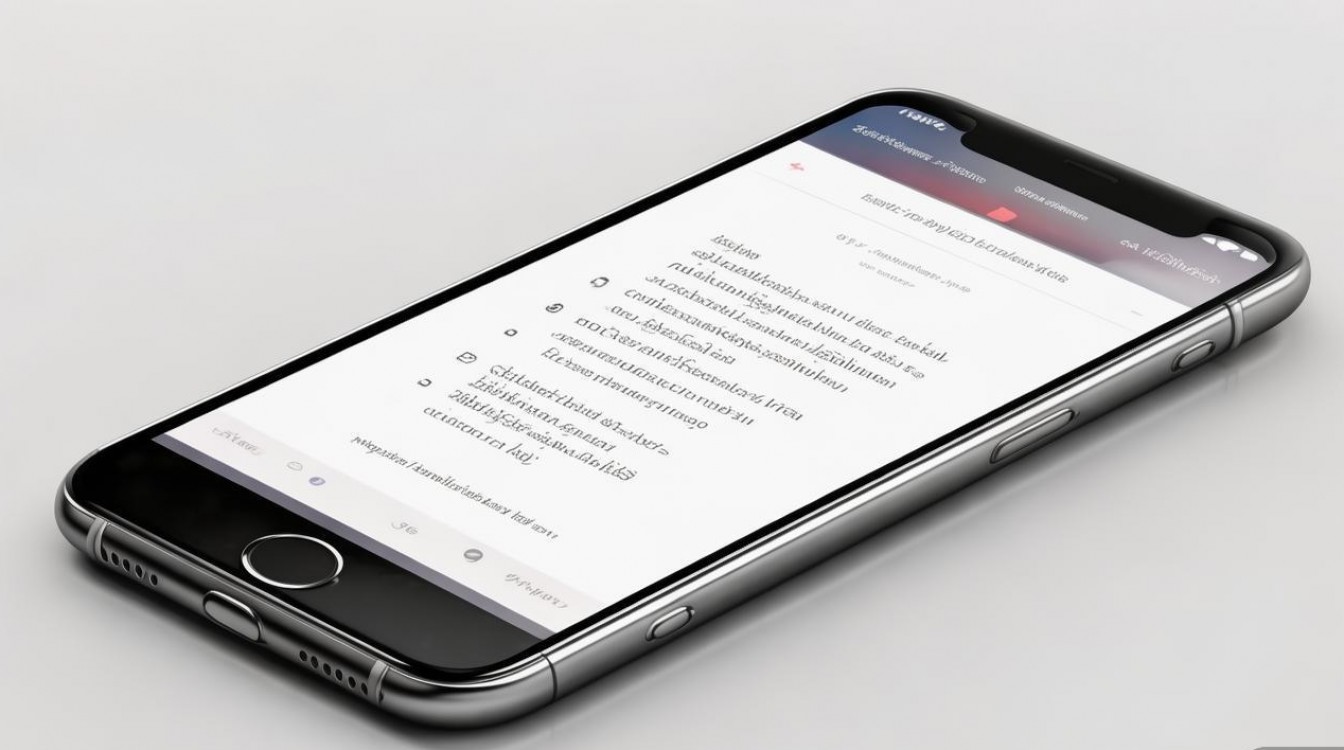
iPhone 6s 受限于物理Home键的设计寿命,长期使用容易出现按键失灵或反馈迟钝的问题,通过开启Assistive Touch(辅助触控),不仅能保护物理按键,更能将其打造为功能强大的快捷键中枢。
- 基础开启路径:进入【设置】应用,下滑找到【通用】选项,点击进入【辅助功能】,在互动栏目下,选择【辅助触控】并将其开关打开,此时屏幕上会出现悬浮的“小白点”图标。
- 自定义顶层菜单:系统默认的菜单可能并不符合所有用户的操作习惯,点击【自定义顶层菜单】,可以将不常用的功能替换为高频应用,建议将图标数量缩减为4个或6个,分别设置为【主屏幕】、【控制中心】、【屏幕快照】以及【自定义手势】。
- 设置轻点/长按动作:这是提升效率的关键一步,在【辅助触控】设置界面下方,可以分别对“单击”、“双击”和“长按”进行自定义。
- 单击:建议保持默认“打开菜单”或设置为“锁定屏幕”,减少电源键按压次数。
- 双击:设置为“应用切换器”,快速查看后台运行程序,模拟3D Touch的重压多任务效果。
- 长按:由于iPhone 6s支持3D Touch,可以将小白点的长按设置为“通知中心”或“静音”,实现一键切换场景模式。
通过上述配置,{苹果6s怎么弄快捷键}的问题在系统层面得到了最直观的解决,用户无需进入深层菜单即可完成大部分日常操作。
利用“文本替换”打造输入法快捷键
在日常聊天或办公场景中,频繁输入长串地址、邮箱或验证码是耗时操作,iPhone 6s 搭载的iOS系统支持强大的文本替换功能,这属于软性快捷键的范畴。
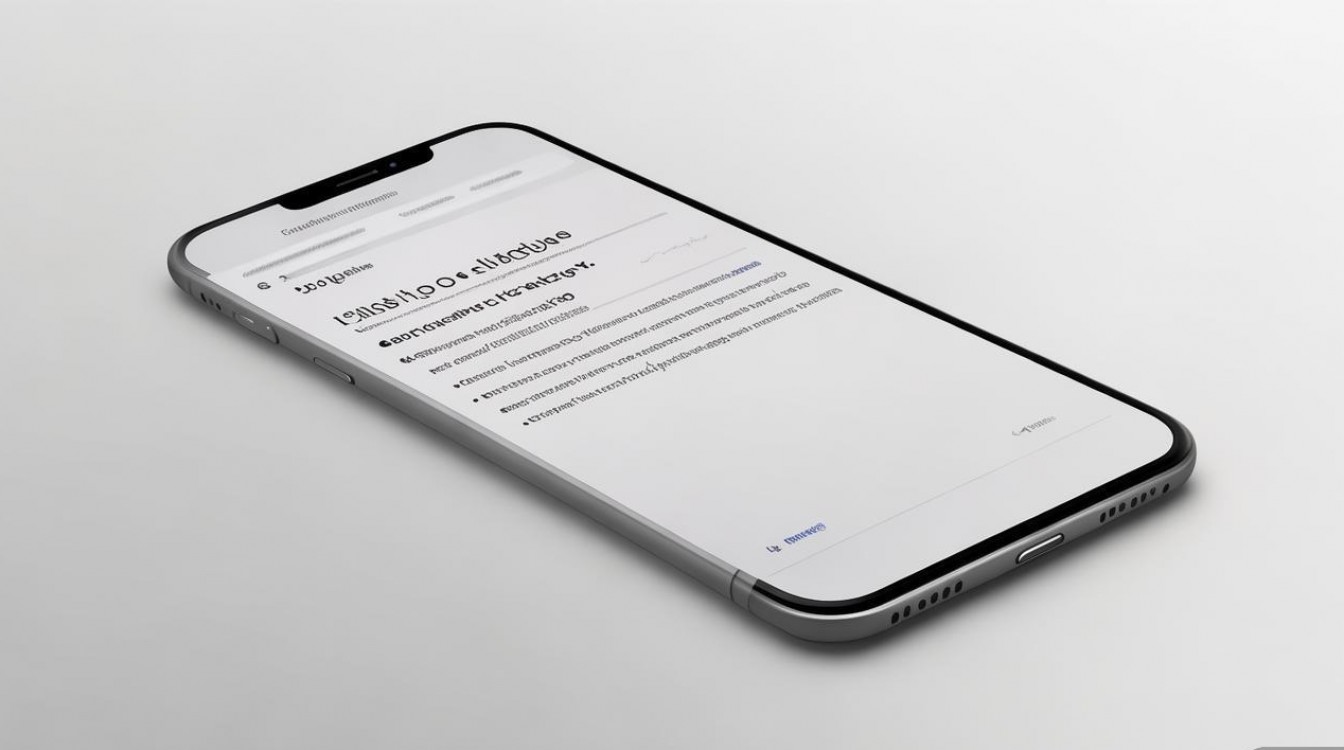
- 创建文本替换单元:进入【设置】->【通用】->【键盘】->【文本替换】。
- 设置缩写规则:点击右上角的“+”号,在“短语”栏输入完整的常用内容,我的收货地址是XX路XX号”,在“输入码”栏设置简短的触发字符,dz”。
- 实际调用体验:在任何输入框内,只需键入“dz”两个字母,输入法候选栏会立刻弹出完整的地址短语,这种方式不仅适用于文本,对于常用的emoji表情组合同样有效。
这一功能极大降低了打字成本,是提升iPhone 6s文字处理效率的隐形利器。
3D Touch与控制中心的高级快捷配置
iPhone 6s 系列最具标志性的硬件特性便是3D Touch,这本质上是一种基于压力感应的物理快捷键,合理利用这一特性,能大幅缩短操作路径。
- 桌面图标重压快捷入口:在主屏幕上,对支持3D Touch的应用图标进行重压,会弹出快捷菜单,重压“相机”图标可以直接进入“自拍模式”或“录制视频”;重压“微信”可以快速“扫一扫”或“收付款”,用户无需打开应用再寻找功能入口,真正实现一步到位。
- 控制中心的自定义设置:从屏幕底部上滑呼出控制中心,iOS系统允许用户自定义控制中心的快捷开关,进入【设置】->【控制中心】->【自定控制】,可以添加【屏幕录制】、【备忘录】、【闹钟】等功能,在iPhone 6s上,配合3D Touch重压这些图标,还能呼出二级菜单,例如重压手电筒图标可以调节光照强度,重压计算器可以直接复制上次结果。
Assistive Touch自定义手势的深度应用
针对游戏玩家或特定操作需求,iPhone 6s 提供了自定义手势录制功能,这属于进阶玩家的快捷键玩法。
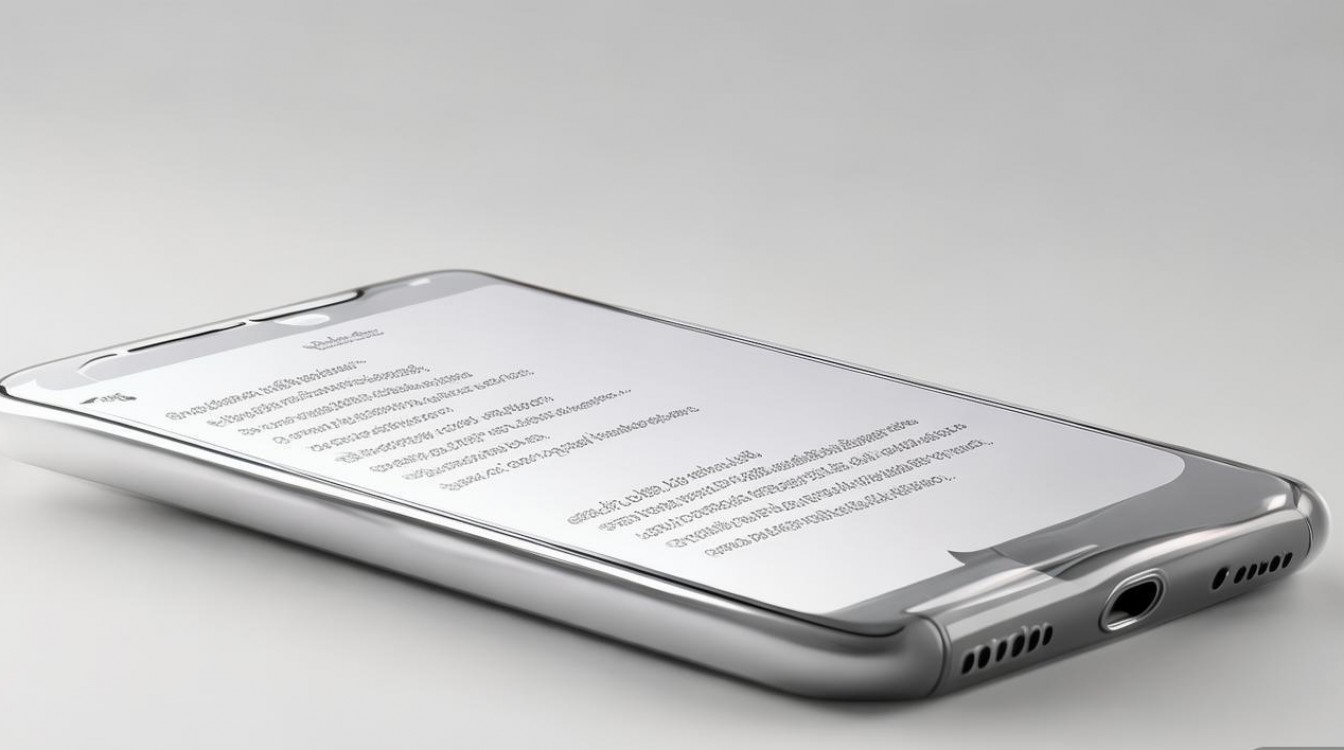
- 录制复杂手势:在【辅助触控】中选择【创建新手势】,用户可以在屏幕上录制一个特定的滑动轨迹,向左滑动”或“画圈”。
- 绑定与调用:录制完成后,将此手势保存并命名为“返回”或“刷新”,之后在浏览网页或阅读长文时,点击小白点,选择该手势,系统会自动模拟刚才的滑动操作,这对于屏幕边缘触控不灵敏的老旧机型尤为实用,可以通过屏幕中央的悬浮点实现边缘滑动返回操作。
维护与优化建议
iPhone 6s 作为发布多年的机型,其电池性能和系统响应速度可能有所下降,在设置快捷键时,应遵循“少即是多”的原则。
- 避免在辅助触控菜单中堆砌过多层级,以免造成系统卡顿。
- 定期清理文本替换列表中不再使用的条目,保持输入法候选栏的纯净。
- 如果发现3D Touch灵敏度下降,可在【设置】->【通用】->【辅助功能】->【3D Touch】中调节灵敏度等级,将其设为“弱”可降低触发门槛,保护屏幕模组。
通过以上软硬件结合的方案,iPhone 6s 能够摆脱老旧设备的操作臃肿感,重新回归高效便捷的使用体验。
相关问答模块
问:iPhone 6s 的 Home 键反应迟钝,如何设置快捷键来代替 Home 键功能? 答:可以通过开启“辅助触控”功能完美替代,进入【设置】->【通用】->【辅助功能】->【辅助触控】,开启该功能后,屏幕会出现悬浮球,将悬浮球的“单击”动作设置为“主屏幕”,即可通过点击屏幕上的小白点代替物理Home键,既能实现返回桌面功能,又能有效保护物理按键延长使用寿命。
问:如何在 iPhone 6s 上快速输入验证码而不需要手动记忆? 答:利用系统的文本替换功能或输入法记忆功能,当收到短信验证码时,iOS系统通常会在键盘上方自动提示验证码,直接点击即可填入,若需更快捷的方式,可在【设置】->【通用】->【键盘】->【文本替换】中,将常用的验证码前缀或特定格式设置为短语,但最推荐的方式是直接使用系统自带的短信识别填充功能,这是iOS针对iPhone 6s及更新机型优化的原生快捷体验。
如果你有更独特的iPhone 6s快捷键设置技巧,欢迎在评论区分享你的高效玩法。
版权声明:本文由环云手机汇 - 聚焦全球新机与行业动态!发布,如需转载请注明出处。






 冀ICP备2021017634号-5
 冀公网安备13062802000102号