

苹果ipad怎么建立网络连接失败,iPad无法连接wifi怎么办
遇到苹果iPad无法建立网络连接的情况,核心症结通常集中在软件配置冲突、系统缓存错误或路由器兼容性问题上,而非硬件损坏。绝大多数连接失败可以通过“重置网络设置”或“强制重启”这一核心手段彻底解决,用户在排查时,应遵循“由软到硬、由近及远”的原则,优先排除Wi-Fi密码错误、飞行模式误触等基础干扰,随后深入DNS配置与系统级冲突修复,切勿盲目刷机或送修。

物理与环境排查:排除低级干扰因素
在深入复杂的系统设置前,必须先排除外部环境与物理开关的干扰,这是解决{苹果ipad怎么建立网络连接失败}问题的第一步。
-
检查飞行模式与Wi-Fi开关 很多时候,误触控制中心的“飞行模式”会导致所有无线通信中断,请进入“设置”或控制中心,确认飞行模式已关闭,且Wi-Fi图标显示为蓝色开启状态。尝试反复开关一次Wi-Fi按钮,观察设备是否能重新搜索到信号。
-
验证Wi-Fi密码与频段兼容性 iPad对Wi-Fi频段有特定要求,部分老旧iPad不支持5GHz频段,确认路由器是否开启了“双频合一”,若iPad连接频段不匹配,会导致连接失败。区分密码的大小写,并确认未开启路由器的“MAC地址过滤”功能,否则iPad会被路由器拒绝接入。
-
路由器状态确认 使用其他设备(如手机或笔记本)连接同一Wi-Fi,若其他设备也无法上网,问题在于宽带欠费或路由器死机,重启光猫与路由器等待3分钟后再试,若其他设备正常,仅iPad异常,则锁定问题在终端设备本身。
系统级软件修复:重置网络通信模块
若基础排查无效,问题多源于iPadOS内部积累的网络缓存冲突,这是解决连接问题的核心环节,专业性较强。

-
执行“重置网络设置”操作 这是解决网络故障的“杀手锏”,路径为:“设置” > “通用” > “传输或还原iPad” > “还原” > “还原网络设置”。 此操作会清除所有已保存的Wi-Fi密码、蜂窝网络设置以及DNS缓存,但不会丢失照片、应用等核心数据,还原后,iPad将重启,此时重新输入密码连接Wi-Fi,成功率极高,该方法能有效修复因系统配置表损坏导致的{苹果ipad怎么建立网络连接失败}问题。
-
手动配置DNS服务器 若iPad显示“已连接”但无法上网,或网页加载缓慢,通常是DNS解析故障。
- 进入“设置” > “无线局域网”。
- 点击已连接Wi-Fi右侧的蓝色“i”图标。
- 下滑找到“配置DNS”,改为“手动”。
- 添加服务器:输入114.114.114或8.8.8。 更换公共DNS能绕过运营商解析故障,迅速恢复网络访问。
-
关闭私有无线局域网地址 iPadOS默认开启“私有无线局域网地址”以保护隐私,但部分老旧路由器会将其识别为非法设备并拒绝连接,在Wi-Fi设置界面,关闭该选项,尝试使用真实MAC地址进行连接。
进阶硬件与系统诊断:深度故障排除
当软件配置全部失效,需考虑更深层次的系统Bug或硬件模块故障。
-
强制重启iPad 长期未关机可能导致基带或Wi-Fi芯片驱动死锁。强制重启能清理临时缓存。
- 无Home键机型:短按音量+,松开;短按音量-,松开;长按顶部电源键,直到出现苹果Logo。
- 有Home键机型:同时长按Home键与电源键,直到出现苹果Logo。
-
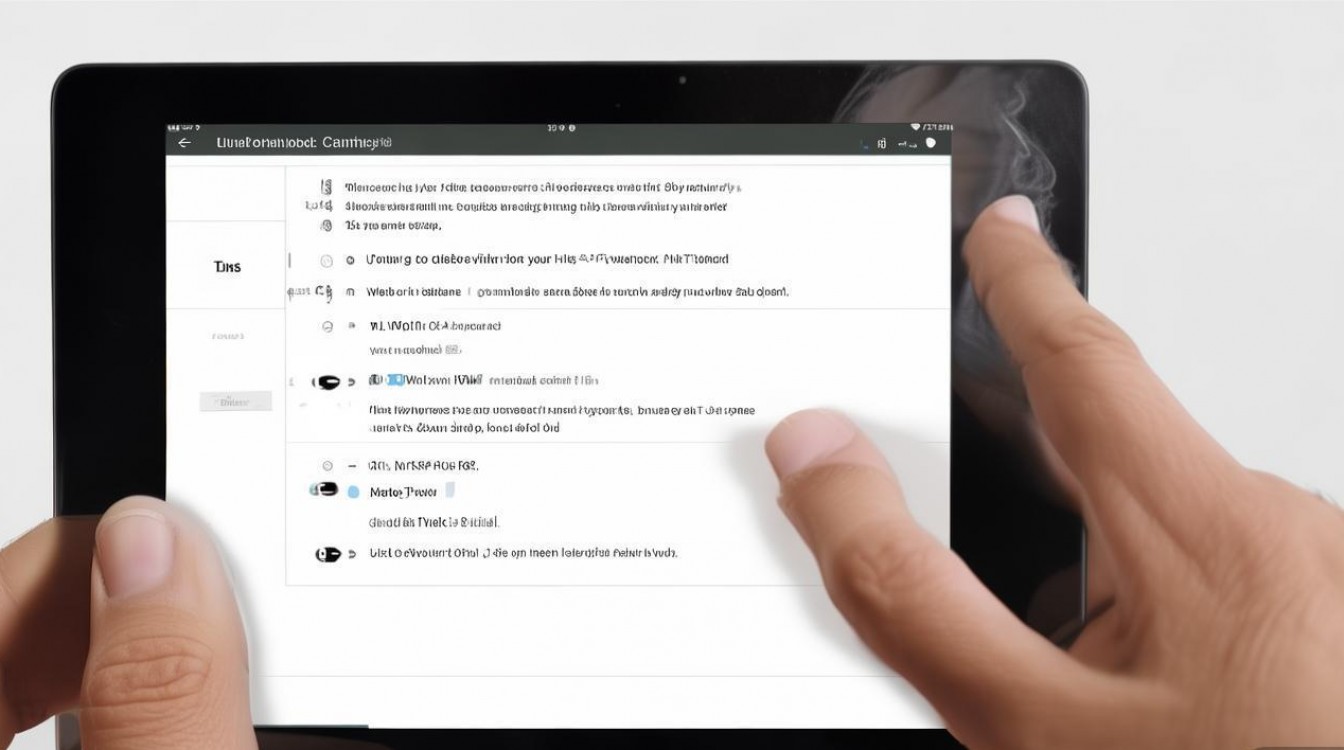
检查系统版本与更新 苹果经常通过iOS/iPadOS更新修复已知的网络连接Bug,进入“设置” > “通用” > “软件更新”,若有可用更新,务必备份后升级系统,旧版本系统可能与新款路由器协议存在兼容性冲突。
-
排查蓝牙信号干扰 蓝牙与Wi-Fi共享天线频段,若连接的是2.4GHz频段Wi-Fi,开启蓝牙可能造成同频干扰。尝试暂时关闭蓝牙,观察Wi-Fi连接是否恢复稳定,若恢复,建议更换路由器的5GHz频段使用。
-
硬件故障判定 若以上方法均无效,且Wi-Fi开关变灰无法开启,或搜索不到任何信号,极大可能是Wi-Fi模块虚焊或损坏,此时需联系苹果官方售后进行硬件检测,切勿自行拆机。
预防与维护建议
保持iPad网络连接稳定,需要良好的使用习惯。
- 定期重启设备:建议每周至少重启一次iPad,清理系统缓存。
- 路由器固件更新:保持家中路由器固件为最新版本,确保协议兼容性。
- 避免极端温度:iPad过热会触发温控保护,自动关闭Wi-Fi模块以降低功耗。
相关问答
iPad显示已连接Wi-Fi,但无法上网,提示“无法解析服务器DNS”,怎么办? 这种情况通常不是iPad的问题,而是运营商DNS服务器故障,请按照文中“手动配置DNS服务器”的步骤,将DNS修改为8.8.8.8(谷歌DNS)或114.114.114.114(国内DNS),修改后,断开Wi-Fi重连,通常能立即解决网页无法打开的问题。
还原网络设置后,之前保存的Wi-Fi密码会丢失吗? 是的,“还原网络设置”会清除所有已记忆的Wi-Fi密码,执行此操作前,请确保您记得家中或办公场所的Wi-Fi密码,或者有其他方式可以查看密码,该操作不会删除您的照片、APP或聊天记录,仅针对网络连接相关的配置文件进行重置。
如果您在解决iPad网络连接问题时遇到了其他特殊情况,欢迎在评论区留言分享您的解决过程。
版权声明:本文由环云手机汇 - 聚焦全球新机与行业动态!发布,如需转载请注明出处。







 冀ICP备2021017634号-5
 冀公网安备13062802000102号