

苹果电话怎么浏览电脑里的文件?iPhone 如何访问电脑共享文件夹?
要实现苹果电话浏览电脑文件,最高效的方案是利用 iCloud 云盘实现无线同步,或通过 iTunes 与第三方工具进行有线传输,无线方案适合日常轻量办公,有线方案则在大文件传输时更稳定,用户无需依赖复杂的技术背景,只需按照标准化流程操作,即可在 iOS 设备上无缝访问 Windows 或 Mac 电脑中的文档、图片及视频资源。
核心方案一:iCloud 云盘无线同步(首选推荐)
这是苹果生态原生且体验最佳的解决方案,适用于 Mac 和 Windows 用户。
-
电脑端设置
- Mac 用户:进入“系统设置”,点击 Apple ID,开启"iCloud 云盘”,确保“桌面与文稿文件夹”选项被勾选,此时电脑桌面文件会自动上传。
- Windows 用户:下载并安装"iCloud for Windows",登录 Apple ID 后,勾选"iCloud 云盘”并应用,系统会自动在资源管理器中生成 iCloud 云盘文件夹。
-
文件迁移
- 将需要浏览的电脑文件直接***或拖拽至上述 iCloud 文件夹内。
- 等待文件右上角出现绿色对勾,代表上传完成。
-
手机端访问
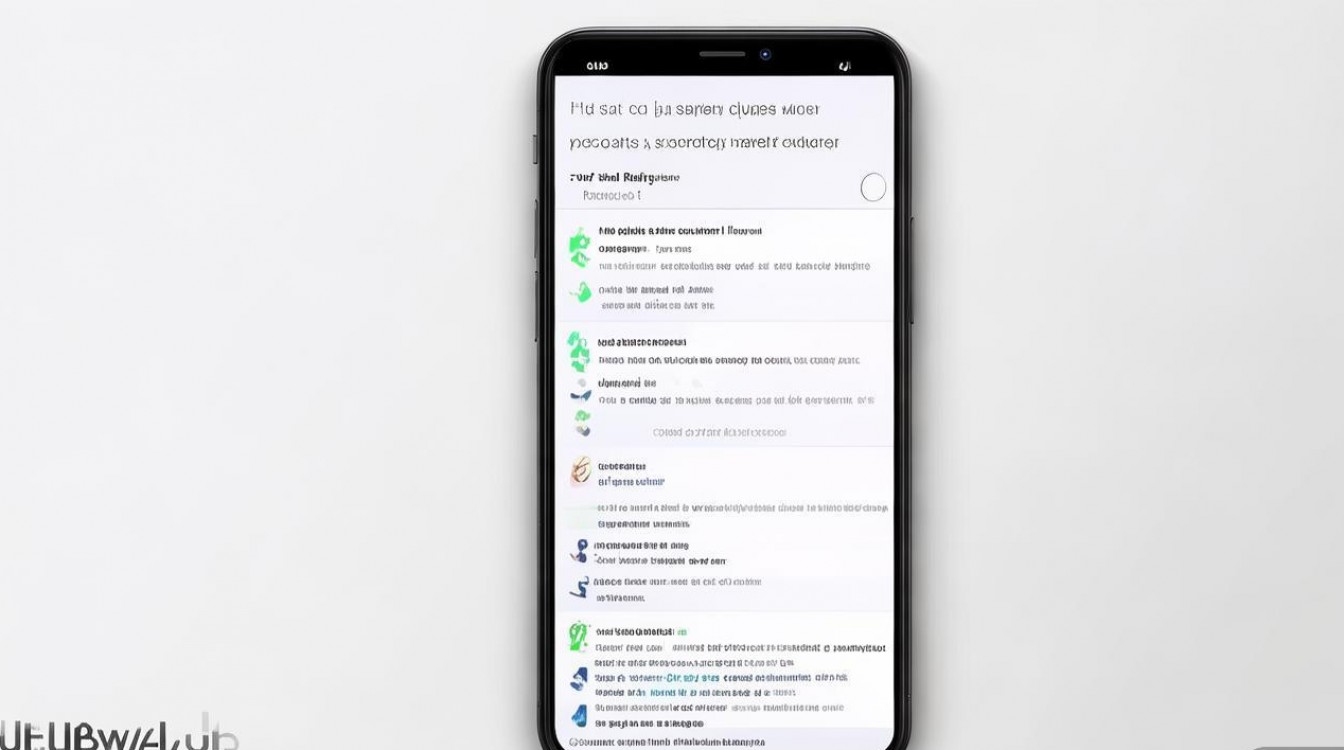
- 打开 iPhone 自带的“文件”App。
- 点击底部“浏览”标签,选择"iCloud 云盘”。
- 即可实时查看、编辑或分享电脑端同步过来的所有文件。
此方法的优势在于全自动化同步,修改任意一端文件,另一端即刻更新,彻底解决苹果电话怎么浏览电脑里的文件这一痛点,且无需数据线连接。
核心方案二:局域网共享(SMB 协议)
适合内网环境下的大文件快速读取,无需消耗互联网流量,速度取决于路由器性能。
-
电脑端开启共享
- Windows:右键点击目标文件夹,选择“属性”>“共享”>“高级共享”,勾选“共享此文件夹”,记下电脑的 IP 地址(在命令行输入 ipconfig 查看)。
- Mac:进入“系统设置”>“通用”>“共享”,开启“文件共享”,点击选项,勾选“使用 SMB 共享文件和文件夹”并输入账户密码。
-
iPhone 端连接

- 确保手机与电脑连接同一 Wi-Fi。
- 打开“文件”App,点击右上角三个点,选择“连接服务器”。
- 输入电脑 IP 地址,身份验证选择“注册用户”,输入电脑开机账号密码。
- 连接成功后,电脑共享文件夹将直接显示在手机文件列表中。
该方案适合临时调取大量视频素材或工程文件,传输速度远超蓝牙,且不支持云端存储,数据隐私性更高。
核心方案三:第三方工具与有线传输
当网络环境不佳或文件体积超过 50GB 时,物理连接是最稳妥的选择。
- iTunes 文件共享:连接数据线,打开 iTunes(或 Mac 上的 Finder),选择设备,进入“文件共享”,将电脑文件拖入支持该应用的列表(如 WPS、VLC),即可在手机对应 App 内查看。
- 专业传输软件:使用如 LocalSend、Feem 等跨平台工具,电脑与手机安装同一软件,处于同一局域网即可互传,这类工具操作零门槛,支持断点续传,是传统 iTunes 的有力补充。
关键注意事项与优化建议
- 存储空间管理:iCloud 免费空间仅 5GB,大文件传输建议定期清理或升级套餐。
- 文件格式兼容性:iOS 对 exe、bat 等 Windows 专用格式仅支持存储,无法直接运行,需转换为 PDF 或通用格式。
- 网络安全:使用 SMB 共享时,务必设置强密码,避免在公共 Wi-Fi 环境下开启共享,防止数据泄露。
掌握上述方法,不仅能解决基础的文件查看需求,更能构建起高效的跨设备工作流,无论是紧急办公还是媒体娱乐,都能做到游刃有余。
相关问答
Q1:为什么我在 iPhone“文件”App 中找不到电脑共享的文件夹? A:请首先检查电脑与手机是否连接在同一个 Wi-Fi 频段(如均为 5G 或 2.4G),确认电脑防火墙未拦截 SMB 端口(通常为 445),并检查输入的 IP 地址及账号密码是否完全正确,区分大小写。
Q2:通过 iCloud 同步文件时显示“存储空间已满”怎么办? A:您可以登录 iCloud 官网清理不再需要的旧备份或照片,或者临时购买一个月的大容量套餐进行紧急传输,若长期需求较大,建议改用局域网 SMB 共享方式,这种方式不占用云端空间。
如果您在操作过程中遇到特定的报错代码或连接问题,欢迎在评论区留言描述您的设备型号,我们将提供针对性的解决思路。
版权声明:本文由环云手机汇 - 聚焦全球新机与行业动态!发布,如需转载请注明出处。










 冀ICP备2021017634号-5
 冀公网安备13062802000102号