

佳能打印机怎么重新设置 wifi?佳能打印机重新连接 wifi 方法
佳能打印机重新连接 Wi-Fi 的核心在于重置网络模块并执行“一键配网”或“手动 SSID 输入”,绝大多数连接失败源于路由器频段不匹配或旧配置未清除。 遇到网络变动、密码修改或设备迁移时,无需送修,用户仅需通过机身面板或组合键即可在 5 分钟内完成修复,掌握正确的重置逻辑,能解决 90% 以上的无线断连问题。
连接前的关键环境检查
在操作打印机之前,必须确保网络环境符合硬件要求,这是佳能打印机怎么重新设置 wifi-佳能打印机重新设置 wifi 教程分享中容易被忽视的前提。
- 频段确认:绝大多数佳能家用打印机仅支持 2.4GHz 频段,若路由器开启了“双频合一”,建议在后台暂时关闭此功能,或将 2.4G 与 5G 信号分开命名,避免打印机识别错误。
- 信号强度:确保打印机摆放位置距离路由器不超过 10 米,且中间无厚墙或微波炉等强干扰源。
- 加密方式:路由器加密协议应为 WPA2-PSK (AES),老旧的 WEP 或复杂的 Enterprise 认证会导致连接直接被拒。
清除旧网络配置(重置步骤)
重新设置的前提是“清空”,如果打印机内存中残留了错误的旧路由信息,新设置将无法写入,根据不同机型,操作略有差异:
-
带屏幕机型(如 TS、TR 系列)
- 按下机身“设置”键(齿轮图标)。
- 选择“设备设置” > "LAN 设置”。
- 找到“重置 LAN 设置”或“清除设置”,确认执行。
- 屏幕显示"LAN 设置已重置”后,无线指示灯将停止闪烁或熄灭。
-
无屏幕机型(如 MG、E 系列)
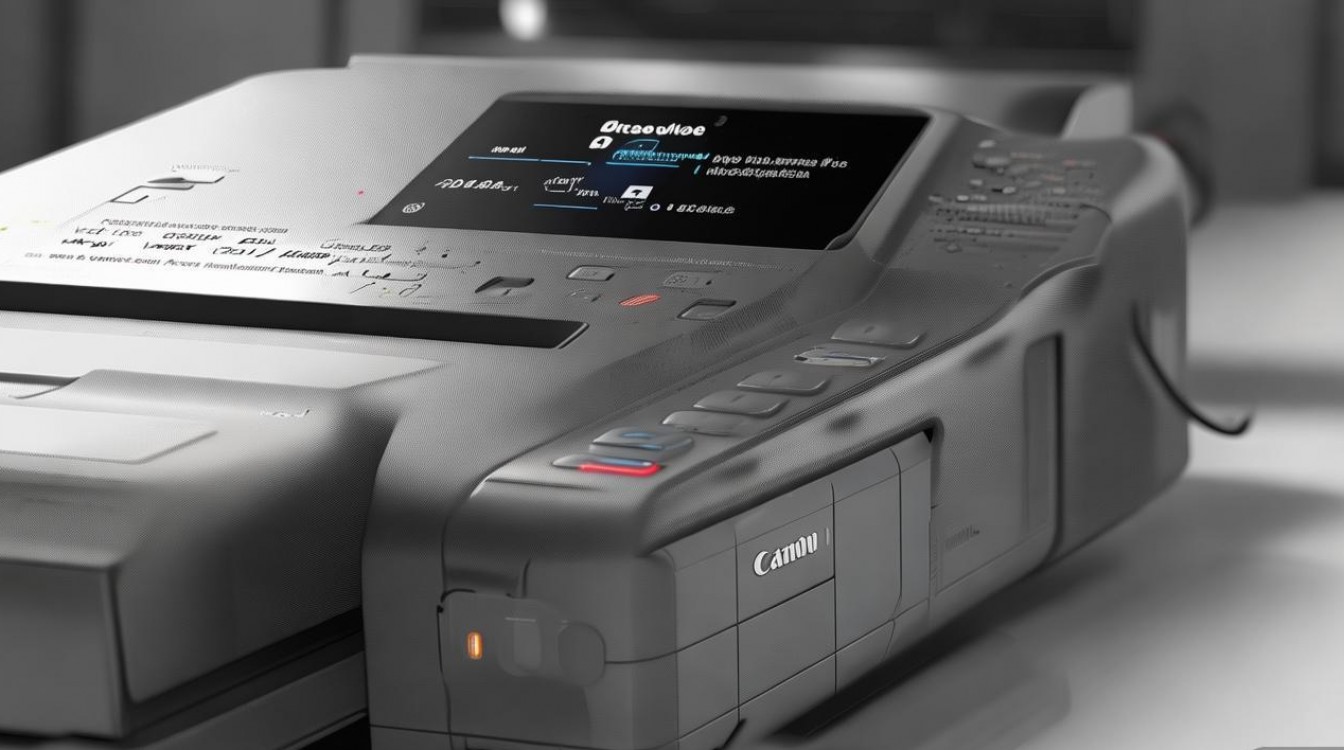
- 长按机身面板上的“直连”键或“网络”键,直到电源灯与网络灯同时闪烁。
- 部分型号需同时按住“停止”键与“网络”键 5 秒以上。
- 观察指示灯:当无线灯开始快速闪烁,表示已进入“配对模式”,此时旧配置已清除。
三种主流重连方案
根据用户的技术习惯和设备条件,推荐以下三种重连路径,成功率由高到低排列。
使用 Canon PRINT Inkjet/SELPHY APP(推荐)
这是目前最稳定、容错率最高的方法,适合所有智能机型。
- 手机连接至目标 2.4G Wi-Fi。
- 打开 APP,点击“添加打印机”,选择“注册新打印机”。
- APP 会自动搜索处于配对模式的设备,按提示输入 Wi-Fi 密码。
- 等待进度条走完,屏幕显示“连接完成”即可。
WPS 一键连接(需路由器支持)
若路由器带有 WPS 物理按钮,此法无需输入密码。
- 在打印机上长按“网络”键直至 WPS 图标闪烁。
- 在 2 分钟内按下路由器的 WPS 按钮。
- 双方自动交换密钥,指示灯常亮即代表成功。
标准无线设置向导
适用于无法使用 APP 的老旧电脑端操作。
- 在打印机菜单进入“无线局域网设置” > “设置向导”。
- 列表中选择自家 SSID 名称。
- 通过机身按键逐位输入 Wi-Fi 密码(注意大小写)。
- 确认无误后提交,等待连接反馈。
常见故障排查与专业建议
若上述步骤完成后仍无法上网,请重点检查以下两点:
- IP 地址冲突:进入路由器后台,查看是否分配了重复的 IP 给打印机,建议将打印机 MAC 地址绑定,设置静态 IP。
- 防火墙拦截:电脑端的杀毒软件或系统防火墙可能阻挡了打印服务端口(通常为 9100 端口),暂时关闭防火墙测试,若恢复正常,需添加例外规则。
独立见解:很多用户反复重置却失败,根本原因在于忽略了路由器的"MAC 地址过滤”功能,如果开启了白名单模式,新重置的打印机即便密码正确也会被拒之门外,务必先检查路由器后台是否允许新设备接入。
相关问答
Q1:重置 Wi-Fi 后,之前安装的打印机驱动程序需要卸载重装吗? 不需要,重置 Wi-Fi 仅改变打印机的网络通信路径,不改变其硬件 ID 和驱动协议,只需在电脑的“设备和打印机”中,右键点击原打印机图标,选择“打印机属性” > “端口”,添加新的 IP 端口或重新运行驱动安装包中的“网络修复”工具即可恢复通信。
Q2:为什么手机能搜到打印机信号,但连接后显示“无互联网”? 这是正常现象,当打印机处于“直连模式”或“配对模式”时,它发射的是自建热点,该热点本身不具备上网功能,仅用于传输配置数据,一旦通过 APP 完成 Wi-Fi 配置,打印机将断开自建热点,转而连接家庭路由器,此时手机需切回家庭 Wi-Fi 才能正常打印。
如果您在操作中遇到特殊的指示灯闪烁代码,欢迎在评论区留言描述,我们将提供针对性的解决方案。
版权声明:本文由环云手机汇 - 聚焦全球新机与行业动态!发布,如需转载请注明出处。






 冀ICP备2021017634号-5
 冀公网安备13062802000102号