

联想 YOGA16s 在哪设置人脸识别?联想 YOGA16s 人脸识别怎么开启?
联想 YOGA 16s 的人脸识别功能并非在桌面右键或控制面板中直接开启,而是必须通过预装的“联想智能引擎”或 Windows 系统自带的"Windows Hello"设置界面进行配置。 只有确保红外摄像头驱动正常且光线充足,用户才能在秒级内完成录入并实现无感解锁,这一生物识别技术不仅提升了开机效率,更构建了设备安全的第一道防线。
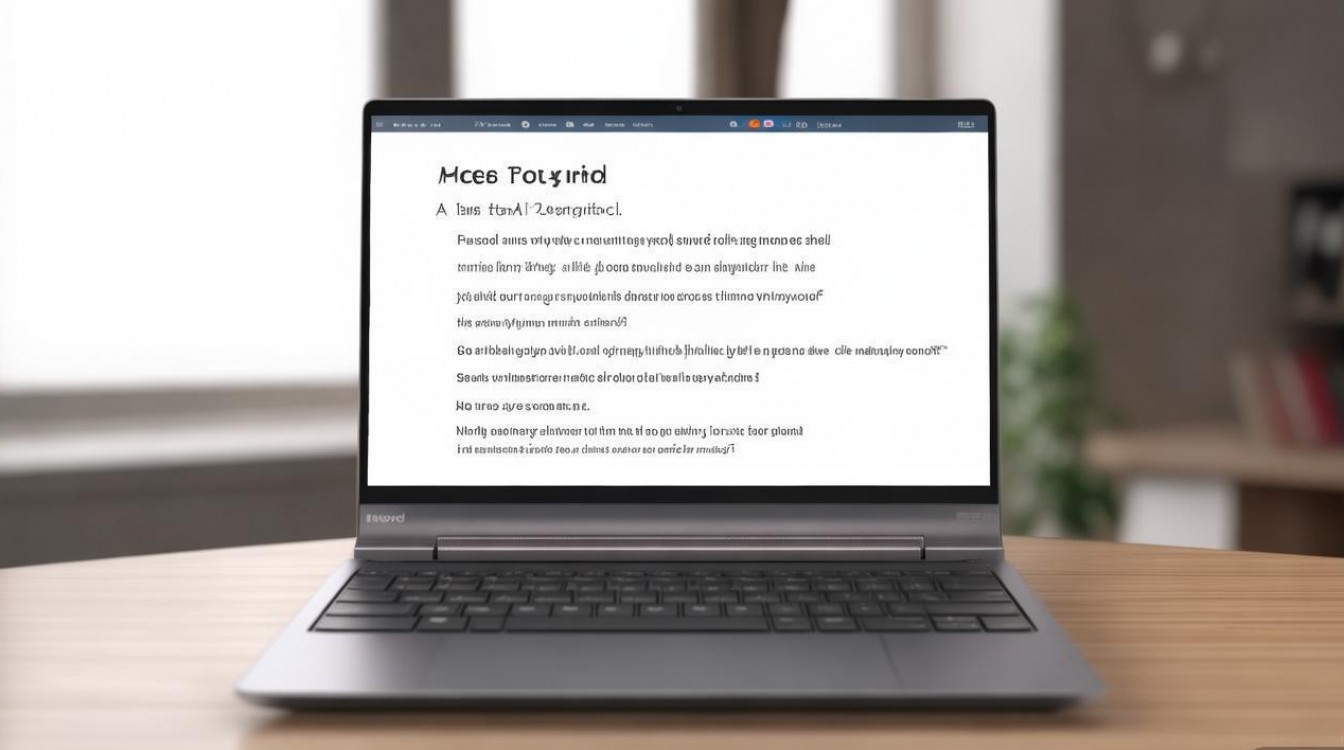
核心前提:硬件与驱动的双重校验
在深入联想 YOGA16s 在哪设置人脸识别 - 联想 YOGA16s 人脸识别设置流程一览之前,必须明确硬件基础,YOGA 16s 配备的是红外(IR)摄像头,而非普通 RGB 摄像头,这意味着它支持活体检测,能有效防止照片欺骗。
-
检查红外模组状态
- 观察屏幕顶部边框,确认红外传感器无遮挡。
- 进入“设备管理器”,展开“生物识别设备”或“成像设备”。
- 确认是否存在带有"IR"或"Infrared"字样的设备,且无黄色感叹号。
-
驱动更新策略
- 优先使用“联想电脑管家”进行驱动扫描。
- 若管家未提示更新,可访问联想官网支持页面,输入主机 SN 码下载最新红外相机驱动。
- 严禁使用第三方通用驱动软件,以免导致红外协议不匹配。
标准设置流程:Windows Hello 配置详解
系统层面的设置是功能生效的关键,请严格按照以下步骤操作,确保录入数据的高质量。
-
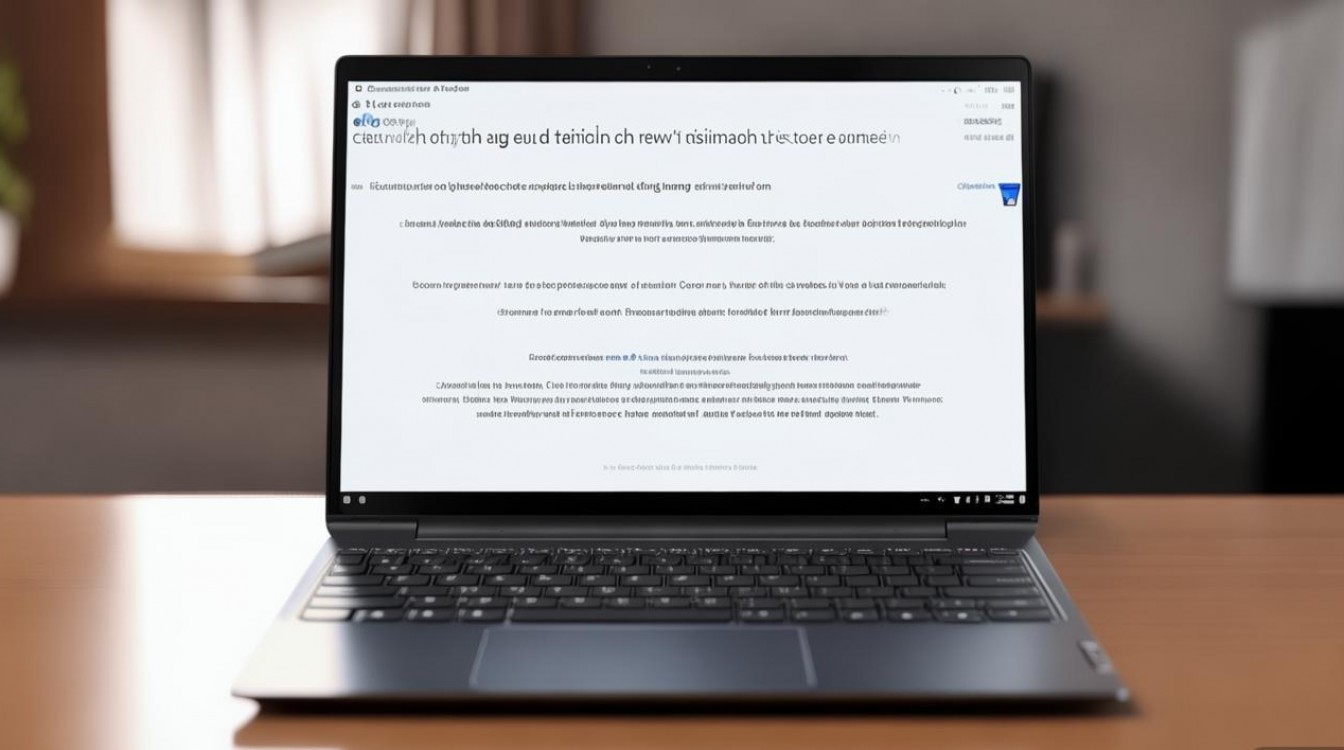
第一步:进入设置界面 点击任务栏“开始”按钮,选择“设置”齿轮图标,依次点击“账户” > “登录选项”,在此界面中,找到"Windows Hello 人脸”板块。
-
第二步:启动设置向导 点击“设置”按钮,系统会提示输入当前 PIN 码进行身份验证,这是为了防止未经授权的恶意录入,务必保证 PIN 码的安全性。
-
第三步:规范录入动作
- 保持正视屏幕,距离显示器约 30-50 厘米。
- 头部需在取景框内缓慢移动,覆盖正脸及轻微侧脸角度。
- 避免在强逆光或全黑环境下操作,虽然红外补光有效,但极端环境会影响特征点提取精度。
-
第四步:启用改善识别功能 录入完成后,强烈建议勾选“提高识别准确性”选项,系统将再次采集一组数据,专门用于适应佩戴眼镜、化妆或光线变化后的场景,这一步能显著降低日常使用中的识别失败率。
进阶优化:联想智能引擎的协同作用
除了系统原生设置,联想自家的软件生态提供了更深度的优化方案。
-
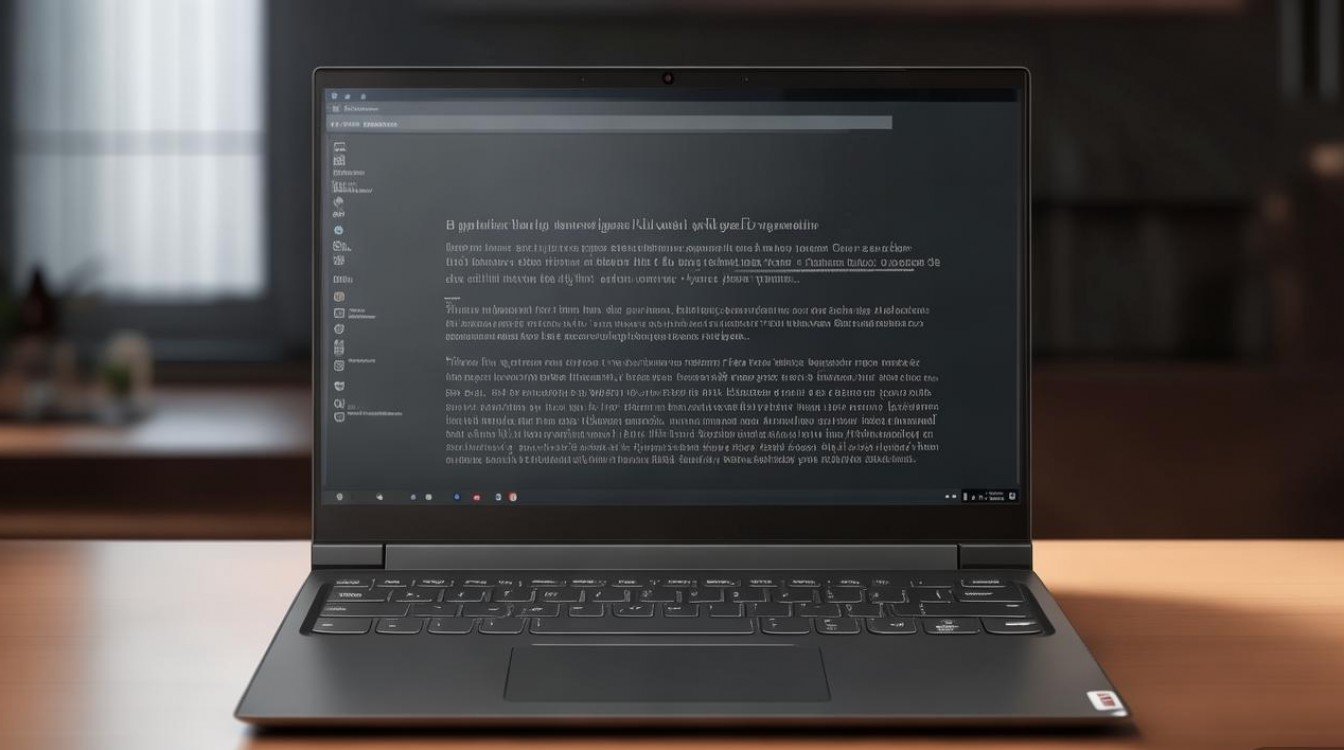
智能场景切换 打开“联想智能引擎”,在“智能感知”模块中,可以设置“人走锁屏”和“人来亮屏”,当红外摄像头检测到用户离开座位,电脑自动锁定;用户回归时,无需按键即可唤醒并准备识别。
-
隐私模式管理 部分用户担心隐私泄露,在智能引擎中可设置摄像头物理遮挡提醒或软件级禁用开关,但在进行人脸识别设置时,必须确保软件开关处于“开启”状态。
-
故障排查逻辑 若设置过程中反复失败,请按以下顺序排查:
- 清洁屏幕顶部红外区域,去除油污。
- 卸载当前生物识别驱动并重启,让系统自动重装。
- 检查 Windows 更新,安装最新的累积更新包,修复已知的 Hello 组件 Bug。
对于追求极致体验的用户,理解联想 YOGA16s 在哪设置人脸识别 - 联想 YOGA16s 人脸识别设置流程一览不仅仅是找到菜单,更是对软硬件协同机制的掌握,正确的设置能让解锁时间压缩至 0.8 秒以内,真正实现“开盖即用”。
常见问题解答
Q1:佩戴黑框眼镜或隐形眼镜会影响 YOGA 16s 的人脸识别成功率吗? A:通常不会,YOGA 16s 采用的红外摄像头主要捕捉面部骨骼结构和热量分布,而非可见光下的纹理,普通近视眼镜、墨镜(非完全阻隔红外线材质)均不影响识别,若在“提高识别准确性”步骤中已录入戴眼镜状态,系统会自动建立多重特征模型,成功率可达 99% 以上。
Q2:为什么在黑暗环境中人脸识别依然灵敏,但强光下反而偶尔失效? A:这是因为红外补光灯在黑暗中主动工作,不受环境光干扰,而在极强阳光直射下,环境中的红外噪声可能淹没摄像头信号,导致对比度下降,解决方案是调整屏幕角度避开直射光源,或在设置中重新录入一份强光环境下的面部数据以增强鲁棒性。
如果您在设置过程中遇到特殊的驱动冲突问题,欢迎在评论区分享您的机型批次和解决方案,帮助更多用户避坑。
版权声明:本文由环云手机汇 - 聚焦全球新机与行业动态!发布,如需转载请注明出处。








 冀ICP备2021017634号-5
 冀公网安备13062802000102号