

华为待机界面怎么改,如何自定义华为手机桌面布局
华为待机界面怎么改:核心在于利用系统内置的“桌面设置”与“主题”功能,通过更换壁纸、调整图标布局、添加小组件以及切换主题风格,即可在无需第三方工具的情况下,实现界面个性化定制,对于追求极致效率的用户,推荐优先配置负一屏智能推荐与桌面文件夹分类;对于注重视觉美感的设计师,则建议通过官方主题商店下载高匹配度的深度定制包,以下将从四个维度详细拆解具体操作方案。
视觉重构:壁纸与主题的深度定制
待机界面的第一视觉冲击直接源于壁纸与整体主题,华为鸿蒙系统(HarmonyOS)提供了极其灵活的视觉调整空间。
-
高清壁纸的精准适配 进入“设置” > “壁纸和样式”,用户可选择“我的图库”中的本地图片,或从官方图库下载。
- 锁屏与桌面分离:系统支持将锁屏壁纸与桌面壁纸分开设置,建议锁屏使用极简风格以突出时间显示,桌面使用高对比度图片以衬托图标。
- 智能裁剪技巧:上传自定义图片时,务必注意16:9或5:9的比例适配,避免关键元素被系统自动裁剪遮挡。
-
主题风格的统一切换 若需改变整体 UI 色调(如图标形状、颜色、字体),需使用“主题”APP。
- 一键换肤:打开“主题”APP,搜索“待机”或“桌面”,点击“应用”即可同步更换图标包、锁屏样式及动画效果。
- 个性化微调:在主题应用界面,可选择“自定义”模式,单独修改图标颜色或形状,实现局部视觉突破,避免全盘风格混乱。
交互优化:小组件与负一屏的布局策略
改变华为待机界面不仅仅是换图,更是信息获取效率的重构,合理布局小组件是提升操作体验的关键。
-
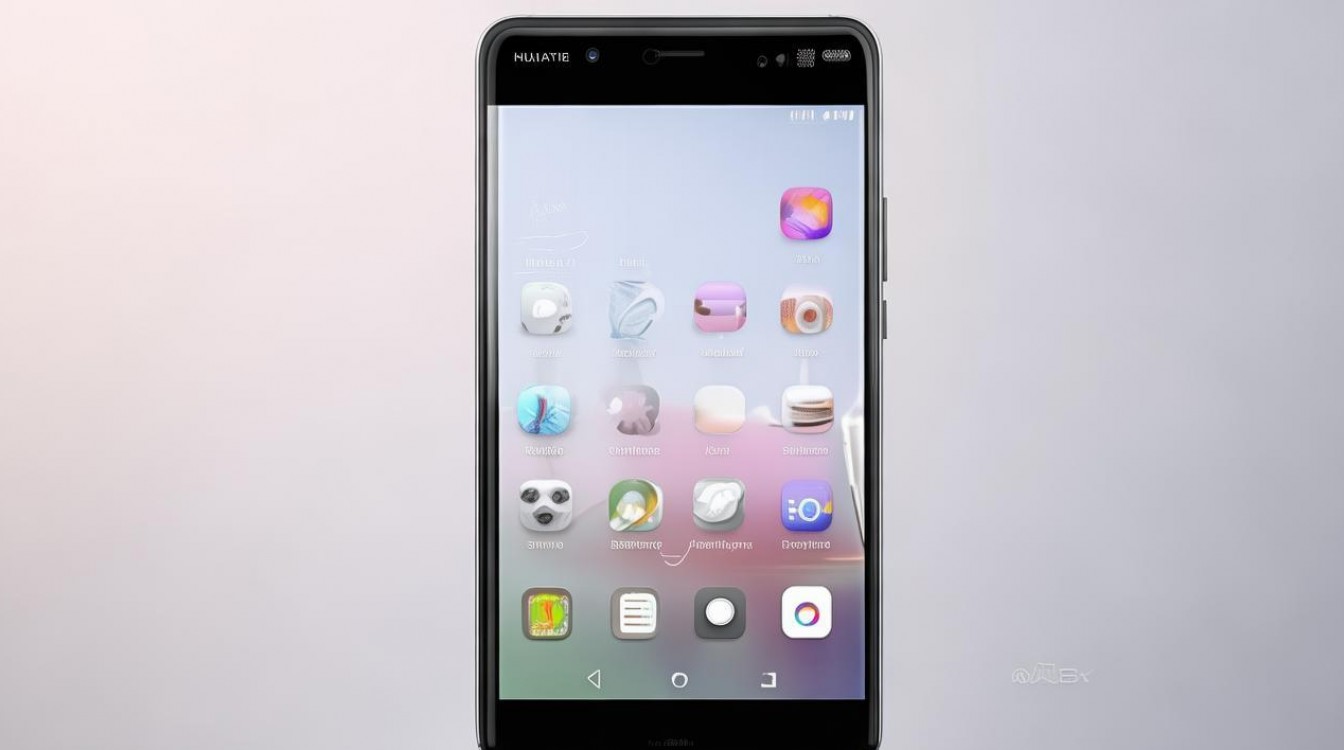
桌面小组件的智能应用 长按桌面空白处,选择“小部件”,即可将常用功能前置。
- 核心功能推荐:优先添加“天气”、“日历”、“日历提醒”及“智慧搜索”。
- 尺寸选择:根据信息密度选择 2x2、2x4 或 4x4 尺寸,将天气组件设为 4x4 大尺寸,可在一瞥间获取未来 3 天预报,减少点击跳转次数。
- 动态更新:确保组件开启“自动刷新”功能,保证数据实时性。
-
负一屏(智慧助手)的深度配置 负一屏是华为手机的智能中枢直接影响待机界面的实用性。
- 卡片管理:左滑至负一屏,点击右上角设置图标,开启或关闭“服务卡片”。
- 常用服务置顶:将“健康码”、“打车”、“快递查询”等高频服务卡片固定在最上方,实现零层级操作。
- 内容屏蔽:若对新闻推荐不感兴趣,可点击“不感兴趣”或关闭推荐流,保持界面清爽。
秩序重建:图标布局与文件夹分类
杂乱的图标会严重降低操作效率,通过科学的分类逻辑,可大幅提升待机界面的逻辑清晰度。
-
图标排列的标准化
- 4x5 网格布局:建议在设置中保持默认的 4x5 网格,确保图标大小统一,避免视觉失衡。
- 常用应用置顶:将微信、电话、相机等核心应用放置在第一屏,其余应用按功能归类。
-
文件夹的层级管理 长按图标创建文件夹,建议采用“场景化”命名而非“功能化”命名。
- 工作区:包含钉钉、企业微信、邮件等。
- 生活区:包含美团、淘宝、京东、抖音等。
- 隐藏技巧:将不常用的工具类应用(如计算器、录音机)放入文件夹,减少桌面占用空间。
进阶技巧:动效与个性化细节
对于高阶用户,微调系统动效可带来更流畅的沉浸式体验。
-
动画速度的调节 进入“设置” > “关于手机”,连续点击“版本号”开启开发者选项(若需极致速度),在“窗口动画缩放”、“过渡动画缩放”中,将默认值调整为5 倍,可显著加快界面切换速度,减少等待感。
-
待机界面的安全与隐私 在设置“锁屏样式”时,建议开启“显示通知详情”的关闭选项,防止敏感信息在锁屏界面泄露,利用“隐私空间”功能,将私密应用隐藏在独立待机空间中,实现数据物理隔离。
相关问答
Q1:华为待机界面怎么改才能不卡顿? A:待机界面卡顿通常源于过多的动态壁纸或复杂的小组件,建议关闭动态壁纸,仅使用静态高清图片;同时限制桌面小组件数量,避免同时加载过多实时数据源(如实时天气、股票、新闻),并定期清理后台缓存,可显著提升系统流畅度。
Q2:修改后的待机界面能否同步到其他华为设备? A:可以,在登录同一华为账号后,通过“云空间”同步功能,可将当前桌面的主题、壁纸及小组件布局一键同步至平板、笔记本等其他鸿蒙设备,只需在设置中开启“云同步”中的“主题与桌面”选项,即可实现多端体验一致。
版权声明:本文由环云手机汇 - 聚焦全球新机与行业动态!发布,如需转载请注明出处。





 冀ICP备2021017634号-5
 冀公网安备13062802000102号