

vivo手机蓝牙无线耳机怎么用?如何连接配对你不知道的蓝牙使用技巧
vivo 手机蓝牙无线耳机怎么用的核心操作逻辑在于建立安全稳定的蓝牙配对通道,并充分利用 vivo 专属的“负一屏”或“蓝牙设置”中的深度优化功能,以实现低延迟、高音质及智能降噪的无缝体验,用户只需在 vivo 手机蓝牙设置中完成首次连接,即可通过系统级优化自动适配,无需复杂手动配置,即可享受从音乐播放、通话降噪到游戏低延迟的全场景支持。
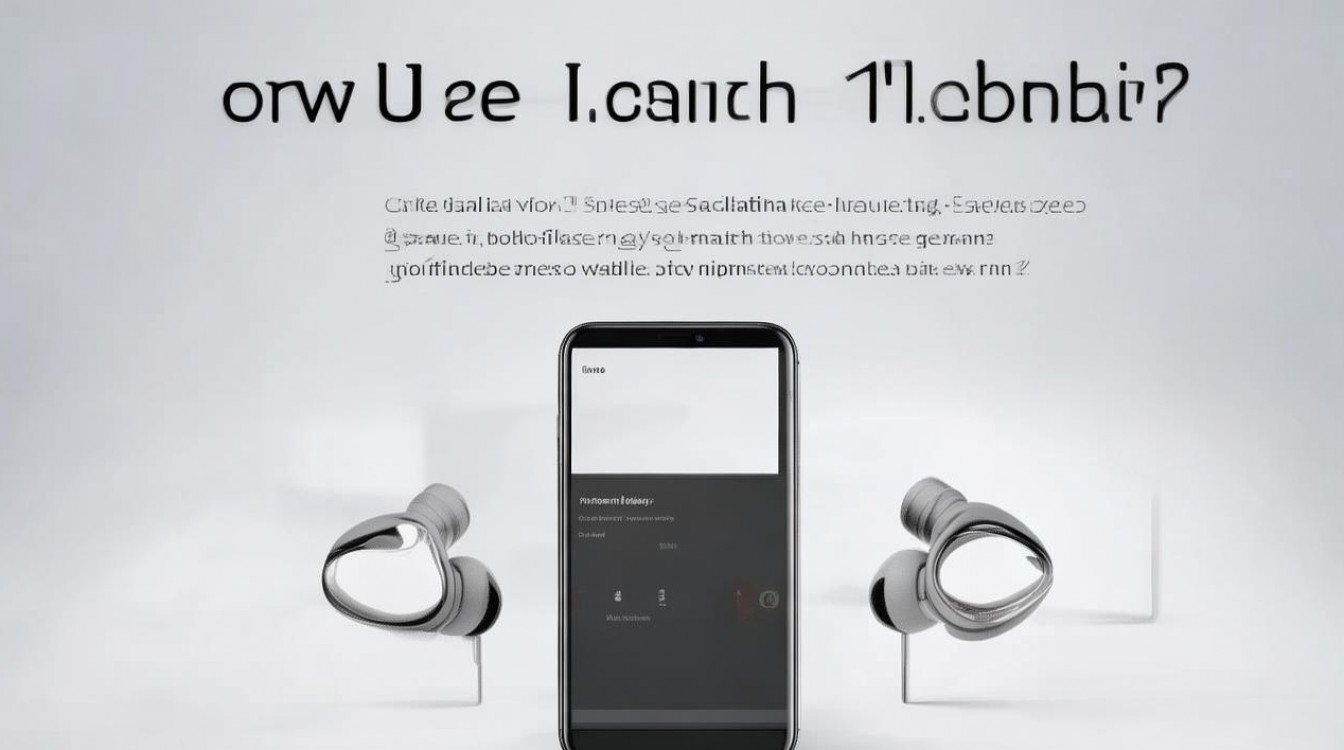
极速连接:首次配对的标准化流程
实现 vivo 手机与无线耳机的稳定连接,关键在于遵循标准化的配对步骤,避免常见的手动干扰。
- 开启耳机配对模式 将耳机放入充电仓并取出,长按功能键 2-3 秒,直到指示灯呈现红蓝交替闪烁状态,此时耳机进入“可被发现”模式,若为 vivo 原装耳机,通常开盖即自动进入配对状态。
- 手机端蓝牙搜索 在 vivo 手机桌面下拉通知栏,点击蓝牙图标进入设置,或直接打开“设置”>“蓝牙”,确保蓝牙开关处于开启状态。
- 建立连接 在“可用设备”列表中找到耳机名称(如 vivo TWS 3 Pro),点击名称,手机会弹出“允许访问联系人和通话记录”的权限请求,建议点击允许,以启用免提通话及通讯录同步功能。
- 验证连接成功 状态显示为“已连接”且耳机指示灯熄灭,即表示核心链路建立完毕,手机音频输出默认自动切换至耳机,vivo 手机蓝牙无线耳机怎么用的疑问在此步骤得到最基础且核心的解答。
深度优化:利用 vivo 专属生态增强体验
连接成功仅是第一步,发挥 vivo 手机与耳机协同的极致性能,需激活系统内置的优化功能。
- 开启低延迟模式 在蓝牙设置页面,点击已连接耳机右侧的齿轮图标(或进入 vivo 负一屏的“蓝牙管理”),找到“游戏模式”或“低延迟模式”并开启,该功能可将音频传输延迟降低至60ms以内,确保游戏音画同步。
- 调节降噪策略 vivo 手机支持在系统设置中直接调节降噪深度,进入“设置”>“蓝牙”>已连接耳机,用户可根据环境选择“强降噪”、“均衡”或“通透模式”,在嘈杂地铁中开启强降噪,可有效过滤95%的低频环境噪音。
- 自定义触控操作 通过 vivo 手机“蓝牙设置”中的“自定义按键”功能,用户可重新定义双击、长按等操作,将双击设为“切换降噪模式”,长按设为“唤醒语音助手”,实现单手盲操的便捷性。
故障排查:常见问题的高效解决方案
若在使用过程中遇到连接不稳定或音质异常,可依据以下专业方案进行快速定位与修复。
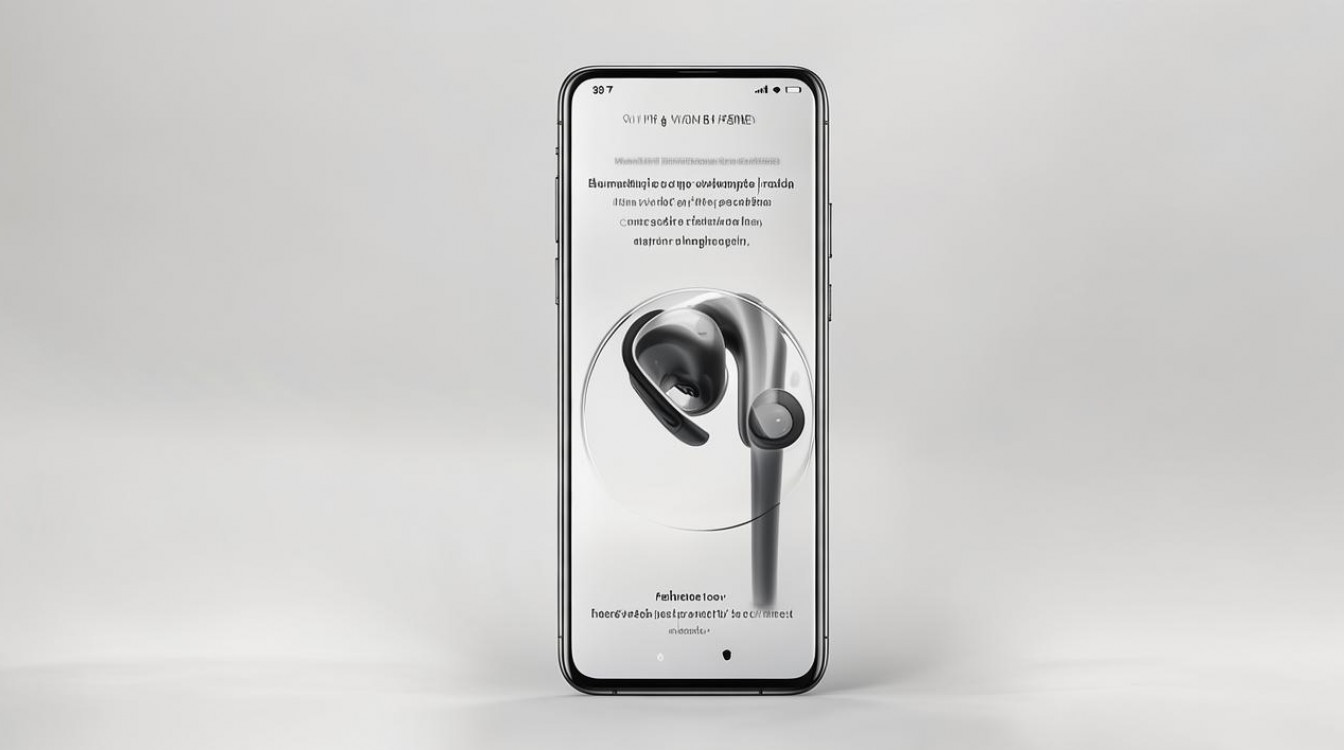
- 设备未识别或连接失败 若手机无法搜索到耳机,请确认耳机电量是否充足,若电量正常,请长按耳机充电仓按键10 秒,直至指示灯快速闪烁,执行恢复出厂设置,随后在手机蓝牙列表中忽略该设备,重新执行首次配对流程。
- 单耳无声或左右声道不平衡 此现象多由蓝牙信号干扰或单耳未充电导致,请确保两只耳机均放入充电仓充电30 分钟,若仍无效,请将耳机放回仓内,重新取出并同时佩戴,强制触发双耳同步握手协议。
- 通话断续或音质失真 检查手机是否开启了“高清晰度音频”功能,在 vivo 手机的“开发者选项”或蓝牙高级设置中,尝试关闭“免提通话”或切换至“立体声”模式,若环境信号较弱,建议靠近路由器或减少物理遮挡,确保4GHz频段信号强度稳定。
专业建议:延长设备寿命与维护技巧
为了保障长期使用的稳定性,建议用户遵循以下维护准则。
- 充电习惯:避免将耳机完全耗尽电量后再充电,建议在电量剩余20%时及时补电,以保护锂电池活性。
- 清洁保养:定期使用干燥的软布擦拭耳机触点,防止汗液腐蚀导致接触不良。
- 固件升级:通过 vivo 官方“i管家”或耳机配套 App 定期检查固件版本,更新后通常能优化蓝牙 5.3协议的连接稳定性及降噪算法。
相关问答模块
Q1:vivo 手机连接非 vivo 品牌的蓝牙耳机时,能否使用降噪功能? A:可以连接并播放音乐,但部分深度降噪功能及自定义触控操作可能无法使用,vivo 手机针对非原厂耳机通常仅支持基础蓝牙协议,建议通过耳机自带的官方 App 进行参数调节。
Q2:蓝牙耳机在 vivo 手机上断连频繁,是否一定是手机问题? A:不一定是手机问题,若手机附近存在大量 2.4GHz 设备(如微波炉、无线鼠标),或耳机电量不足,均会导致断连,建议优先排查环境干扰,并尝试重置耳机配对。
欢迎在评论区分享您遇到的蓝牙连接难题,我们将为您提供针对性的技术支持。
版权声明:本文由环云手机汇 - 聚焦全球新机与行业动态!发布,如需转载请注明出处。







 冀ICP备2021017634号-5
 冀公网安备13062802000102号