

vivos7怎么设置通知闪光灯,手机通知闪光灯怎么开
vivo S7 通知闪光灯设置的核心结论与操作路径
对于 vivo S7 用户而言,开启通知闪光灯功能是提升手机消息通知效率、确保在静音模式下不错过重要来电或信息的关键设置,该功能无需安装第三方软件,直接通过系统内置的辅助功能即可一键开启,核心操作路径为:进入手机“设置”菜单,定位至“系统管理”下的“快捷与辅助”或“更多设置”选项,找到“通知闪光灯”开关并启用,一旦激活,当手机处于静音或振动模式且屏幕熄灭时,摄像头闪光灯将在收到通知时自动闪烁,提供直观的视觉提醒。
前置条件与功能原理深度解析
在着手操作前,需明确该功能的生效机制,通知闪光灯并非独立硬件,而是调用手机后置或前置摄像头的高亮度 LED 补光灯,其核心逻辑是系统监听通知栏事件,一旦检测到新消息且当前音频模式为静音,即触发闪光信号。
- 硬件依赖:vivo S7 必须具备正常的摄像头模组,且闪光灯硬件无故障。
- 模式限制:该功能仅在静音模式或振动模式下生效,若手机处于响铃模式,系统会优先播放铃声,不会触发闪光,以避免视觉干扰。
- 通知范围:默认支持短信、电话、微信、QQ 等主流应用的通知,部分第三方应用需确保通知权限已开启。
vivo S7 怎么设置通知闪光灯
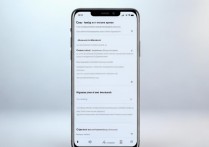
针对 vivo S7 的 Funtouch OS 系统版本,具体操作步骤如下,请严格按照顺序执行:
-
进入系统设置: 解锁手机,点击桌面上的“设置”图标,进入系统主菜单。
-
定位辅助功能入口: 在设置列表中,向下滑动找到并点击“系统管理”选项(部分系统版本可能显示为“更多设置”),随后,在子菜单中找到“快捷与辅助”或直接寻找“通知闪光灯”入口。
-
开启核心开关: 点击“通知闪光灯”选项,进入详情页,将“开启通知闪光灯”的开关拨至蓝色开启状态。
-
配置闪烁频率(可选): 在部分系统版本中,用户可自定义闪烁模式,通常提供“快速闪烁”和“慢速闪烁”两种选项。建议设置为快速闪烁,以便在紧急情况下更醒目地引起注意。
-
验证功能生效: 设置完成后,将手机调至静音模式,请他人发送一条短信或微信消息,观察手机背部摄像头区域是否有明显的闪光提示。
常见问题排查与专业解决方案
部分用户反馈设置后闪光灯未生效,这通常源于权限冲突或系统设置差异,以下是经过验证的几种专业排查方案:
-
检查应用通知权限 若仅特定应用不闪灯,需进入“设置” > “应用与权限” > “权限管理”,确保该应用拥有“通知”权限,若权限被禁止,系统无法捕获通知事件,闪光灯自然无法触发。
-
确认手电筒占用 若此时手电筒功能处于开启状态,系统会优先输出常亮光线,导致无法执行“闪烁”逻辑,请确保在接收通知前,手电筒处于关闭状态。
-
系统版本差异适配 vivo S7 搭载的 Funtouch OS 版本更新较快,部分旧版本可能将入口调整至“声音与振动”菜单下,若上述路径未找到,请在设置顶部的搜索栏输入"通知闪光灯",系统会自动定位到对应开关,这是最高效的查找方式。
-
电池优化策略 极少数情况下,后台电池优化策略会限制摄像头调用,请进入“设置” > “电池”,将该应用加入“后台高耗电保护”白名单,确保通知通道畅通。
功能应用场景与体验优化建议
开启通知闪光灯不仅是技术设置,更是提升日常使用体验的实用策略。
- 会议与课堂场景:在需要绝对安静的场合,将手机调至静音并开启此功能,既能保证隐私,又能通过闪光确认消息到达,避免频繁解锁手机。
- 夜间环境:在黑暗环境中,屏幕常亮刺眼,而闪光灯的瞬间亮光既柔和又醒目,是夜间查看消息的优选方案。
- 听力障碍辅助:对于听觉不便的用户,视觉提示是获取信息的重要补充,该功能具有极高的无障碍辅助价值。
专家级使用建议
为了获得最佳体验,建议用户定期清理手机后台应用,防止过多的后台通知导致闪光灯频繁闪烁,造成电量浪费或视觉疲劳,若发现闪光灯亮度异常,可能是摄像头模组积灰或硬件老化,需及时清洁或送修。
相关问答模块
Q1:开启通知闪光灯后,手机电量消耗会明显增加吗? A:不会,通知闪光灯仅在收到通知的瞬间闪烁,持续时间极短(通常为 1-2 秒),且功耗远低于屏幕点亮,在正常待机和使用频率下,对整机电量的影响微乎其微,可忽略不计。
Q2:如果关闭了通知闪光灯,是否会影响微信等应用的正常接收? A:完全不影响,通知闪光灯仅是一种“提醒方式”的补充,与消息的接收、存储和显示逻辑完全独立,关闭后,消息依然会正常推送到通知栏,只是少了视觉闪烁提示。
如果您在操作过程中遇到其他系统兼容性问题,欢迎在评论区留言,我们将为您提供进一步的指导。
版权声明:本文由环云手机汇 - 聚焦全球新机与行业动态!发布,如需转载请注明出处。






 冀ICP备2021017634号-5
 冀公网安备13062802000102号