

怎么用vivo连接usb,vivo手机连接电脑usb方法
vivo 手机连接 Usb 的核心解决方案与高效设置指南
要实现 vivo 手机与电脑的稳定数据交互,最核心的操作是进入设置菜单,将 Usb 连接模式从“仅充电”切换为“传输文件(MTP)”,绝大多数连接失败或无法识别的情况,均源于此默认安全设置未更改,完成模式切换后,配合原装数据线及正确的接口顺序,即可在数秒内实现文件拖拽、照片备份及系统调试功能。
核心连接步骤:三步快速建立信任
怎么用 vivo 连接 usb 的本质,是建立手机与电脑之间的通信协议握手,请严格遵循以下标准操作流程,确保零误差连接:
-
物理连接检查
- 优先使用vivo 原装数据线,非原装线常存在仅供电不传数据的硬件屏蔽。
- 将 Usb-A 端插入电脑后置接口,避免使用前置扩展口或老旧接口,以保障供电与信号稳定。
- 将 Usb-C 端牢固插入 vivo 手机充电口,确保无松动。
-
解锁手机并激活通知栏
- 保持手机屏幕点亮状态,若手机处于锁屏,Usb 连接通常默认仅充电。
- 下拉状态栏,查看顶部通知区域,找到“正在通过 Usb 充电”或类似的提示条。
-
修改连接模式(关键步骤)
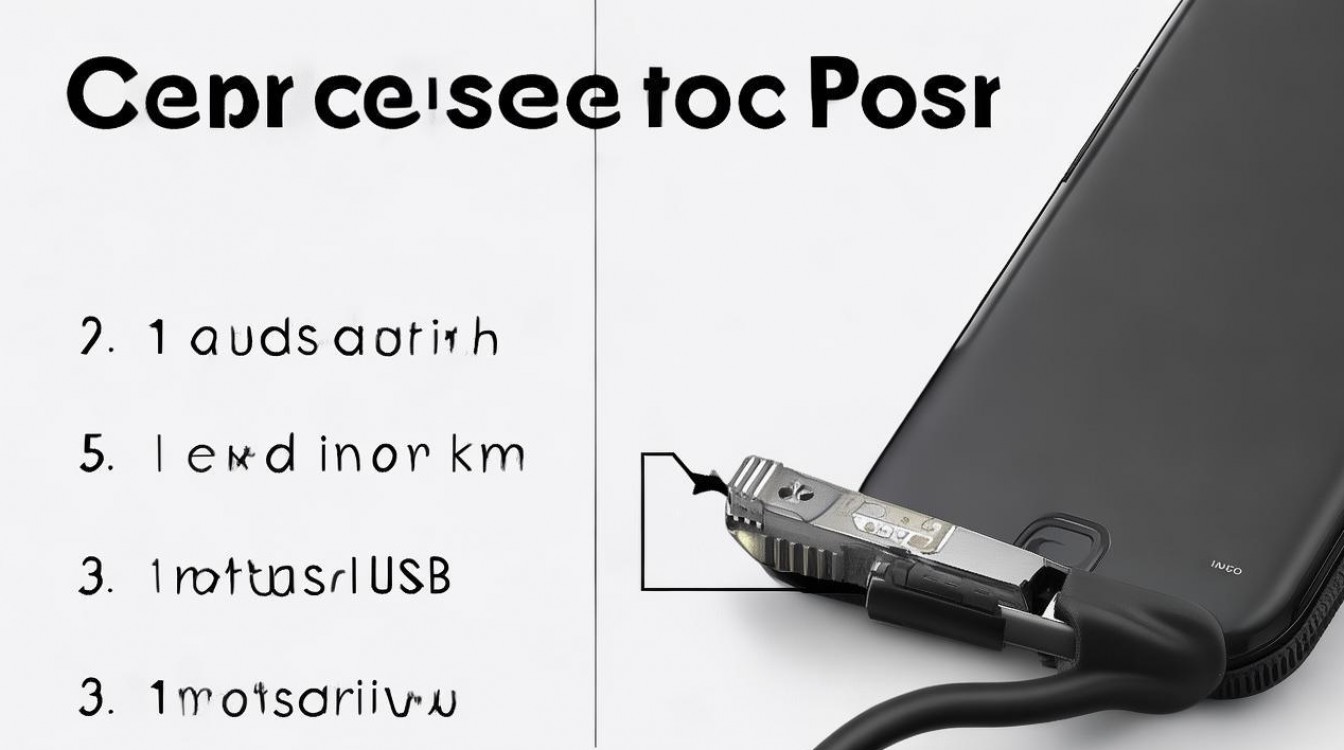
- 点击通知栏中的“正在通过 Usb 充电”提示。
- 在弹出的菜单中,务必选择“传输文件”或"MTP 模式”。
- 部分旧机型可能显示为“文件传输”,新机型(OriginOS 3/4)可能显示为“传输照片/文件”,选择任一含“传输”字样的选项即可。
- 电脑端的“此电脑”或“我的电脑”中会立即出现新的磁盘驱动器图标。
常见故障排查:专业级解决方案
当上述标准操作无效时,需从驱动、端口及系统设置三个维度进行深度排查,解决 90% 以上的连接异常。
驱动程序缺失或损坏
- 现象:电脑能充电但无法识别设备,或提示“未知设备”。
- 对策:
- 前往 vivo 官网下载并安装"vivo 手机助手”或"vivo 官方驱动”。
- 在电脑“设备管理器”中,找到带有黄色感叹号的"Android"或"Portable Device",右键选择“更新驱动程序”。
- 选择“浏览我的电脑以查找驱动程序”,手动指定驱动安装路径。
电脑 Usb 端口供电不足
- 现象:连接瞬间断开,或文件传输速度极慢。
- 对策:
- 避免使用笔记本前置接口或 Usb 集线器(Hub),这些接口供电往往不稳定。
- 优先使用台式机后置主板原生接口,其供电电压更稳定,数据传输带宽更足。
开发者选项中的 Usb 调试干扰
- 现象:连接后电脑无反应,或提示权限冲突。
- 对策:
- 进入“设置” > “系统管理” > “更多设置” > “开发者选项”。
- 若未开启,可尝试关闭后再重新开启“Usb 调试”功能。
- 若已开启,尝试关闭“仅充电”模式下的调试限制,或关闭 Usb 调试后重新连接,因为普通文件传输无需此功能。
场景化应用:不同需求下的最佳实践
针对不同的使用场景,vivo 手机的 Usb 连接策略需灵活调整,以达到效率最大化。

-
场景 A:日常照片与文档备份
- 模式选择:固定使用“传输文件(MTP)”。
- 优势:电脑可像操作普通硬盘一样,直接复制粘贴文件夹,支持断点续传。
- 注意:传输大量小文件时,建议先打包成 ZIP 格式再传输,可提升 30% 以上的传输效率。
-
场景 B:系统固件升级与刷机
- 模式选择:需开启"Usb 调试”并配合"Fastboot 模式”或"EDL 模式”。
- 操作:关机状态下,同时按住音量减 + 电源键(具体组合视机型而定)进入 Fastboot,此时电脑需安装特定 ADB 工具包。
- 警告:此操作涉及底层数据,非专业人士请勿随意尝试,以免导致手机变砖。
-
场景 C:车载互联与投屏
- 模式选择:部分车机需选择“仅充电”或“传输音频”。
- 技巧:若连接车机无声音,需在手机通知栏切换至“传输音频”或检查车机设置中的媒体源选择。
安全与隐私防护建议
在怎么用 vivo 连接 usb的过程中,数据安全不容忽视。
- 拒绝“仅充电”模式的滥用:默认仅充电模式能有效防止电脑通过 Usb 读取手机敏感数据,但在需要传输时务必及时切换。
- 警惕公共电脑:在网吧、打印店等公共电脑连接 vivo 手机时,建议全程保持“仅充电”模式,或使用“文件传输”时严格限制访问权限,避免照片、通讯录泄露。
- 定期清理缓存:连接结束后,在电脑上安全弹出设备,并定期清理手机内部的临时缓存文件,防止因文件占用导致连接卡顿。
掌握上述核心逻辑与操作细节,用户即可在任何环境下稳定实现 vivo 手机与 PC 的高效互联,连接不再依赖运气,而是基于对协议与硬件的精准掌控。
相关问答
Q1:连接 Usb 后电脑显示“无法访问”,但手机能充电,是什么原因? A: 这通常是因为手机仍停留在“仅充电”模式,或者电脑未安装对应的 MTP 驱动,请检查手机通知栏是否已切换为“传输文件”,若无效,请尝试在电脑设备管理器中更新 Android 接口驱动,或更换一根高质量的数据线重新测试。
Q2:为什么 vivo 手机连接电脑后,传输文件的速度非常慢? A: 速度缓慢主要有三个原因:一是使用了劣质或仅支持充电的 Usb 数据线;二是插在了电脑前置 Usb 接口或供电不足的集线器上;三是传输了大量零碎小文件,建议更换原装数据线,插入电脑后置接口,并将小文件打包压缩后再进行传输,可显著提升速度。
版权声明:本文由环云手机汇 - 聚焦全球新机与行业动态!发布,如需转载请注明出处。






 冀ICP备2021017634号-5
 冀公网安备13062802000102号