

vivos7拍照怎么显示手机型号,vivo s7拍照添加型号水印
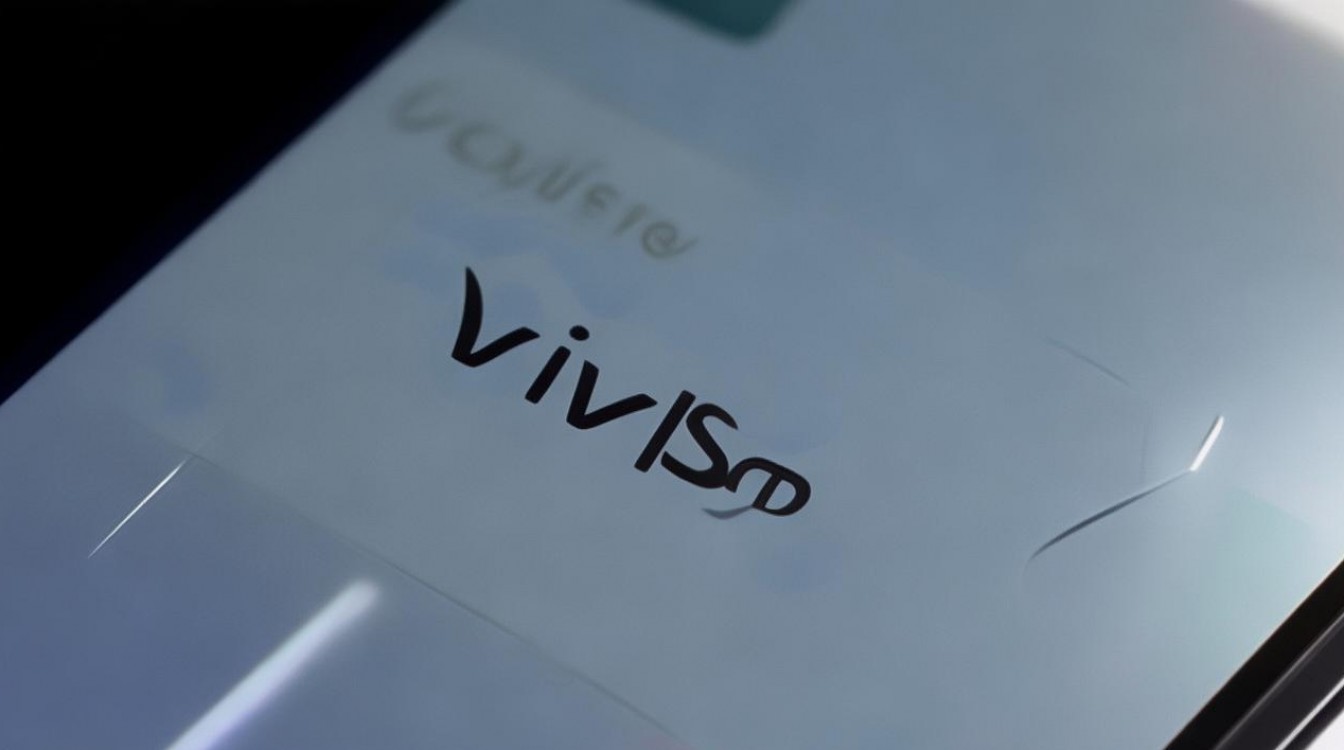
vivo S7 原生相机系统在默认状态下不支持直接在水印中显示手机型号,这是出于保护用户隐私以及保持画面简洁美观的通用设计逻辑,若用户强烈希望vivo S7 拍照怎么显示手机型号,目前官方并未提供一键开启的“型号水印”开关,但可以通过系统设置开启“日期时间水印”作为替代方案,或借助第三方工具实现,对于追求专业影像记录的用户,理解这一机制背后的设计考量,并掌握正确的替代设置方法,比单纯寻找“型号显示”功能更具实际价值。
核心结论与直接解决方案
绝大多数用户误以为相机设置中隐藏了型号显示选项,vivo S7 的相机设置菜单中仅包含“日期时间水印”选项,若您需要记录拍摄设备信息,开启“日期时间水印”是唯一官方推荐且稳定有效的方法。
具体操作步骤如下:
- 打开 vivo S7 自带相机应用。
- 在取景界面点击设置图标(齿轮状)。
- 找到水印选项并点击进入。
- 勾选日期时间水印开关。
- 返回拍摄界面,此时照片右下角将显示拍摄日期与时间,而非手机型号。
为什么官方不直接显示型号?
从产品设计与用户体验的角度分析,vivo 未默认开启型号水印主要基于以下三个专业考量:

- 隐私保护优先:手机型号往往与用户设备序列号、网络标识等潜在信息相关联,在公共社交网络分享照片时,隐藏具体设备型号能有效降低被精准画像的风险。
- 画面纯净度:S7 主***像与夜景摄影,强调画面的艺术感,固定位置的型号水印容易破坏构图平衡,尤其是在使用长焦或微距模式时,任何多余的符号都可能分散视觉焦点。
- 品牌统一性:vivo 鼓励用户通过照片元数据(EXIF 信息)而非画面水印来记录设备信息,这种设计引导用户关注照片本身的质量,而非炫耀拍摄设备。
替代方案:如何间接获取设备信息
如果您必须证明照片是由 vivo S7 拍摄,除了上述的水印替代法外,还有以下两种专业途径:
-
利用 EXIF 元数据: 所有由 vivo S7 拍摄的照片,其文件内部都自动嵌入了详细的 EXIF 信息,在电脑端查看图片属性,或在手机相册详情中滑动,即可看到“设备型号”、“光圈值”、“ISO"等参数,这是最权威、最不可篡改的证据,且完全不影响照片的视觉美观。
-
使用第三方水印 APP: 若场景急需在画面中展示型号,可下载专业的“水印相机”类应用,这些应用允许用户自定义水印内容,您可以手动输入"vivo S7"字样,但需注意,第三方应用添加的水印不具备官方相机元数据的法律效力,且可能引入广告干扰。

常见误区与避坑指南
在尝试解决vivo S7 拍照怎么显示手机型号的过程中,用户常陷入以下误区,导致操作无效:
- 在“设置”中搜索“型号”。 系统设置与相机设置中均无此选项,强行寻找只会浪费用户时间。
- 认为开启“高清模式”会自动显示型号。 高清模式仅提升分辨率,与水印功能完全独立,开启后依然不会显示型号。
- 误信非官方修改版。 网络上流传的“修改相机系统文件显示型号”教程,极大概率会导致相机应用崩溃、系统不稳定,甚至触发安全机制,强烈不建议普通用户尝试。
专业建议与最佳实践
对于摄影爱好者及商务人士,建议建立以下照片管理习惯:
- 默认使用官方水印:始终开启“日期时间水印”,这足以证明照片的拍摄时间与真实性。
- 定期导出元数据:在重要项目交付时,使用专业软件导出 EXIF 数据,以手机型号作为辅助证明。
- 保持系统更新:vivo 会定期通过 Funtouch OS 更新相机算法与功能,虽然目前无型号水印,但未来的 OTA 升级可能会带来更丰富的自定义水印选项。
通过理解官方设计逻辑并灵活运用替代方案,您不仅能解决当下的记录需求,更能确保照片的隐私安全与画面美感。
相关问答
Q1:vivo S7 拍的照片在哪里可以看到手机型号信息? A:照片画面中默认不显示型号,您需要查看照片的详细信息(EXIF 数据),在 vivo 手机相册中点击照片,向上滑动或点击"i"图标,在设备信息栏中即可看到“型号:vivo S7",在电脑端右键图片选择“属性”->“详细信息”也能找到。
Q2:如果我不想要日期时间水印,能否只保留手机型号水印? A:vivo S7 官方相机系统不支持仅显示型号而隐藏日期的自定义功能,系统仅提供“日期时间水印”和“无水印”两个选项,若必须仅显示型号,需使用第三方水印相机应用进行后期添加。
如果您在操作过程中有其他疑问,欢迎在评论区留言,我们一起探讨更多摄影技巧。
版权声明:本文由环云手机汇 - 聚焦全球新机与行业动态!发布,如需转载请注明出处。









 冀ICP备2021017634号-5
 冀公网安备13062802000102号