

vivo手机屏幕卡住了怎么办,vivo手机屏幕卡死解决方法
当 vivo 手机屏幕出现触摸无反应、画面定格或触控失灵等卡死现象时,最优先且有效的解决方案是强制重启设备,该操作可清除临时系统缓存并重置底层触控驱动,通常能解决 90% 以上的非硬件性卡顿问题,若强制重启后问题依旧,则需依次排查软件冲突、系统更新异常或硬件物理损伤,通过分步诊断定位故障根源。

紧急处理:强制重启的标准化操作
强制重启是解决屏幕卡死的首选方案,其核心原理是切断电源供应并重新初始化硬件驱动,而非简单的关机再开机,不同 vivo 机型操作逻辑略有差异,请严格对照执行:
- 标准操作组合:同时长按“电源键”与“音量减键”(部分旧机型为电源键与音量加键),保持按键不松手,持续 10 至 15 秒。
- 视觉反馈确认:观察屏幕是否出现 vivo 品牌 Logo 或黑屏后重新亮起,一旦看到 Logo 即刻松手,切勿提前操作,否则可能导致系统重启失败。
- 等待系统加载:重启完成后,系统会进入初始化阶段,此时屏幕可能短暂黑屏或显示加载条,请耐心等待 1 至 2 分钟,待桌面图标完全加载后再进行交互测试。
此方法无需进入系统设置,能在不丢失数据的前提下快速恢复触控功能,是应对突发卡顿最高效的手段。
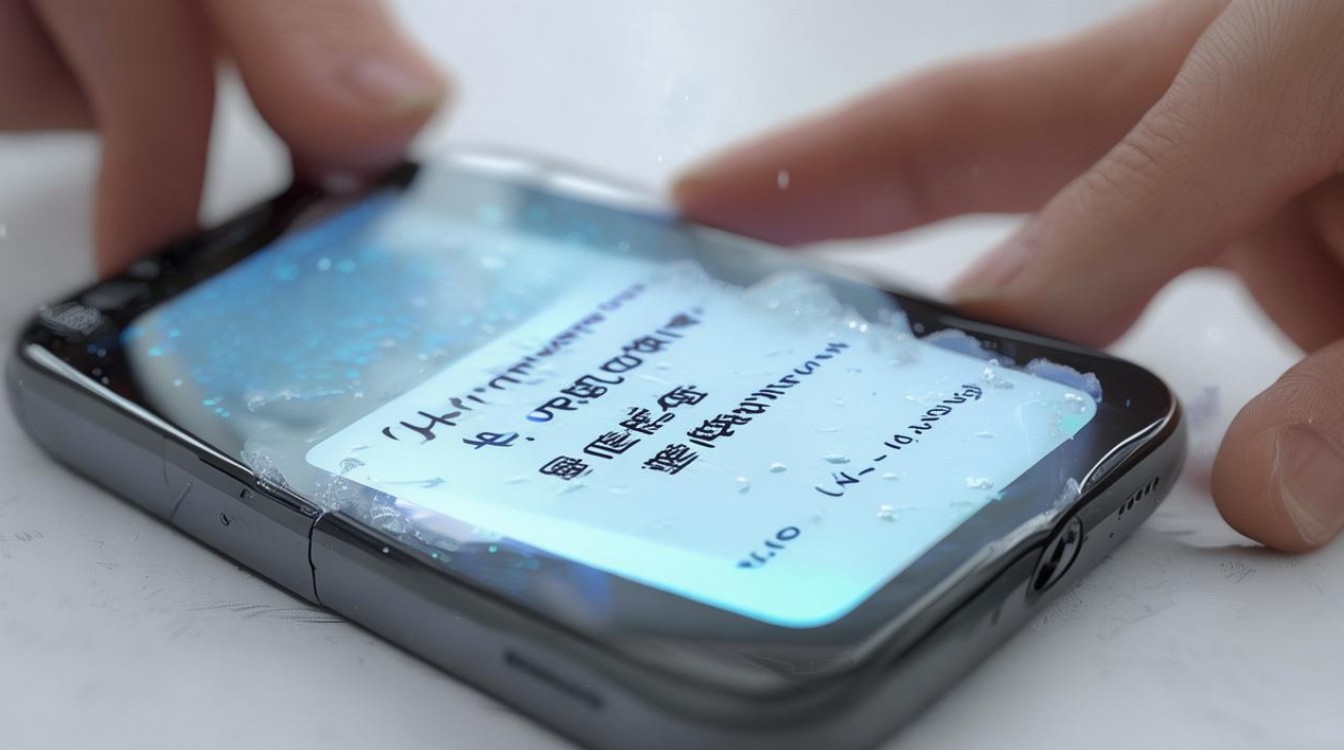
软件排查:系统环境与驱动修复
若强制重启后屏幕依然偶尔卡顿,或重启后故障复发,说明问题可能源于软件冲突或系统文件损坏,此时需执行以下深度排查步骤:
- 检查系统更新:进入“设置” > “系统升级”,查看是否有新版本固件,vivo 官方会定期推送修复触控驱动 Bug 的补丁,安装最新系统版本往往能直接解决已知触控异常。
- 清理内存与缓存:进入“手机管家”应用,执行“一键优化”并清理后台驻留应用,过多的后台进程会占用大量内存,导致触控响应延迟。
- 排查第三方应用:回忆卡死前是否安装了新应用或进行了特定操作,尝试进入“安全模式”(通常长按关机键,出现关机选项时长按“重启”或“安全模式”提示),若安全模式下屏幕正常,则锁定为第三方应用冲突,需逐一卸载可疑应用。
- 恢复出厂设置:若上述方法均无效,且数据已备份,可考虑“设置” > “系统管理” > “备份与重置” > “清除所有数据”。此操作将彻底重置系统环境,但会清除所有本地数据,请务必提前备份重要资料。
硬件诊断:物理损伤与专业维修
当软件层面排查无果,且屏幕在特定角度、温度或按压下出现异常,极大概率涉及硬件故障,此时需警惕以下情况:
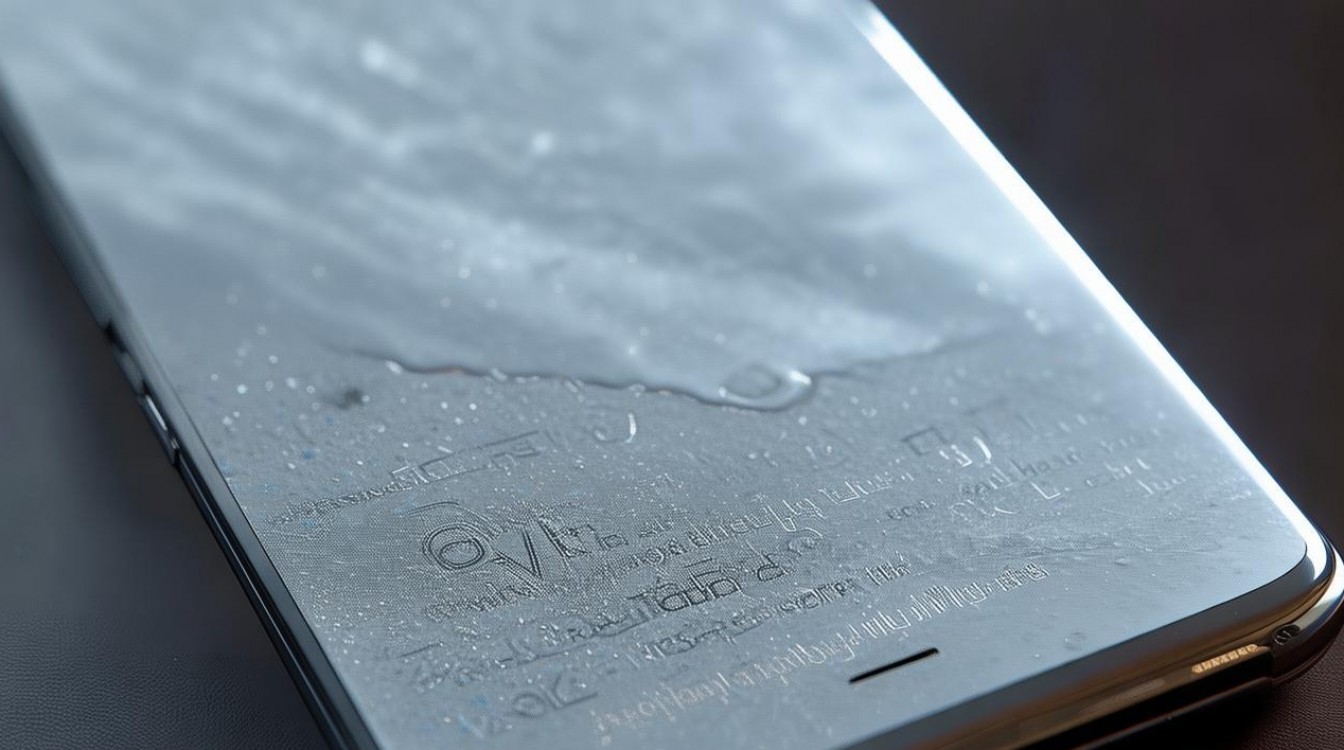
- 屏幕排线松动:手机若曾遭受跌落或挤压,可能导致屏幕与主板连接的排线松动或接触不良。轻微晃动屏幕或按压特定区域若引发触控跳动,即为典型排线故障。
- 触控 IC 损坏:若屏幕显示正常但完全无触控反应,可能是触控芯片(IC)烧毁,此类故障无法通过软件修复,必须更换屏幕组件。
- 外屏碎裂或内屏老化:外屏玻璃碎裂可能导致触控层受损,而内屏老化则可能引发局部失灵。切勿自行拆解,以免造成二次损坏或失去官方保修资格。
专业建议与预防机制
针对 vivo 手机手机屏幕卡住了怎么办这一常见问题,除了应急处理,建立预防机制同样关键,建议用户开启“自动系统更新”功能,保持系统处于最新稳定状态;避免使用非官方认证的快充头或劣质数据线,防止电压波动损坏触控模组;若手机经常处于高温或潮湿环境,应加强散热与防潮措施。
若问题持续无法解决,请立即联系 vivo 官方售后服务中心,专业工程师配备专用检测仪器,能精准判断是软件逻辑错误还是硬件物理损坏,并提供原厂配件更换服务,确保维修后的屏幕灵敏度与原厂一致。
相关问答
强制重启会导致手机数据丢失吗? 答:不会,强制重启仅相当于电脑的主板硬重启,其操作层级在系统内核之上,不会删除任何照片、联系人或应用数据,仅会中断当前运行的进程。
屏幕卡死时能否直接拔电池解决? 答:vivo 手机多采用不可拆卸内置电池设计,严禁用户自行拆卸电池,强行撬开后盖可能导致电池鼓包、短路甚至起火,存在严重安全隐患,应直接采用长按按键的强制重启方式。
如果您在操作过程中遇到其他细节问题,欢迎在评论区留言分享您的具体机型与故障现象,我们将为您提供更有针对性的建议。
版权声明:本文由环云手机汇 - 聚焦全球新机与行业动态!发布,如需转载请注明出处。






 冀ICP备2021017634号-5
 冀公网安备13062802000102号