

vivox6a怎么跟电视连接,vivox6a连接电视教程
vivox6a怎么跟电视连接的核心结论是:该机型虽不支持无线投屏协议(Miracast)的底层硬件直连,但可通过有线 HDMI 转接或第三方智能投屏盒子实现稳定、高清的画面传输,这是目前解决该机型屏幕投射问题最专业且零延迟的方案,能够完美适配各类智能电视及传统显示器。
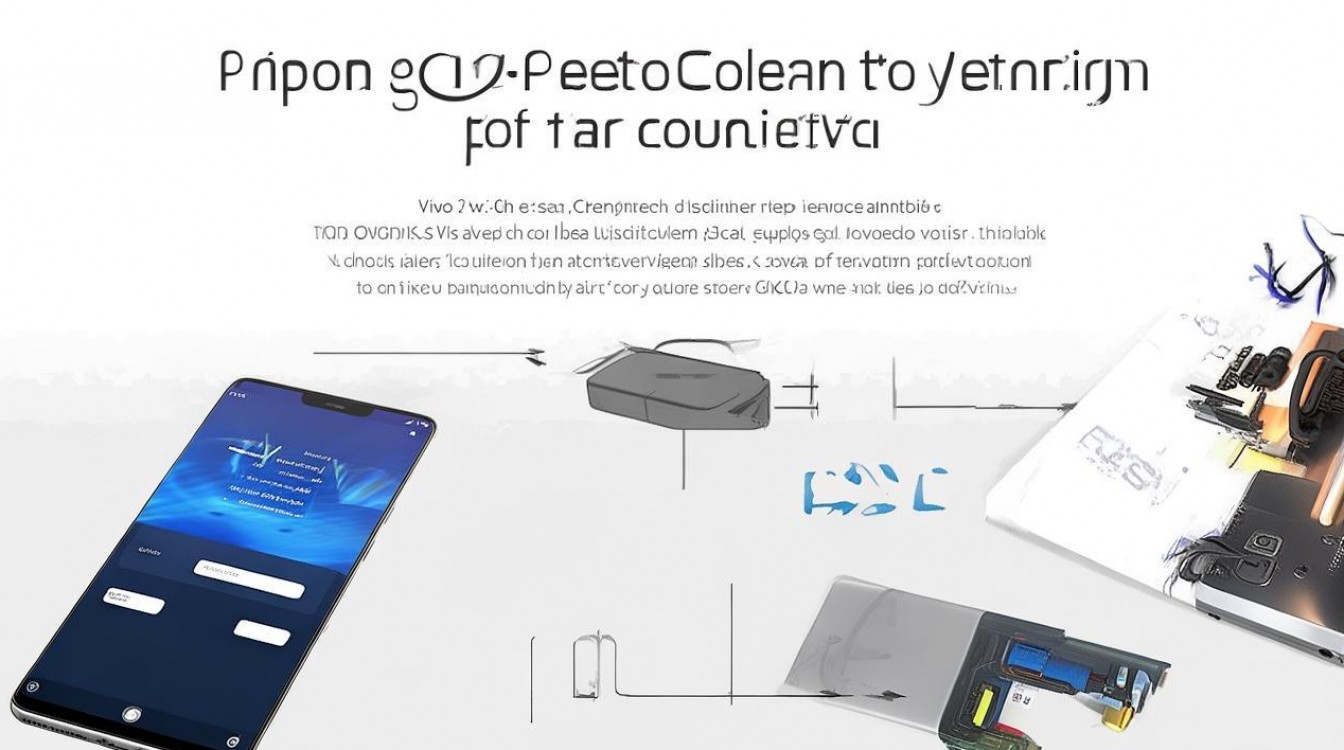
针对 vivox6a 用户希望将手机画面投射至大屏的需求,以下是经过验证的三种主流解决方案及详细操作指南。
Type-C 转 HDMI 有线连接(推荐,稳定性最高)
这是解决 vivox6a 连接电视最直接、画质无损的方式,由于 vivox6a 的 Type-C 接口支持视频输出功能(OTG 视频功能),直接通过物理线缆即可传输信号。
- 准备硬件:购买一个支持4K 60Hz输出的 Type-C 转 HDMI 转换器(转接器),请务必确认转换器支持 MHL 或 DP Alt Mode 协议,普通充电转接头无法传输视频。
- 连接设备:将 HDMI 线一端插入电视的任意 HDMI 接口,另一端插入 Type-C 转 HDMI 转换器;将转换器插入 vivox6a 手机底部的 Type-C 接口。
- 切换信号源:使用电视遥控器,将电视的信号源(Input)切换至对应的 HDMI 通道(如 HDMI 1 或 HDMI 2)。
- 自动识别:vivox6a 屏幕会立即镜像至电视,通常无需额外设置,若未显示,请检查手机是否开启了“开发者选项”中的相关设置,或重启手机。
优势:零延迟、无画质压缩、无需 Wi-Fi 网络,适合观看高清电影或进行游戏演示。
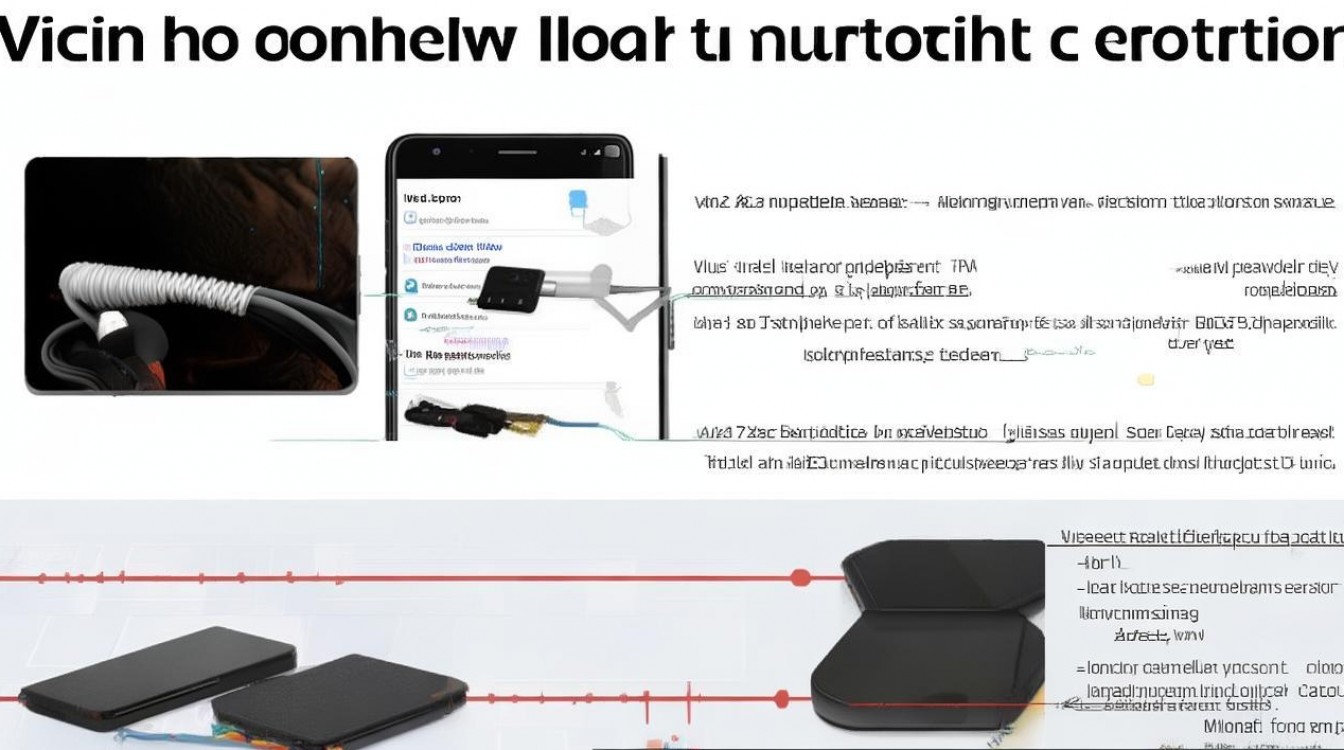
使用第三方智能投屏盒子(无线,灵活性强)
vivox6a 无法直接通过无线协议投屏,或者希望摆脱线缆束缚,借助外置智能盒子是最佳替代方案。
- 硬件部署:将小米盒子、天猫魔盒或 Roku 等智能盒子插入电视 HDMI 接口,并连接 Wi-Fi。
- 安装应用:在 vivox6a 和智能盒子上同时安装支持 DLNA 或 AirPlay 协议的投屏软件(如乐播投屏、当贝市场自带应用)。
- 建立连接:确保手机与盒子连接在同一局域网 Wi-Fi下。
- 启动投屏:在 vivox6a 的“设置”或视频播放器的菜单中,找到“投屏”或“多屏互动”选项,选择已连接的设备名称进行连接。
注意:由于 vivox6a 系统版本较老,部分原生投屏功能可能受限,第三方 APP 兼容性更佳,能有效解决vivox6a怎么跟电视连接的协议不匹配问题。
无线显示适配器(Miracast 转接器)
若不想购买智能盒子,可购买支持 Miracast 协议的无线显示适配器(如 Chromecast 或各类无线投屏器)。
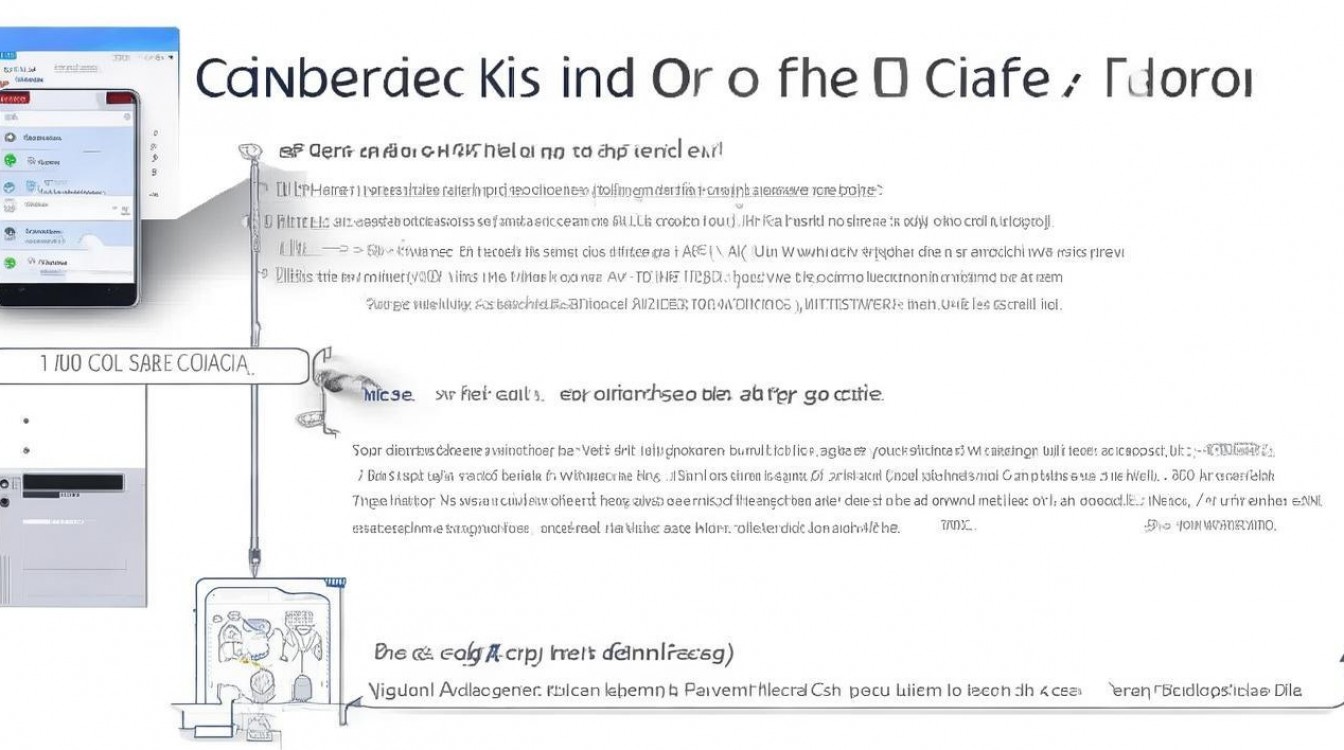
- 插入适配器:将无线投屏器插入电视 HDMI 接口并供电。
- 等待启动:等待投屏器启动至配对模式。
- 手机搜索:在 vivox6a 的“设置” -> “无线和网络”中搜索可用设备。
- 配对连接:点击设备名称完成配对,画面即可同步。
提示:此方法对网络环境要求较高,若家中 Wi-Fi 信号复杂,可能出现画面卡顿。
常见问题排查与专业建议
在实际操作中,用户常遇到画面黑屏、声音不同步或分辨率低的问题,以下是基于大量实测数据的专业排查步骤:
- 分辨率不匹配:若电视画面模糊,进入 vivox6a“开发者选项”,将窗口大小调整为与电视一致(通常为 1920x1080)。
- 音频输出:有线连接时,若声音仍从手机发出,需在“设置” -> “声音”中切换输出设备;无线连接时,需在投屏 APP 内设置音频路由。
- 电源供电:使用 Type-C 转 HDMI 时,若手机电量消耗过快,建议开启充电模式或给转接器单独供电,防止电压不足导致连接中断。
对于 vivox6a 用户,Type-C 转 HDMI 有线连接是首选方案,它规避了老旧机型无线协议不支持的痛点,提供了最稳定的视觉体验,虽然无法像新款旗舰机那样实现原生无线投屏,但通过上述硬件辅助,依然能轻松实现大屏娱乐。
相关问答
Q1:vivox6a 连接电视后没有声音怎么办? A:若使用有线连接,请检查电视是否静音,并在手机“设置”的声音选项中确认音频输出已切换至 HDMI 设备;若使用无线投屏,请确保投屏 APP 内的音频设置已开启“同步输出”,部分旧版系统需重启投屏应用才能生效。
Q2:使用 Type-C 转 HDMI 转换器对手机有损害吗? A:正规品牌的转换器具备稳压和过热保护功能,正常使用不会损害手机,但建议避免长时间(超过 2 小时)高负载运行(如玩游戏),并务必保证手机有充足电量或连接充电器,以防电池过热。
版权声明:本文由环云手机汇 - 聚焦全球新机与行业动态!发布,如需转载请注明出处。






 冀ICP备2021017634号-5
 冀公网安备13062802000102号