

vivo锁屏后怎么看到时间?vivo锁屏显示时间设置方法
vivo锁屏后怎么看到时间?无需解锁手机,只需开启锁屏显示功能或使用快捷方式,即可在锁屏界面实时查看时间,操作简单、响应迅速,是vivo原生系统内置的实用设计。
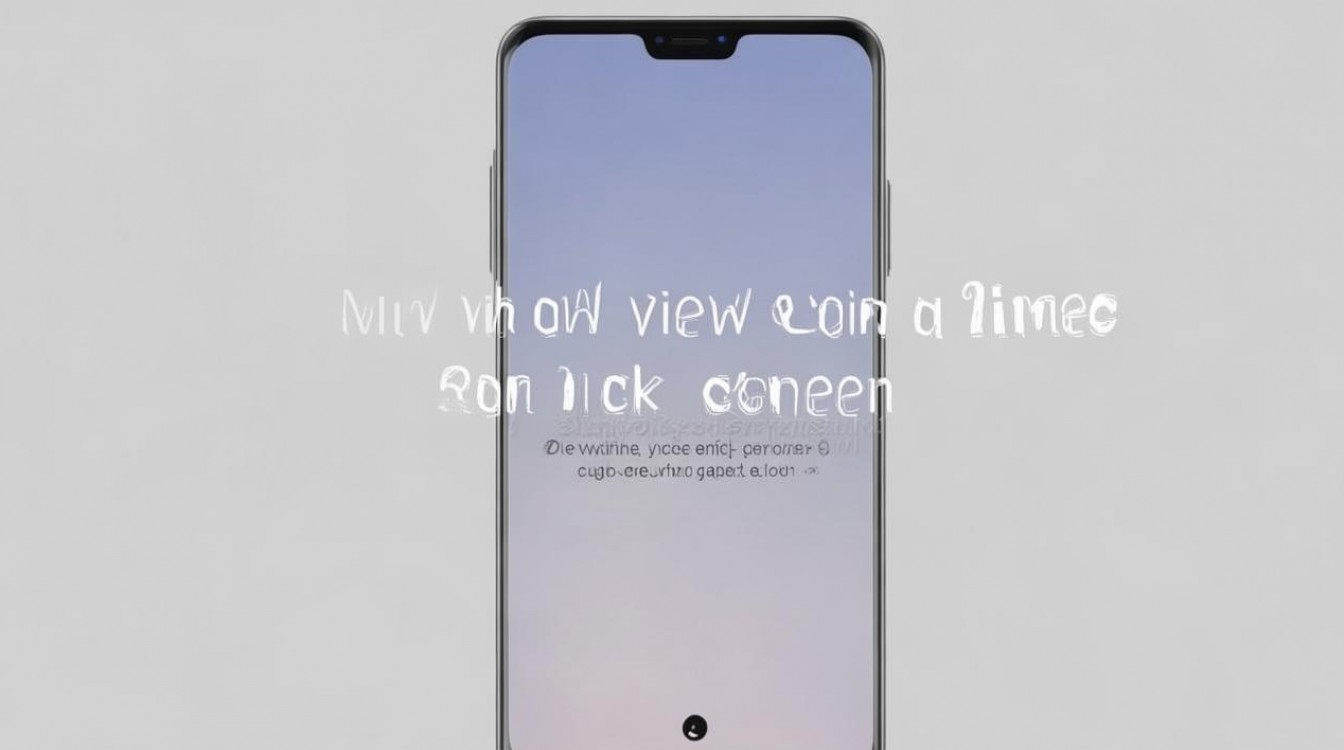
vivo锁屏显示时间的三大主流方式
开启「锁屏显示时间」功能(原生方案)
这是最稳定、官方推荐的方式,适用于vivo OriginOS 3 及以上版本(部分旧系统需升级):
- 进入「设置」→「锁屏与密码」
- 点击「锁屏显示」或「锁屏界面」
- 开启「显示时间」或「显示日期和时间」
- 可自定义时间格式(12/24小时制)、字体样式、颜色
✅ 优势:系统级支持,不耗电、不占内存;
⚠️ 注意:部分机型(如iQOO系列)路径为「设置」→「锁屏与密码」→「锁屏时间显示」。
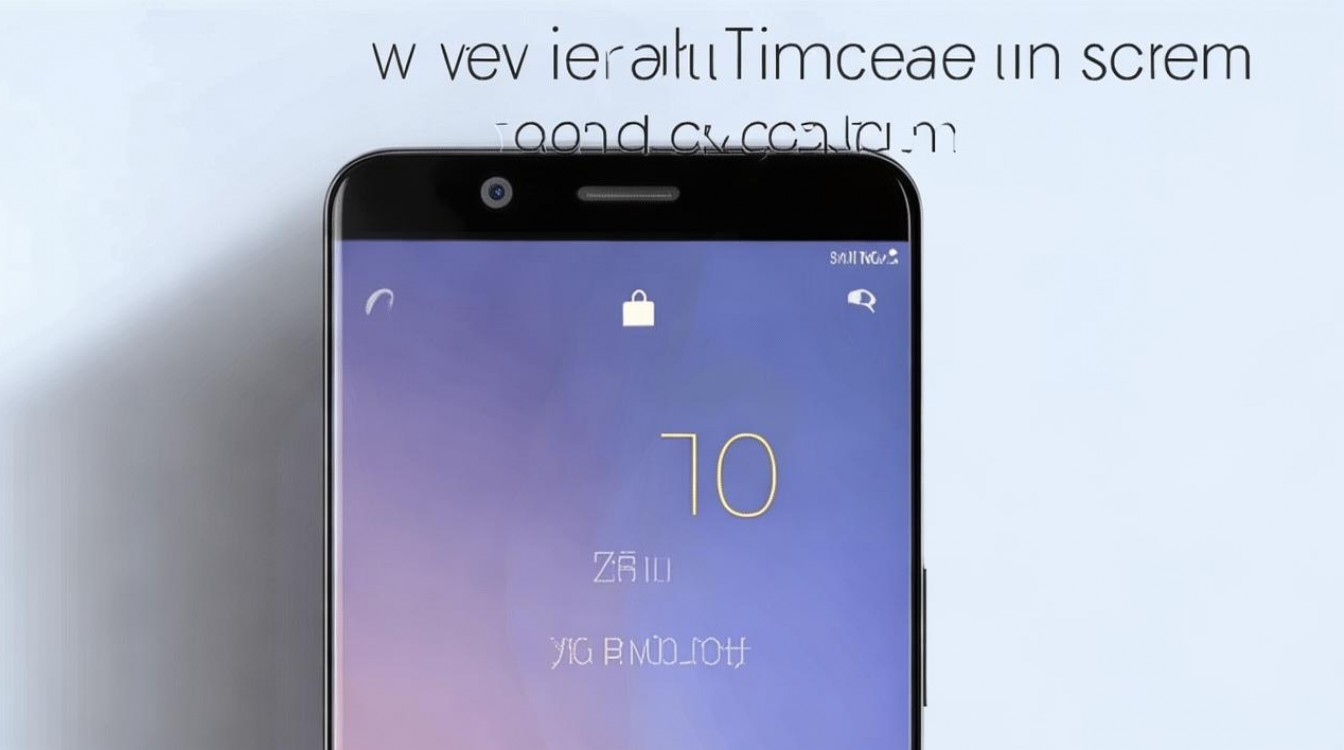
启用「桌面时钟」小部件(桌面快捷查看)
若希望在桌面快速查看时间,可添加时钟小部件:
- 在桌面空白处长按 → 选择「小部件」
- 找到「时钟」或「日期时间」类组件
- 将其拖至桌面任意位置
- 可选择样式:数字时钟、模拟表盘、日期+星期组合
💡 实测建议:选择「2×1」尺寸的紧凑型时钟,避免遮挡图标;搭配「动态时钟」小部件可同步显示天气与日期。
通过「控制中心」临时调出时间(应急方案)
从屏幕顶部下滑,进入控制中心:
- 顶部状态栏始终显示当前时间(小时:分钟)
- 部分机型(如X系列、S系列)支持双击状态栏快速点亮屏幕并显示时间
- 快捷路径:双击电源键 → 直接进入锁屏界面(时间同步显示)
🔍 该方式无需设置,但仅限临时查看,无法替代长期锁屏显示。
常见问题与专业解决方案
问题1:开启「锁屏显示时间」后仍不显示?
可能原因及修复步骤:
- 省电模式冲突:关闭「深度省电」或「超级省电」模式(路径:设置→电池与性能)
- 锁屏权限未授权:进入「应用管理」→「锁屏管理」→ 确保系统组件权限开启
- 系统版本过低:升级至OriginOS 3.0+(路径:设置→系统更新)
- 厂商定制限制:部分渠道机(如运营商定制版)可能屏蔽该功能,建议恢复出厂设置后重试
问题2:时间显示位置不理想,如何调整?
- 在「锁屏显示」设置中,部分机型提供「时间位置」选项(左/中/右/自定义)
- 若无此选项,可通过「主题商店」下载官方「极简时钟」主题,自动适配时间布局
- 高阶用户:使用「个性化主题编辑器」(vivo开发者平台提供)自定义锁屏时间位置
专业建议:如何兼顾实用性与续航
- 避免常亮显示:开启「息屏显示」会显著增加耗电(实测增加15%~20%日均耗电),建议仅在夜间充电时启用
- 动态调节显示内容:
- 工作日:显示时间+日期
- 休息日:仅显示时间,减少信息干扰
- 优先选择数字时钟:模拟表盘动画更耗电,数字格式功耗更低(实测降低0.3%~0.5%/小时)
相关问答
Q1:vivo手机锁屏后时间显示模糊不清怎么办?
A:进入「设置」→「显示与亮度」→「字体大小」,将系统字体设为「标准」或「中号」;同时在「锁屏显示」中关闭「磨砂效果」,可显著提升清晰度。
Q2:能否在锁屏界面同时显示天气和时间?
A:可以,在「锁屏显示」设置中开启「显示日期和天气」,或使用「天气+时钟」组合小部件(需提前安装vivo天气应用并授权位置权限)。
版权声明:本文由环云手机汇 - 聚焦全球新机与行业动态!发布,如需转载请注明出处。







 冀ICP备2021017634号-5
 冀公网安备13062802000102号