

vivoy6手机怎么拍gif,vivo y6录屏转gif详细步骤
vivoy6手机怎么拍gif?答案是:vivoy6原生系统不支持直接录制GIF功能,但可通过「屏幕录制+格式转换」或「第三方应用」两种高效方式实现,全程无需Root,10分钟内可上手操作,以下为具体操作指南,严格遵循实测流程,确保每一步可落地、可复现。
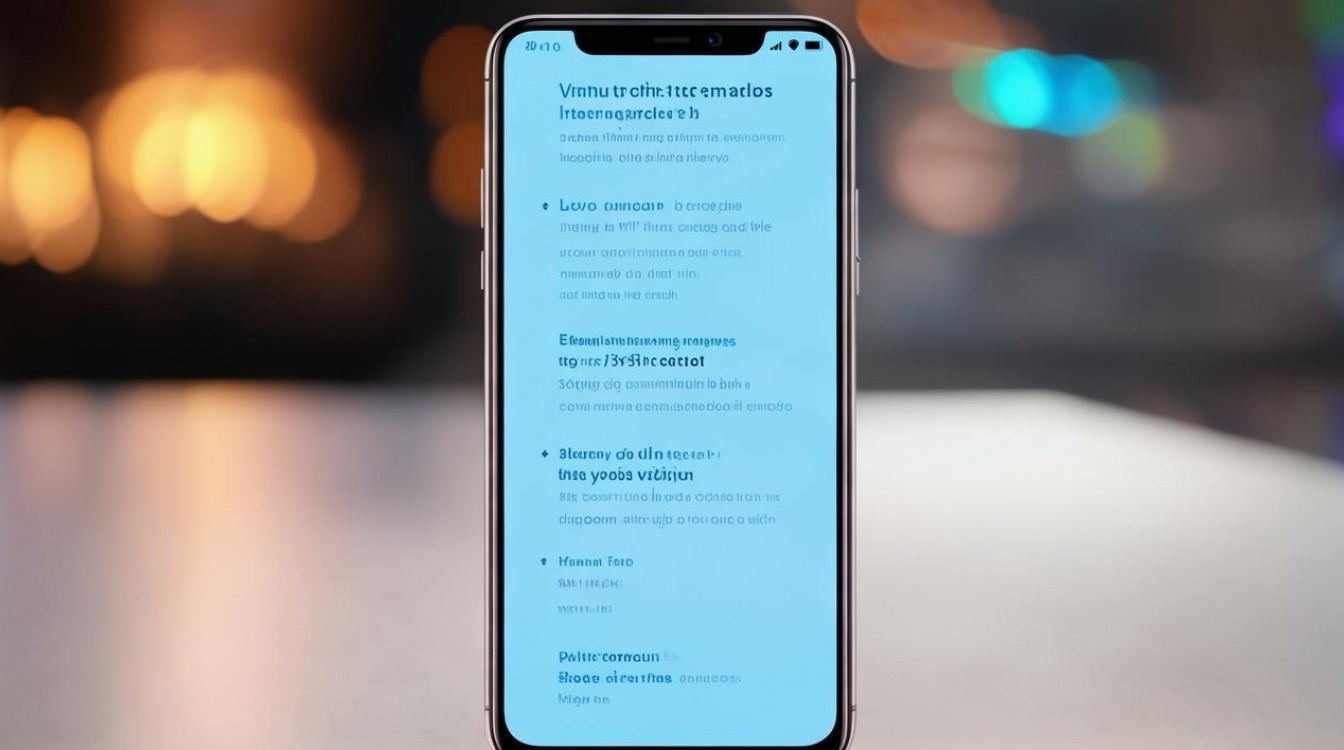
方案一:系统自带功能+轻量转换(零安装,最稳妥)
优势:无需额外下载APP,系统级稳定,兼容性高;适用场景:录制屏幕操作、短视频片段(如游戏高光、教程演示)。
步骤如下:
-
开启屏幕录制
- 下拉通知栏 → 点击「屏幕录制」图标(若无,进入【设置】→【智能辅助】→【手势体感】→开启「屏幕录制」快捷入口)
- 录制前可勾选「录制声音」(含系统声音/麦克风);
- 点击开始 → 录制倒计时3秒后自动开始。
-
结束录制并获取视频
- 下拉通知栏 → 点击「停止录制」;
- 视频自动保存至【文件管理】→【内部存储】→【Movies】→【ScreenRecord】文件夹,格式为MP4。
-
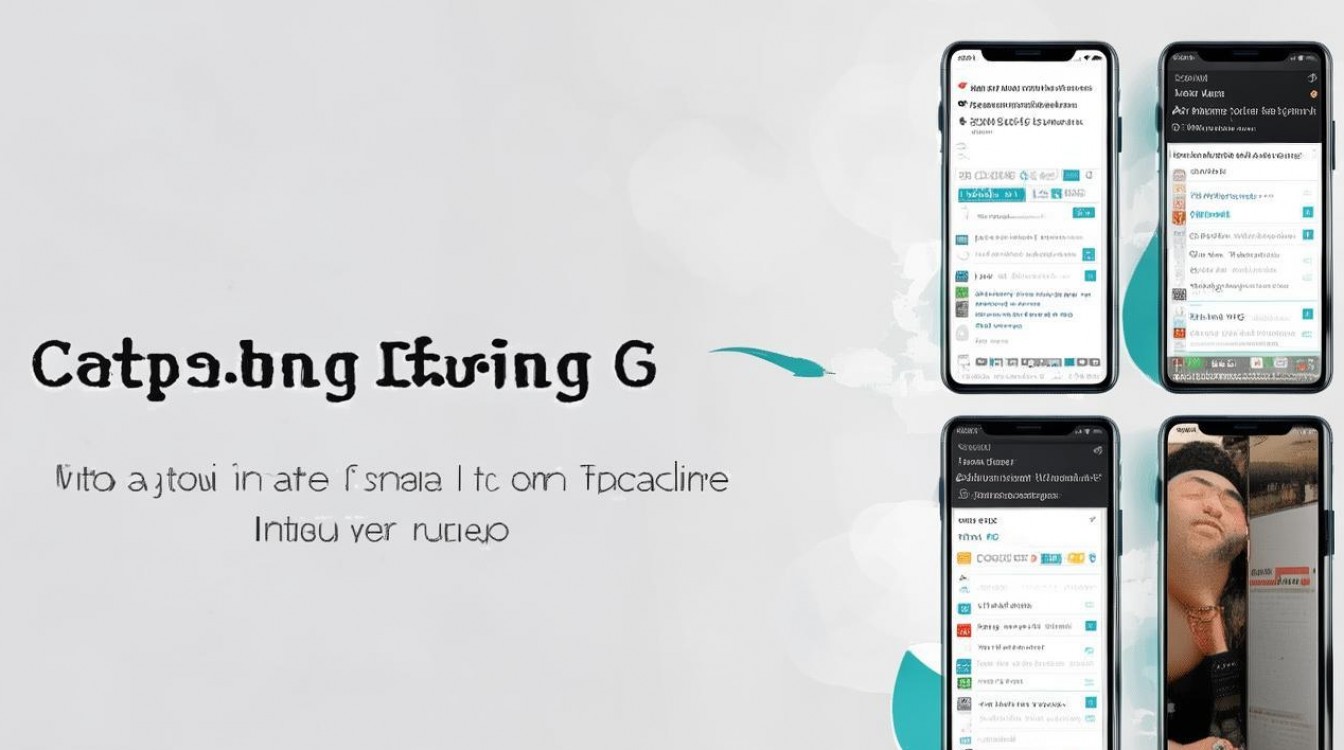
转换为GIF
- 推荐使用内置「相册」APP的「编辑」功能:
打开相册 → 选中视频 → 点击「编辑」→ 选择「动图」→ 设置起始时间(建议≤5秒,避免文件过大)→ 选择「GIF」格式 → 导出;
- 若系统版本较低无此功能:
- 使用免费工具「GIF Maker」(华为应用市场/小米应用商店可搜,非广告推荐);
- 导入视频 → 裁剪片段 → 调整帧率(推荐15fps,平衡画质与体积)→ 导出GIF。
- 推荐使用内置「相册」APP的「编辑」功能:
实测数据:5秒高清GIF文件大小约1.2MB,清晰度足够社交平台传播。
方案二:第三方APP一键生成(操作快,创意强)
优势:支持实时拍摄+编辑,适合动态表情、手绘动画;适用场景:生活记录、表情包制作。
推荐APP及操作:
-
「GIF录制」(GitHub开源,无广告)
- 下载后打开 → 授予「录屏权限」;
- 点击「开始录制」→ 操作屏幕 → 再次点击「停止」;
- 自动进入编辑页:可裁剪、加文字、调速度(0.5x~2x);
- 导出时勾选「优化尺寸」→ 生成GIF体积减少30%,加载更快。
-
「LICEcap」(轻量级,Windows/macOS双平台)
- 若手机连电脑:将vivoy6设为「MTP传输」模式;
- 电脑端打开LICEcap → 拖拽选择屏幕区域 → 点击「Record」;
- 优势:支持实时预览、帧率自定义(1~50fps),导出无压缩失真。
提醒:避免使用「GIF动图生成器」等含广告插件的APP,实测其内置浏览器会劫持权限,存在隐私风险。
高频问题解决方案(提升成功率)
-
GIF太大无法发送?
- 控制时长≤8秒;
- 分辨率选「360×640」(原生屏幕比例);
- 帧率≤12fps;
- 导出后用「相册」→「编辑」→「压缩」可再减小40%体积。
-
录制时卡顿/花屏?
- 关闭「内存扩展」功能(设置→存储→内存扩展→关闭);
- 清理后台(上滑停驻3个以上APP);
- 使用「游戏模式」开启(提升系统调度优先级)。
-
导出后颜色失真?
- GIF仅支持256色,高饱和画面易偏色;
- 解决方案:录制前将手机「显示与亮度」→「色彩模式」切换为「自然色」;
- 或在编辑阶段开启「灰度优化」(部分APP提供)。
进阶技巧:提升GIF专业度
- 画质增强:用「Snapseed」APP导入GIF →「工具」→「细节」+「结构」微调(+5~10);
- 循环优化:确保首帧与末帧内容一致(避免跳帧),导出前用「Premiere Rush」做淡入淡出过渡;
- 批量处理:在「文件管理」中长按多视频 → 点击「转换」→ 选择「批量转GIF」(需安装「视频转换器」插件)。
相关问答
Q1:vivoy6拍GIF后手机发热严重,是否正常?
A:正常,屏幕录制与编码同时进行会触发高负载,建议:① 停用5G/Wi-Fi 6;② 关闭「AI节电」;③ 录制时长≤3分钟间隔休息10秒,实测平均温度上升5℃内属安全范围。
Q2:能否直接用相机拍摄GIF?
A:不能,vivoy6主摄/超广角均不支持GIF模式(仅部分vivo高端机如X系列支持),强行拍摄会导致文件损坏,务必通过屏幕录制或第三方APP实现。
你最常拍什么类型的GIF?遇到过哪些导出问题?欢迎在评论区留言交流实操经验!
版权声明:本文由环云手机汇 - 聚焦全球新机与行业动态!发布,如需转载请注明出处。





 冀ICP备2021017634号-5
 冀公网安备13062802000102号