

vivo手机手机u盘怎么用,vivo手机如何用u盘传输文件
vivo手机手机u盘怎么用?核心结论:无需root、无需电脑中转,vivo手机可通过OTG功能直接连接U盘,实现文件互传、视频播放、文档阅读等操作;关键在于正确选用OTG线、开启系统权限、规范操作流程。
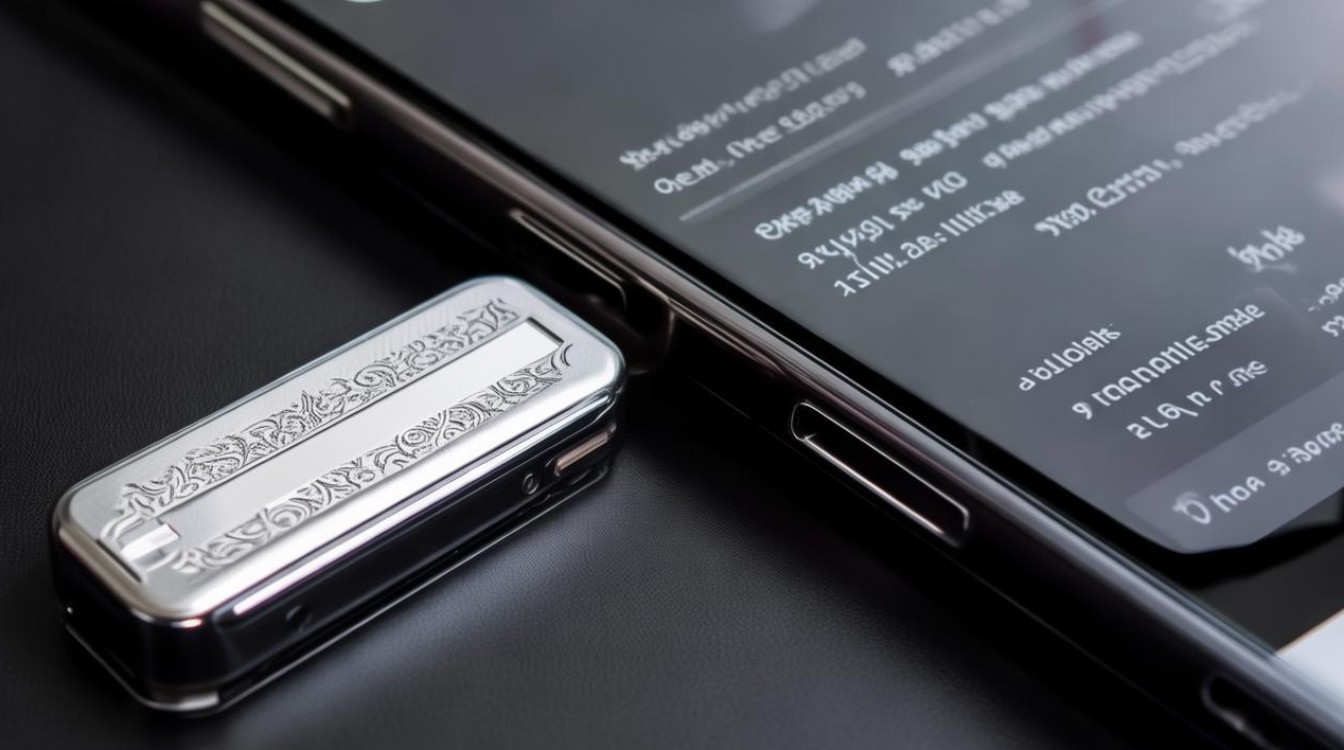
硬件准备:确认手机支持OTG功能
vivo自2016年起发布的主流机型(如X系列、S系列、Y系列及iQOO部分机型)均原生支持USB OTG功能。
请按以下步骤快速自检:
- 查看手机包装盒或说明书,确认标注“OTG功能”;
- 进入【设置】→【关于手机】→【版本信息】,查找“OTG”关键词;
- 实测法:用OTG线连接U盘后,手机弹出“是否允许USB设备访问”提示,即为支持。
注意:避免使用劣质OTG线,建议选用原装或认证(MFi/USB-IF)线材,长度≤1米,支持5V/0.5A以上供电,否则U盘可能无法识别或读写异常。
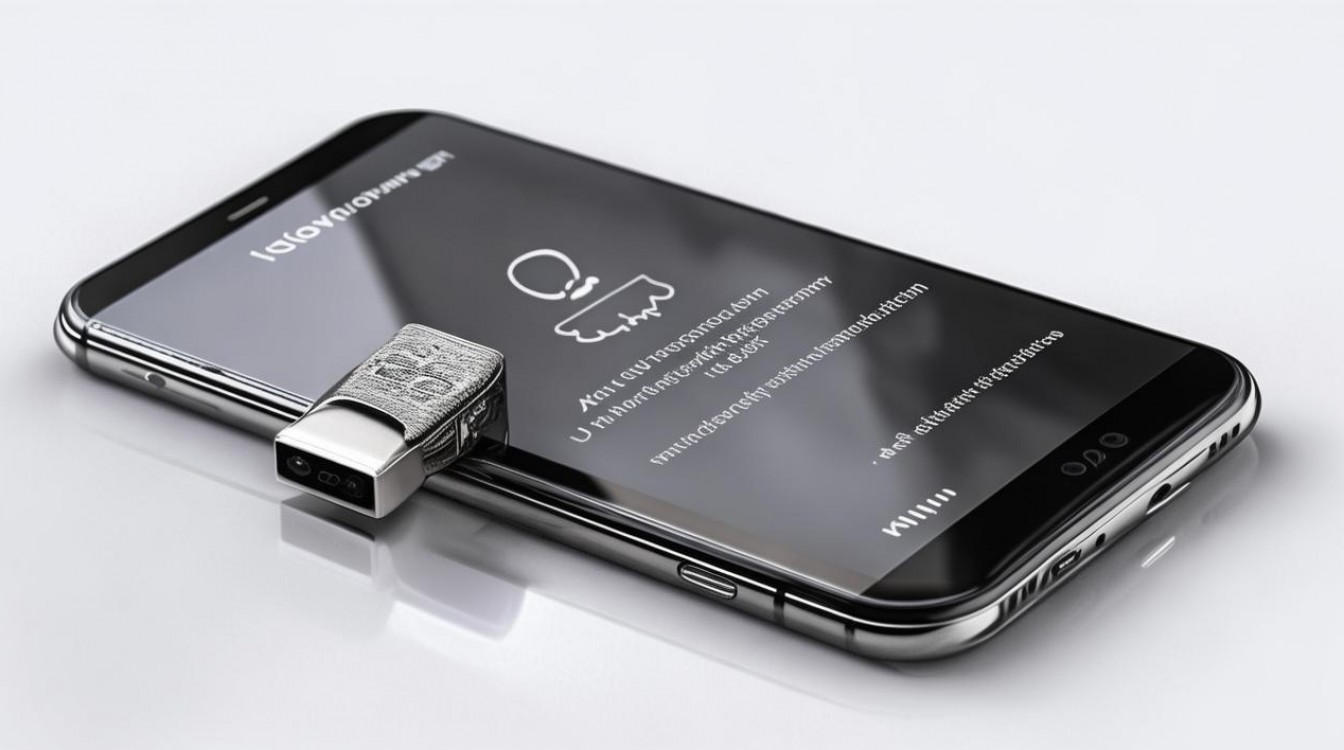
连接步骤:三步完成U盘接入
第一步:物理连接
- 将U盘插入OTG线USB-A母口;
- 将OTG线USB-C/Lightning接口(依手机型号而定)接入vivo手机;
- 若U盘为机械硬盘或高功耗设备,请选用带外接电源的OTG集线器。
第二步:授权访问
- 连接瞬间,手机顶部下拉通知栏,点击“USB用于:文件传输(MTP)”右侧的“更多选项”;
- 选择“允许OTG设备访问”或“允许USB存储设备访问”;
- 若无弹窗,请进入【设置】→【系统与更新】→【其他连接方式】→【USB】→开启“OTG功能”。
第三步:文件管理与使用
- 打开【文件管理】App → 点击左上角“≡” → 选择“U盘”或“OTG设备”;
- 即可浏览、复制、删除、重命名文件;
- 支持格式:FAT32、exFAT、NTFS(仅读)、ext4(部分机型支持)。
高频场景操作指南
场景1:手机→U盘备份大文件
- 操作路径:【文件管理】→【视频/照片】→长按文件→【移动】→选择U盘路径→确认;
- 传输速度实测:vivo X90 Pro+(UFS 3.1)+ U3级U盘,连续写入约95MB/s,1GB文件约11秒完成。
场景2:直接播放U盘内视频
- 使用【vivo视频】或第三方App(如Kodi、VLC);
- 进入播放器后点击“本地文件”→选择“U盘”→播放MP4/MKV/AVI等格式;
- 注意:需U盘持续供电,建议关闭屏幕自动休眠(设置→【电池】→【更省电模式】→关闭)。
场景3:扩展手机存储空间
- 部分vivo机型(如X Fold2、X80 Pro)支持将U盘设为“扩展存储”;
- 路径:【设置】→【存储】→【U盘】→【设置为内部存储】(注意:格式化将清除U盘所有数据);
- 适用场景:下载大型游戏资源、缓存高清视频,但仅限本机使用,更换设备需重新加密解密。
问题排查与优化建议
| 问题现象 | 可能原因 | 解决方案 |
|---|---|---|
| 无法识别U盘 | OTG线损坏/接触不良 | 更换线材,清洁手机接口 |
| U盘显示0KB | 文件系统损坏 | 电脑上用chkdsk /f修复 |
| 传输中断/卡顿 | U盘供电不足 | 换用带外接电源的OTG集线器 |
| NTFS格式只读 | 系统默认限制写入 | 使用【ES文件浏览器】等App写入,或格式化为exFAT |
专业建议:
- U盘格式化优先选择exFAT(兼容Win/macOS/Linux,单文件支持>4GB);
- 避免边传输边拔插,防止数据丢失;
- 定期使用【手机管家】→【垃圾清理】→【深度扫描】,清理OTG临时缓存。
相关问答
Q:vivo手机用OTG连U盘会很耗电吗?
A:不会显著增加耗电,实测vivo S17在播放U盘视频1小时,电量下降约8%,低于屏幕亮度调至100%时的耗电水平(15%),但建议开启“省电模式”以延长使用时间。
Q:为什么我的vivo手机连U盘后提示“未挂载”?
A:多为系统版本兼容问题,请更新至最新Funtouch OS/OriginOS版本;若仍无效,尝试在【开发者选项】中关闭“USB调试”,重启后重试。
您在使用vivo手机连接U盘时还遇到过哪些问题?欢迎在评论区留言,我们一起探讨高效解决方案!
版权声明:本文由环云手机汇 - 聚焦全球新机与行业动态!发布,如需转载请注明出处。






 冀ICP备2021017634号-5
 冀公网安备13062802000102号