

vivov3怎么校准?vivov3屏幕校准方法
vivov3的校准核心在于“软件设置引导”与“物理环境配合”的精准协同,针对屏幕触控、距离感应器及电池续航三个主要维度进行优化,是解决设备老化或系统漂移问题的最佳方案。对于这款经典机型,正确的校准并非单一操作,而是一套系统性的维护流程,能够显著提升设备的操作响应速度与使用体验。
核心前置准备:数据安全与环境设置
在执行任何校准操作前,必须优先考虑数据安全与操作环境的稳定性,这是确保校准成功的基石。
- 数据备份机制:校准过程虽然通常安全,但为了避免极端情况下的数据丢失,建议使用vivo官方的“云服务”或电脑端助手进行全量备份。联系人、短信以及重要的应用数据应作为首要备份对象。
- 物理清洁环节:许多所谓的“失灵”其实是物理遮挡,使用干净的眼镜布或专用屏幕清洁剂,彻底清除屏幕表面的油污、水渍和灰尘。屏幕表面的洁净度直接影响触控校准的采样精度。
- 环境干扰排除:强光直射或电磁环境复杂区域(如微波炉旁)会干扰电容屏的感应电场,建议在室内常光环境下操作,移除劣质保护膜或金属边框,排除第三方配件的静电干扰。
触控屏幕校准:解决点击偏移与不灵敏
触控层是用户交互最频繁的硬件,vivov3在使用较长时间后,可能出现触控点漂移或打字误触现象。
- 系统内置校准入口:
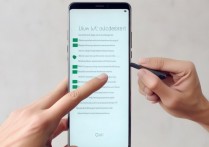
- 进入系统“设置”菜单,下拉找到“更多设置”选项。
- 点击“辅助功能”,寻找“触摸屏幕校准”或类似选项(部分系统版本隐藏于“开发者选项”中)。
- 点击进入后,屏幕会出现数个十字坐标点,务必精准点击十字中心,系统会自动计算触控偏差值并修正。
- 开发者选项微调(进阶方案):
- 若标准校准无效,需开启开发者模式,进入“设置”-“关于手机”-“软件版本信息”,连续快速点击“版本号”7次,直至提示已开启开发者模式。
- 返回设置菜单,进入“开发者选项”,查找“指针位置”或“显示触摸操作”。
- 开启后,手指滑过屏幕会留下轨迹线。观察线条是否断续或跳变,以此判断是软件算法问题还是硬件排线故障,若线条平滑,则无需物理维修,仅需重置系统参数。
- 第三方软件辅助:若系统自带功能缺失,可下载高评分的“屏幕测试与校准”类应用,这类软件通过高强度的线性测试,重新定义屏幕的坐标系,对于解决局部盲区尤为有效。
距离感应器校准:根治通话黑屏故障
通话结束后屏幕不亮,或通话过程中误触挂断,是vivov3用户常遇到的痛点,这通常归咎于距离感应器校准数据丢失。
- 硬件自检:距离感应器位于听筒附近,检查是否有灰尘堵塞听筒网孔。微小的灰尘颗粒足以阻断红外线的发射与接收,导致系统误判手机紧贴脸部。
- 官方校准代码法:
- 打开拨号键盘,输入特定工程代码(如
##6484##,具体视系统版本而定)进入硬件测试模式。 - 在菜单中找到“距离感应器测试”或“Proximity Sensor”。
- 点击“校准开始”,此时需确保手机平放,感应器上方无遮挡物。
- 等待系统提示“校准成功”,数值通常会显示为0.0(无遮挡)和5.0左右(遮挡),双向数值正常才代表校准完成。
- 打开拨号键盘,输入特定工程代码(如
- 系统设置排查:部分新版本系统将感应器灵敏度集成在“通话设置”中,检查“通话时自动熄屏”开关是否处于开启状态,关闭后重启手机再开启,可刷新底层驱动逻辑。
电池与电量计校准:还原真实续航
随着电池老化,电量显示虚高或突然跳变是常见现象,这属于电量计(Fuel Gauge)逻辑错误,需进行物理层校准。
- 标准充放电循环法:
- 将手机使用至自动关机,彻底耗尽电量,确保电池电压降至最低保护值。
- 在关机状态下,使用原装充电器进行充电,切勿中途断电。
- 充电至100%后,继续保持充电状态1-2小时,确保电池处于“涓流保养”阶段,让电量计记录真实的满电电压曲线。
- 开机后,拔掉充电器,此过程即完成了电池芯片的记忆重置。
- 系统底层重置:
- 拔掉充电器后,进入“设置”-“电量与性能”-“耗电排行”。
- 清除电量使用统计数据,让系统重新统计功耗模型。
- 此方法能有效解决系统显示电量与实际化学电量不同步的问题。
系统级重置与固件修复:终极解决方案
当局部校准无法解决系统卡顿或整体逻辑混乱时,恢复出厂设置或刷机是最彻底的“校准”。
- 恢复出厂设置:进入“设置”-“恢复出厂设置”。此操作将清除所有用户数据,将系统文件还原至初始状态,消除长期使用积累的系统垃圾和错误的配置文件,这是解决软件冲突导致各类失灵的最高效手段。
- 官方固件升级:访问vivo官方网站,查询vivov3是否有最新的系统固件。系统更新往往包含底层的传感器驱动优化,官方工程师会在OTA包中修复已知的传感器漂移Bug。
硬件故障的界限判断
在执行上述所有软件校准后,若问题依旧存在,则需界定是否为硬件物理损坏。
- 屏幕分层损坏:若屏幕出现水波纹、色斑或局部触摸完全无反应,通常是液晶面板或触控层受损,校准无效,需更换屏幕总成。
- 主板感应模块故障:若距离感应器校准反复失败,且听筒网孔无遮挡,可能是主板上的感应电路短路,需送修专业售后点进行主板级维修。
通过以上步骤,用户可以系统性地排查并解决设备异常,对于绝大多数软件层面的数据漂移,执行一次完整的校准流程即可让设备焕发新生,掌握正确的{vivov3怎么校准}方法,不仅能延长手机的使用寿命,更能保障日常使用的流畅度与精准度。
相关问答
vivov3屏幕触控不灵敏,但系统里找不到校准选项怎么办? 这种情况多见于较新的系统更新版本,厂商可能隐藏了入口,建议使用“工程模式”代码进入硬件检测界面,或者使用第三方专业的“屏幕医生”类APP进行测试。强烈建议撕掉原有的劣质钢化膜,更换为高清超薄膜,很多时候是保护膜厚度导致的触控衰减,而非屏幕本身故障。
校准距离感应器后,通话依然黑屏无法唤醒,是什么原因? 如果在工程模式下校准成功,但日常通话依然故障,极有可能是听筒防尘网堵塞严重,或者贴膜开孔位置偏移遮挡了红外线发射孔,请清理听筒区域,或尝试揭掉贴膜测试,若问题依旧,需考虑是否安装了非官方的通话类APP占用了传感器权限,建议卸载此类应用并在安全模式下测试。
如果你在使用vivov3的过程中遇到其他特殊的校准难题,或者有独到的解决经验,欢迎在评论区留言分享。
版权声明:本文由环云手机汇 - 聚焦全球新机与行业动态!发布,如需转载请注明出处。




 冀ICP备2021017634号-5
 冀公网安备13062802000102号