

vivox20主屏幕页面怎么排列?vivox20主屏幕布局设置方法
vivox20主屏幕页面的排列逻辑,核心在于利用好Funtouch OS系统的“编辑模式”与“智能整理”功能,通过科学的图标分类、负一屏的高效利用以及桌面小组件的合理布局,构建“高效触达、视觉清爽”的交互界面,最科学的排列方式遵循“高频优先、分类聚合、视觉降噪”三大原则,即第一屏放置最高频应用,后续屏幕按场景分类,辅以小组件减少进入应用的层级。
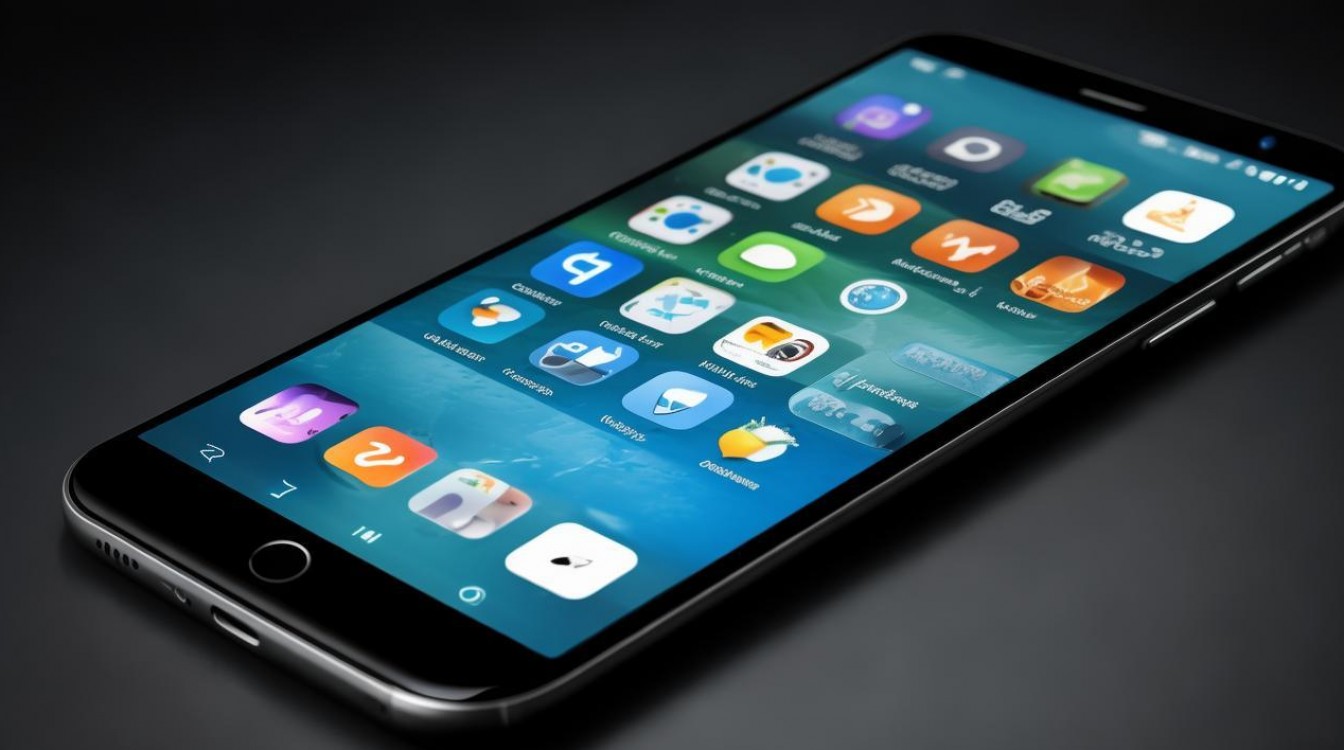
进入编辑模式:布局调整的基础操作
想要调整vivox20主屏幕页面,首先必须掌握进入编辑状态的正确方法,这是所有个性化设置的前提。
- 双指捏合操作:在手机主屏幕任意空白处,使用双指同时由外向内滑动(双指捏合),这是Funtouch OS进入桌面编辑模式的标准手势。
- 功能面板解析:成功捏合后,屏幕底部会弹出功能选项,通常包括“切换滑屏动效”、“隐藏图标”、“整理桌面图标”、“添加小部件”等,屏幕上方的页面缩略图会呈现可编辑状态。
- 页面排序核心技巧:在编辑模式下,你可以看到所有主屏幕页面的缩略图,长按任意一个页面缩略图,待其浮动后,即可拖动该页面至你想要的位置,将常用的“主屏”拖拽至第一位,设为解锁后的首屏。
图标排列策略:从“混乱”到“有序”
很多用户面对满屏杂乱无章的图标感到无从下手,vivox20提供了原生解决方案,同时也考验用户的分类逻辑。
- 一键整理功能:在编辑模式下,点击“整理桌面图标”选项,系统会自动分析当前屏幕的图标分布,将散乱的图标自动填满空位,或按照颜色、类型进行简单的自动归类,这是快速解决页面稀疏或错位的最快手段。
- 建立文件夹聚合:单纯依靠系统自动整理往往不够人性化,建议手动将同类型应用拖拽重叠,创建文件夹。
- 社交娱乐类:将微信、QQ、微博等放入同一文件夹,命名为“社交”。
- 工具效率类:计算器、天气、录音机等归入“工具”文件夹。
- 生活服务类:支付宝、淘宝、外卖软件归入“生活”文件夹。 这种排列方式能大幅减少翻找应用的时间,让主屏幕页面井井有条。
- 首屏黄金法则:第一屏是解锁后的第一视觉落点,应放置日均启动率最高的8-12个应用,建议保留电话、信息、相机、浏览器等系统核心应用,外加微信、支付宝等必备软件,切勿在首屏堆砌文件夹,保持直观的单图标展示,降低认知负荷。
小组件与负一屏:提升效率的隐形布局
vivox20主屏幕页面怎么排才能兼顾美观与实用?关键在于利用好小组件和负一屏,这是从“摆放图标”进阶到“信息展示”的关键。
- 添加桌面小组件:在桌面空白处长按,选择“添加小部件”,Vivo X20提供了时钟、天气、日历、音乐播放器等多种组件。
- 时钟与天气:建议放置在首屏顶部,一眼即知时间与环境信息。
- 快捷功能栏:添加一键加速、WiFi开关、亮度调节等快捷开关组件,无需下拉通知栏即可操作,极大提升操作效率。
- 负一屏的深度利用:Vivo X20的主屏幕向右滑动即可进入负一屏(智慧桌面),这里集成了情景智能、运动计步、新闻资讯、快捷功能等。
- 不需要将所有常用应用都堆在主屏,可以将稍低频但重要的应用入口留在负一屏的快捷入口中。
- 利用负一屏的“步数”卡片和“日程”卡片,实现信息的被动获取,减少主动打开应用的次数。
视觉美学:壁纸与布局的协同
屏幕排列不仅仅是图标的移动,更是视觉重心的构建,Vivo X20采用了18:9的全面屏设计,屏幕修长,布局需顺应硬件特征。
- 图标布局选择:在设置中,可以调整桌面布局为“4x6”或“5x6”,如果偏好大图标、大字体,建议选择4x6布局;如果安装应用极多,追求信息密度,5x6布局能容纳更多内容。
- 壁纸搭配原则:选择壁纸时,应避开中心构图复杂的图片,以免遮挡图标文字,建议选择背景干净、留白较多的风景或渐变色壁纸,如果图标较多,深色壁纸搭配浅色字体(或反之)能有效提升可读性。
- 隐藏不常用应用:对于极低频或不希望出现在主屏幕的应用(如系统预装工具、银行App等),可在编辑模式下选择“隐藏图标”,将其移入隐藏区域,保持主屏幕的绝对简洁。
针对不同人群的布局建议
根据用户群体的差异,vivox20主屏幕页面的排列方式也应有所侧重,体现专业的人性化考量。
- 商务人士布局:首屏放置邮件、日程、WPS Office、股票软件,重点配置日历小组件,直接展示待办事项,整体风格追求极简,壁纸选用商务灰或深蓝,减少娱乐应用的视觉干扰。
- 学生群体布局:首屏放置学习软件、英语词典、课程表,利用负一屏关注快递信息和考试倒计时,可将游戏应用统一收纳至文件夹并放置在最后一屏,减少学习时的诱惑。
- 长辈模式布局:将字体调大,布局设为4x6,首屏仅保留电话、微信、相册、视频软件四个大图标,移除多余的文件夹和小组件,避免误触,降低学习成本。
相关问答
问:vivox20主屏幕页面不小心删除了怎么恢复? 答:Vivo X20的主屏幕页面删除通常是指移除了某个屏幕页,如果误删了包含图标的页面,图标不会消失,而是会自动挤到其他页面或放入“桌面挂件”中,若想恢复页面布局,只需进入编辑模式(双指捏合),重新添加空白页面,并将图标拖回即可,如果是恢复了出厂设置导致布局丢失,只能重新手动拖拽整理。
问:vivox20怎么调整主屏幕页面的顺序? 答:这是很多用户关心的操作,具体步骤是:在主屏幕空白处双指捏合进入编辑模式 -> 此时屏幕会显示所有页面的缩略图 -> 长按你想要移动的页面缩略图 -> 拖动该页面到左侧或右侧的目标位置 -> 松手即可完成顺序调整,你可以将最常用的页面设为“主屏”(主页),按Home键即可快速返回该页。
如果你有更独特的Vivo X20桌面布局心得,欢迎在评论区分享你的“神级”排列方案!
版权声明:本文由环云手机汇 - 聚焦全球新机与行业动态!发布,如需转载请注明出处。





 冀ICP备2021017634号-5
 冀公网安备13062802000102号