

vivox6s怎么安内存卡,vivox6s支持内存卡吗
vivo X6s安装内存卡的核心结论在于:该机型采用“与或卡槽”设计,支持最大128GB Micro SD卡扩展,安装关键在于识别卡槽正反面、正确配置SIM卡与存储卡的位置关系,并在系统端进行格式化与迁移设置,这一过程虽然操作简单,但涉及到安卓5.1系统的存储机制限制,用户需明确“内置存储”与“SD卡存储”的层级差异,才能有效解决存储空间不足的问题。
安装前的准备工作与硬件认知
在正式操作vivox6s怎么安内存卡之前,必须对硬件规格有清晰的认知,这是确保安装成功的前提。
-
确认存储卡规格 vivo X6s发布于2016年,其硬件架构决定了其对存储卡的支持上限,该机型支持Micro SD卡(TF卡),最大扩展容量官方限定为128GB,虽然市面上有更大容量的卡片,但超过128GB可能导致无法识别或系统不稳定,建议选择Class 10或UHS-I及以上的高速卡,以保证拍摄照片和视频时的写入速度,避免卡顿。
-
理解“与或卡槽”设计 这是vivo X6s安装内存卡最核心的硬件逻辑,所谓的“与或卡槽”,是指卡槽设计了两个卡位,但这两个卡位不能同时使用。
- 方案A:安装两张Nano SIM卡(双卡双待),此时无法安装内存卡。
- 方案B:安装一张Nano SIM卡 + 一张Micro SD卡(单卡+存储扩展)。 用户必须在“双卡双待”和“存储扩展”之间做出取舍,如果必须使用双卡,则无法通过物理方式扩展存储,这是由机身内部空间结构决定的硬性限制。
物理安装实操步骤
物理安装过程需要精细操作,切勿暴力插拔,以下是标准化的操作流程:
-
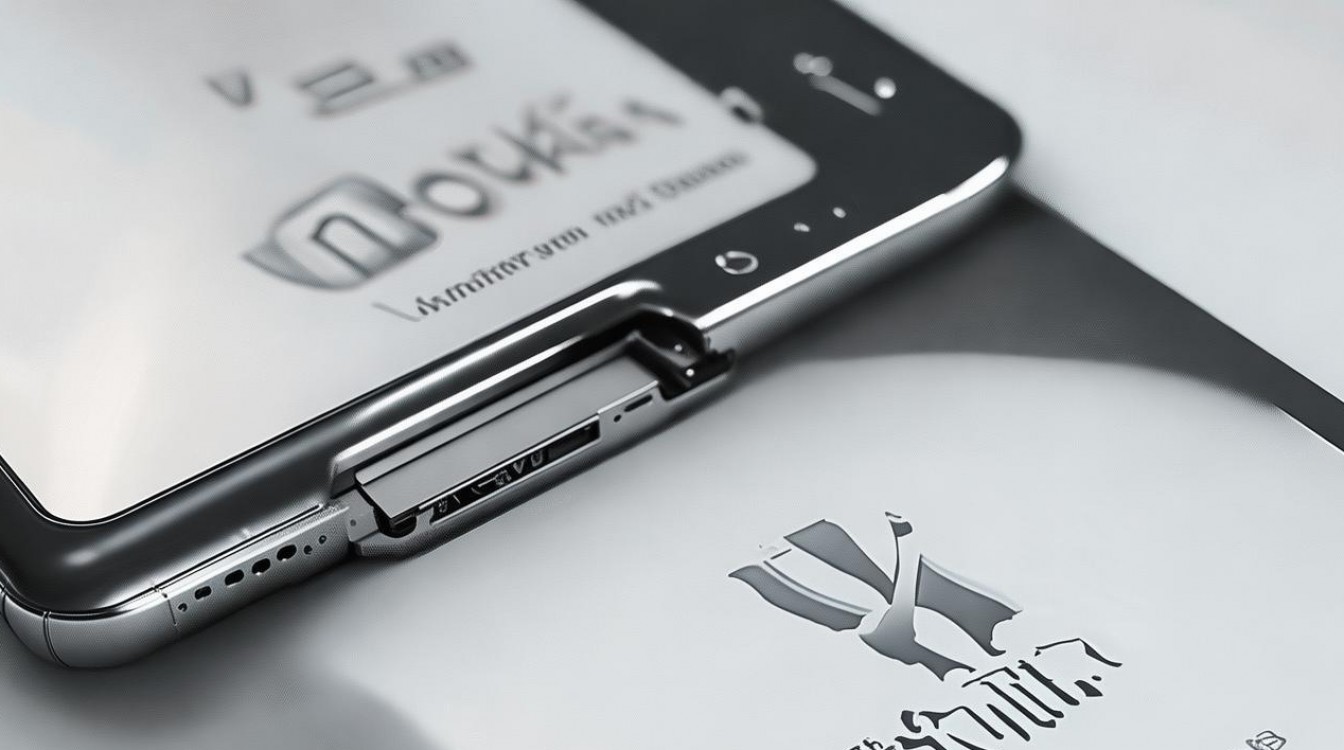
取出卡托 使用vivo X6s包装盒内附赠的取卡针,垂直插入机身左侧的卡托孔,稍微用力按压,卡托会弹出,取出卡托时,请保持手指干燥,避免滑落。
-
放置存储卡 观察卡托结构,卡托上有明确的图标标识,背面通常标有“Nano SIM”字样,正面则标有“Micro SD”字样。
- 位置选择:将Micro SD卡放置在卡托正面(或有SD卡图标的一面)。
- 方向校准:这是极易出错的环节,存储卡的金属触点面必须朝下,且缺角方向需与卡托的缺角形状吻合。切勿强行按压,如果卡片无法平整放入,说明方向错误。
-
装入机身 确认存储卡平整嵌入卡托后,将卡托推回机身卡槽,推入过程中应感受顺滑,如有明显阻力,需抽出检查卡片是否移位,推到底后,确保卡托与机身侧面平齐,无凸起或缝隙。
系统设置与数据迁移
硬件安装完毕后,系统端的配置决定了内存卡能否真正发挥作用,vivo X6s运行的Funtouch OS(基于Android 5.1/6.0)对存储卡的管理逻辑与现代安卓系统有所不同。
-
初始化格式化 开机后,进入“设置” -> “更多设置” -> “存储”,如果系统检测到新的SD卡,会弹出提示。
- 选择“格式化SD卡”(新卡建议格式化以确保文件系统兼容)。
- 注意:格式化会清除卡内所有数据,操作前请备份旧卡资料。
-
设置默认存储位置 vivo X6s允许将相机、录音机等应用的数据存储路径更改为SD卡。
- 打开“相机”应用 -> 点击右上角设置图标 -> 找到“优先存储位置” -> 选择“SD卡”。
- 打开“设置” -> “更多设置” -> “应用程序” -> “首选安装位置” -> 选择“可卸载的SD卡”(部分系统版本支持此功能,可将第三方应用安装到SD卡)。 这一设置至关重要,它能有效释放机身ROM空间,解决系统卡顿问题。
-
数据迁移操作 对于已拍摄的照片和视频,可通过文件管理器进行迁移。
- 打开“文件管理” -> 选择“手机存储” -> 勾选需要移动的文件(如DCIM文件夹下的照片视频)。
- 点击“移动” -> 返回上级目录选择“SD卡” -> 点击“粘贴”。 建议定期执行此操作,将大容量媒体文件转移至SD卡,保持机身存储的“轻量化”。
专业建议与避坑指南
基于E-E-A-T原则,针对vivo X6s的老旧机型特性,提供以下深度使用建议:
-
应用搬家限制 虽然vivo X6s支持将部分应用安装至SD卡,但系统核心应用、输入法、微信、支付宝等涉及安全支付的应用,强烈建议保留在手机内置存储中,SD卡的读写速度远低于机身闪存,将高频应用移至SD卡会导致应用启动变慢、运行卡顿,甚至因读取失败而闪退。
-
SD卡质量与数据安全 SD卡属于易损耗硬件,vivo X6s作为老机型,其卡槽触点可能存在氧化风险,如果在使用过程中出现“SD卡已意外移除”的提示,通常是接触不良或卡片坏块导致,建议选购闪迪、三星等一线品牌的正品卡片,劣质卡片不仅速度慢,还极易造成照片损坏且无法恢复。
-
融合存储”的误区 现代安卓系统支持将SD卡格式化为“内置存储”以融合空间,但vivo X6s的系统版本不支持此功能,SD卡在X6s上被视为独立的“外部存储”,无法通过格式化直接增加机身ROM的总容量数值,用户必须在文件管理器中手动区分“手机存储”和“SD卡存储”。
常见故障排查
如果在安装后无法识别内存卡,可按以下顺序排查:
- 交叉测试:将SD卡取出,放入读卡器连接电脑,如果电脑能识别,说明卡槽或手机系统存在问题;如果电脑也无法识别,说明SD卡损坏。
- 清洁触点:观察SD卡金属触点是否有氧化或污渍,可用橡皮擦轻轻擦拭金手指部分,去除氧化层后重试。
- 系统重启:vivo X6s支持热插拔,但首次安装建议重启手机,以便系统重新挂载文件系统。
相关问答模块
vivo X6s安装内存卡后,为什么还是提示存储空间不足? 答:这是因为安装内存卡后,系统默认的存储路径依然是“手机存储”,用户需要手动进入“设置”-“存储”中查看SD卡是否挂载成功,并分别进入相机、音乐、文件管理等应用,将“存储路径”手动修改为“SD卡”,微信、QQ等应用的缓存依然默认占用机身存储,需要手动清理或迁移。
vivo X6s能不能同时插两张电话卡和一张内存卡? 答:不能,vivo X6s采用的是“与或卡槽”设计(三选二方案),卡槽正面放内存卡或Nano SIM卡,背面放Nano SIM卡,如果需要安装内存卡扩展存储,就必须牺牲一个电话卡卡位,只能使用单卡模式,这是硬件物理结构的限制,无法通过软件破解。
如果您在使用vivo X6s安装内存卡的过程中遇到其他问题,或者有独到的存储管理技巧,欢迎在评论区留言交流。
版权声明:本文由环云手机汇 - 聚焦全球新机与行业动态!发布,如需转载请注明出处。







 冀ICP备2021017634号-5
 冀公网安备13062802000102号