

vivo手机怎么美化?vivo手机美化教程大全
vivo手机美化的核心结论在于:充分利用OriginOS原生的“原子组件”与“超级壁纸”功能,配合系统的深度自定义权限,无需安装第三方繁琐软件,即可实现从视觉交互到操作逻辑的全面个性化升级,这不仅是简单的换肤,更是一场关于效率与美学的深度重塑。
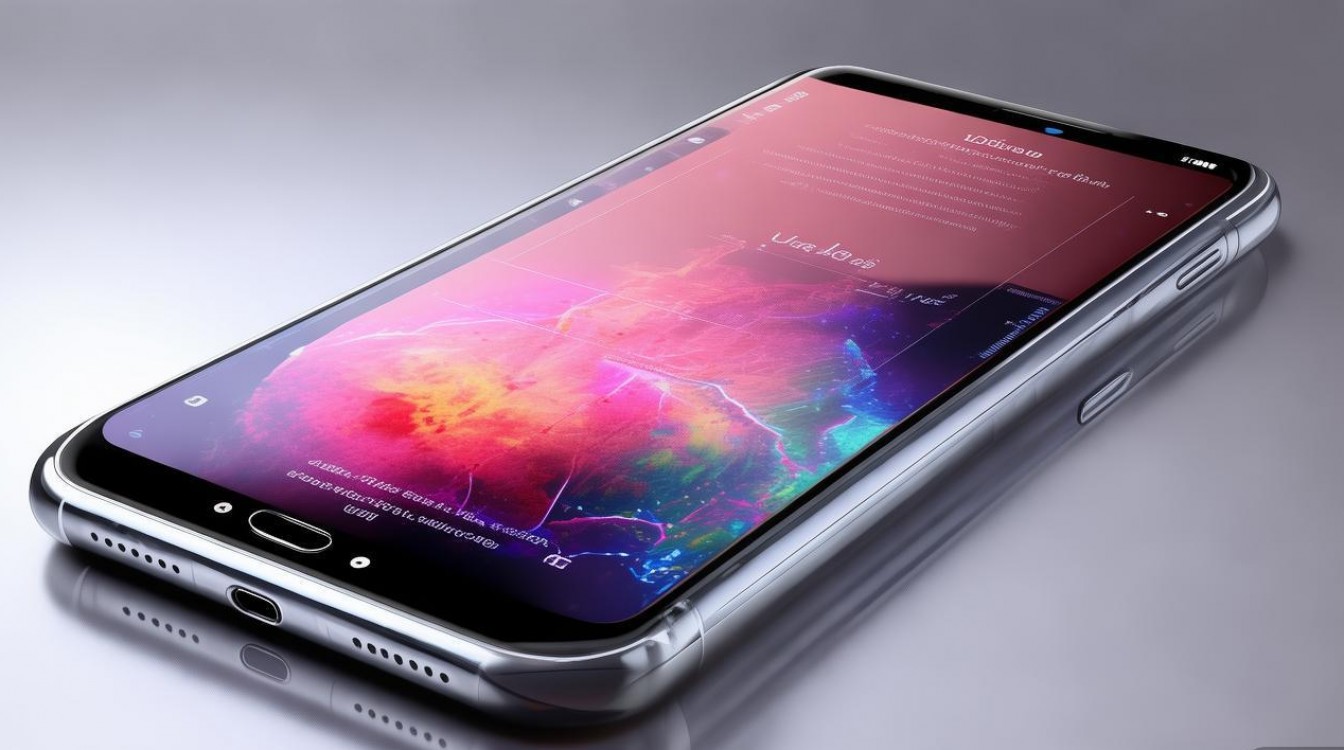
锁屏与壁纸:打造第一眼的高级感
vivo手机在视觉美化上的优势,很大程度上源于其业界领先的壁纸生态系统,想要快速提升手机颜值,必须从锁屏和桌面壁纸入手。
-
超级壁纸的沉浸式体验 这是vivo手机美化最核心的功能之一,不同于传统静态壁纸,超级壁纸实现了从锁屏到桌面、甚至灭屏显示的无缝衔接。
- 操作路径:打开“设置”-“壁纸与字体”-“超级壁纸”。
- 专业建议:选择“地球”、“月球”或“天空”系列动态壁纸,这类壁纸不仅画质高达4K级别,而且能随时间、天气实时变化光影,极大地增强了手机的专业质感与生动性。
-
锁屏自定义布局 OriginOS允许用户像排版杂志一样设计锁屏。
- 长按锁屏空白处,进入“自定义锁屏”。
- 用户可以自由拖动时间、日期、天气组件的位置,甚至更换字体样式和颜色。
- 独家技巧:将时间组件放大并置于屏幕中央,配合极简风格的白色字体,能瞬间营造出高端杂志封面的既视感。
桌面布局与原子组件:兼顾美学与效率
很多用户在进行{vivo手机怎么美化}的操作时,容易陷入“只看不管”的误区,真正的美化应当是“形式追随功能”,vivo的原子组件正是解决这一痛点的利器。
-
原子组件的灵活运用 原子组件打破了传统APP图标与插件的界限,实现了“零层级”操作。
- 核心组件推荐:
- 原子通知:将其放置在屏幕顶部,它能以胶囊形态展示后台音乐、打车进度或外卖状态,既美观又实用。
- 天气组件:选择大尺寸的天气组件,背景透明化设计能让桌面看起来更加通透。
- 原子随身听:这是颜值最高的音乐插件,它能聚合QQ音乐、网易云音乐等主流平台,旋转的唱片动画是桌面动态美的点睛之笔。
- 核心组件推荐:
-
图标布局与网格调整 拥挤的图标排列是破坏美感的元凶。
- 在桌面双指捏合,进入“桌面设置”-“布局”。
- 专业方案:建议选择“4x6”或“5x7”的网格布局,如果你追求极简风格,“4x6”能留出更多留白空间,让壁纸成为主角;如果你应用较多,“5x7”排列更紧凑整齐。
- 图标包适配:如果不喜欢默认图标,进入“主题”-“图标”,选择“统一图标风格”,vivo提供了大量圆角矩形、圆形乃至拟物化图标包,一键应用即可统一视觉风格,解决第三方APP图标风格杂乱的问题。
主题与字体:细节决定整体格调
系统级的视觉统一,离不开主题和字体的精细化调整,这部分决定了手机美化的“气质”。
-
主题混搭的艺术 不必整套购买主题,vivo支持“混搭”功能。
- 操作方法:在“主题”应用中,选择“我的”-“混搭”。
- 你可以单独更换锁屏样式、桌面壁纸、图标风格甚至充电动画。
- 独立见解:与其追求花哨的全套动漫主题,不如尝试“极简白”或“深空灰”风格的图标,搭配一张高质量的风景超级壁纸,这种“去风格化”的设计,往往比堆砌元素更耐看,也更符合当下数码审美的潮流。
-
字体与显示 字体是容易被忽视的美化细节。
- 在“设置”-“显示与亮度”-“字体设置”中,不仅可以更换字体,还能调节粗细与大小。
- 权威建议:选择类似“汉仪旗黑”或“OPPO Sans”这类无衬线字体,并将字重调至“中等”或“加粗”,清晰锐利的字体能显著提升屏幕内容的阅读体验,让系统界面看起来更加精致、现代。
进阶玩法:打造独一无二的个性桌面
对于有更高追求的用户,通过变形器与场景模式,可以让vivo手机的美化更具智能化和个性化。
-
变形器的视窗风格 桌面上的“变形器”插件是OriginOS的灵魂。
- 点击变形器,可以切换“平行世界”与“经典模式”。
- 重点功能:调整“图标风格”和“视窗风格”,视窗风格决定了桌面图标的圆角大小和阴影深度,选择“柔和”风格,图标会有磨砂质感的圆角,配合高斯模糊的背景,视觉层次感极强。
-
熄屏显示的个性化 熄屏显示(AOD)不仅是看时间的工具,更是灭屏状态下的艺术品。
- 设置路径:“设置”-“桌面、锁屏与壁纸”-“熄屏显示”。
- 选择“个性化设置”,可以添加签名、绘制简单的涂鸦图案,或者选择艺术签名样式。
- 这样一来,即便手机放在桌上不亮屏,也能展现出独特的个人品味,这是体现用户独特审美的重要细节。
避坑指南:专业美化的三大原则
在执行上述步骤时,必须遵循以下原则,以确保美化效果的专业性与流畅度。
-
拒绝过度装饰 许多用户喜欢在桌面上堆砌大量的小组件,这会导致视觉重心分散,且增加系统资源消耗。保持桌面整洁,一个屏幕页面的组件数量控制在3个以内为宜。
-
色彩统一性 壁纸的主色调应与图标颜色相呼应,使用深色系壁纸时,建议开启系统的“深色模式”,图标和界面会自动适配深色风格,视觉上浑然一体,不仅护眼,高级感也瞬间拉满。
-
注重流畅度 美化不应以牺牲流畅度为代价,尽量避免使用来源不明的第三方主题包,这些主题往往优化不佳,会导致掉帧或耗电增加,坚持使用vivo官方主题商店的资源,经过了严格的兼容性测试,能确保在美化手机的同时,保持系统的丝滑体验。
相关问答
vivo手机美化后耗电增加怎么办? 答:这通常是由于使用了过于复杂的动态壁纸或高频率刷新的组件导致的,建议在“设置”-“电池”中开启“省电模式”或“后台冻结”不常用的美化应用。将超级壁纸的刷新频率调整为“智能刷新”,或者在使用静态壁纸时选择深色背景,能有效降低OLED屏幕的功耗。
为什么我的原子组件无法添加到桌面? 答:这通常是因为桌面空间不足,原子组件特别是大尺寸组件(如2x4或4x4)需要连续的空白位置,请先清理该页面的多余图标或小工具,确保留出足够的空间,再次长按桌面空白处,从“原子组件”列表中拖入即可。
如果你有自己独到的vivo手机美化心得,或者在使用过程中发现了更好看的主题搭配,欢迎在评论区分享你的桌面截图与设置思路。
版权声明:本文由环云手机汇 - 聚焦全球新机与行业动态!发布,如需转载请注明出处。





 冀ICP备2021017634号-5
 冀公网安备13062802000102号