

vivox9plus怎么用小屏?vivox9plus单手模式怎么设置
vivo X9Plus的单手操作小屏模式是一项极具实用性的交互功能,其核心在于通过特定的手势或设置,将庞大的5.88英寸屏幕显示区域缩小至屏幕一侧,从而彻底解决大屏手机操作困难的问题。该功能并非单纯缩小画面,而是通过智能重构显示逻辑,让用户单手即可轻松触达屏幕所有角落,开启这一模式主要有两种核心路径:一是在系统设置中开启单手操作开关,二是在任意界面通过手势触发,后者因其便捷性成为绝大多数用户的首选方案。
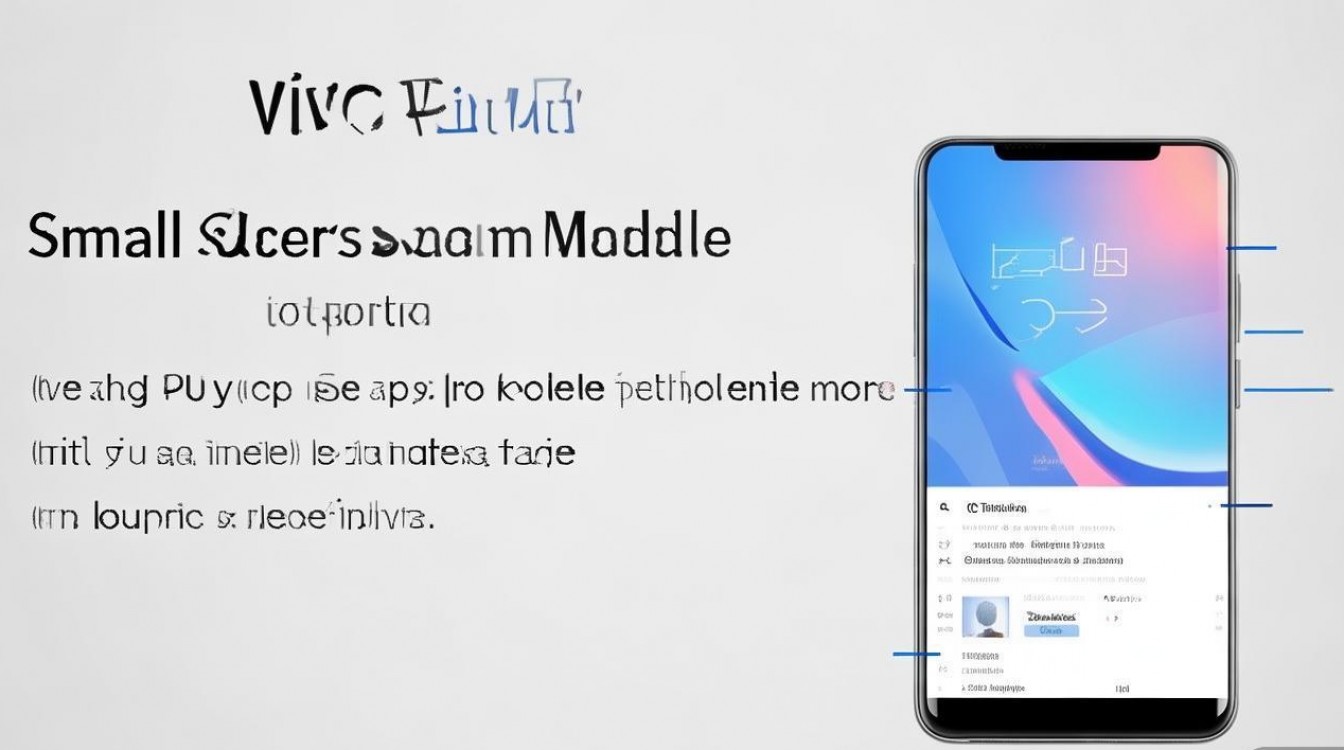
要熟练掌握vivo X9Plus怎么用小屏,首先需要了解其背后的交互逻辑与硬件适配背景,vivo X9Plus作为大屏时代的经典机型,其屏幕尺寸对于手型较小的用户而言存在天然的物理交互壁垒,为了解决这一痛点,vivo在Funtouch OS中深度集成了单手小屏模式,这一功能的设计初衷是为了平衡“大屏观感”与“握持体验”之间的矛盾,通过软件层面的优化,让用户无需更换手机即可享受灵活的操作体验。
核心开启步骤:从设置到实操的全流程解析
vivo X9Plus的小屏模式开启方式主要分为基础设置与快捷手势两个维度,建议用户优先掌握快捷手势,以提升日常使用效率。
-
系统设置开启路径 在手机桌面找到并点击“设置”图标,进入设置菜单后,向下滑动找到“单手操作”选项(部分系统版本可能在“智能辅助”或“更多设置”中),点击进入后,会看到“单手屏幕”或“小屏模式”的开关按钮。务必确保该开关处于开启状态,这是后续使用手势触发功能的前提条件,在此界面,系统通常会提供演示动画,直观展示小屏模式下的显示效果。
-
快捷手势触发方法 这是操作中最关键的一环,在任意界面(包括桌面、应用内),用户只需从屏幕边缘(左右两侧均可)向屏幕内侧滑动,并在此过程中快速折返滑向屏幕外侧。这一动作类似于在屏幕边缘画一个“向内钩”的轨迹,如果操作正确,屏幕画面会立即缩小,并悬浮显示在屏幕的右下角或左下角,这一手势设计符合人体工学,模拟了用户单手握持时拇指的自然活动轨迹。
进阶操作技巧:位置调整与功能关闭
仅仅开启小屏模式并不足以应对所有场景,灵活调整小屏的位置与大小才是提升体验的关键。
-
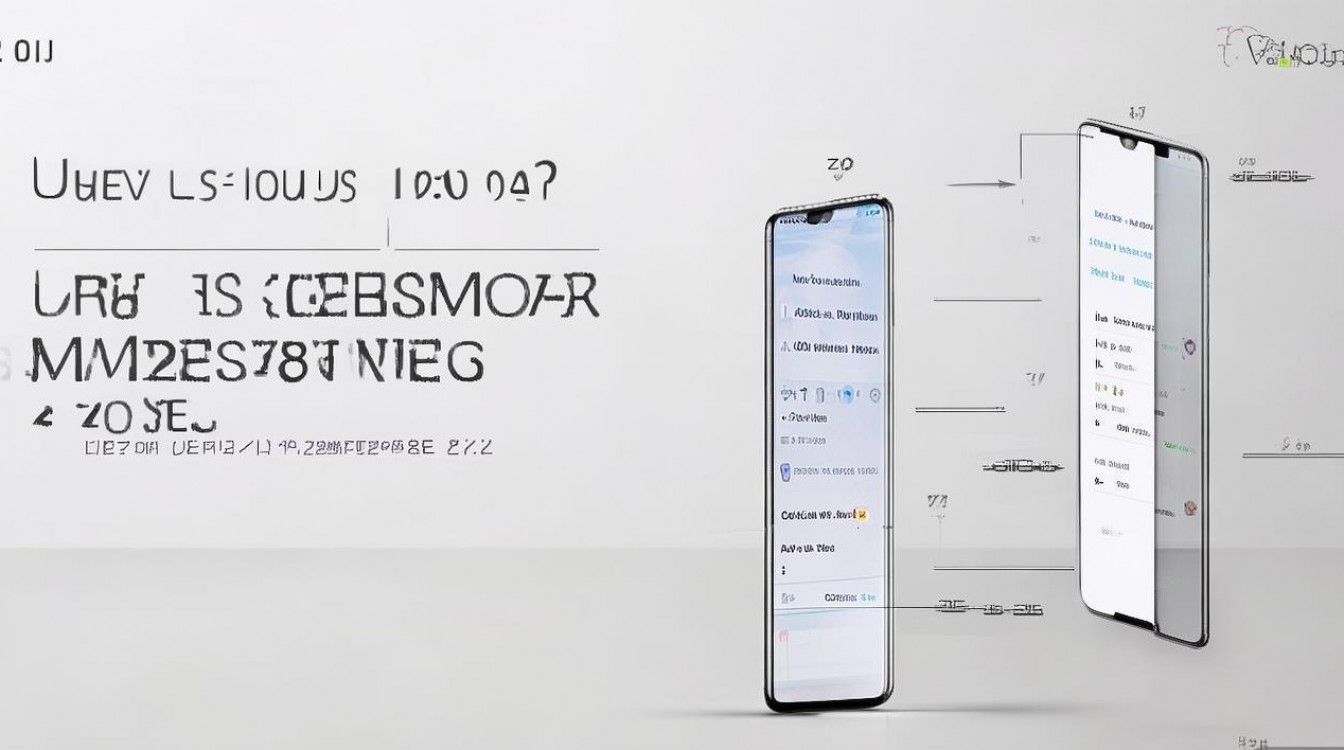
位置自由切换 当屏幕缩小为小屏模式后,默认位置可能并不适合所有人的习惯。用户可以长按小屏上方的白色横条或小屏边缘空白处,将其拖拽至屏幕的任意位置,对于左撇子用户,可以将小屏拖拽至左侧,实现左右手操作的完美适配,这种灵活性保证了无论用户习惯哪只手操作,都能获得舒适的视觉与触控体验。
-
大小调节与返回全屏 在小屏模式下,屏幕的大小并非一成不变,部分系统版本支持通过双指捏合来进一步调整小屏的缩放比例,满足不同视力的需求,当需要恢复全屏显示时,操作逻辑同样简洁:只需点击小屏模式以外的黑色空白区域,或者再次从屏幕边缘向内滑动,系统即刻恢复全屏显示,这种“零延迟”的切换机制,确保了用户在全屏观影与单手输入之间能够无缝切换。
深度解析:为何小屏模式是解决大屏痛点的最佳方案
从专业数码评测的角度来看,vivo X9Plus的小屏模式不仅仅是一个简单的界面缩放功能,它代表了大屏时代交互设计的一种妥协与智慧。
-
解决“拇指盲区”难题 根据人体工程学数据,单手握持大屏手机时,拇指的自然覆盖区域仅占屏幕下方的三分之一,屏幕上半部分及对角区域属于“盲区”。vivo X9Plus的小屏模式通过物理位移,将原本处于盲区的交互元素拉入拇指舒适区,从根本上降低了脱手摔机的风险,这种设计思路比单纯的缩小字体或图标更为科学,因为它保留了应用的原生比例,不会导致界面元素错位。
-
场景化应用的实战价值 在拥挤的地铁或公交车上,单手扶握扶手时,另一只手难以双手操作手机,vivo X9Plus怎么用小屏就显得尤为重要,用户可以轻松单手回复微信、浏览新闻或拨打电话,特别是在输入密码或进行支付操作时,小屏模式能让数字键盘完全处于拇指控制范围内,既提升了输入速度,又增强了隐私安全性,防止旁人窥视全屏内容。
常见问题排查与优化建议

尽管该功能设计成熟,但在实际使用中,部分用户仍可能遇到触发失败或体验不佳的情况。
-
手势冲突处理 部分第三方应用的全屏游戏模式或手势操作可能与系统的小屏手势冲突,如果发现手势无法触发,建议检查是否开启了应用的全屏优化功能,或尝试在系统设置中调整手势灵敏度。确保手掌边缘没有误触屏幕其他区域,是提高识别率的关键。
-
视觉适应建议 初次使用小屏模式时,部分用户可能会感到画面过小导致文字阅读困难,建议配合系统字体设置功能,适当调大字体大小,以在小屏模式下获得最佳的阅读体验,Funtouch OS后续版本对这一功能进行了持续优化,建议用户保持系统更新,以获得更流畅的动画过渡效果。
独家观点:交互体验的取舍与平衡
vivo X9Plus的小屏模式实际上反映了智能手机发展过程中“大屏化”与“单手操控”之间的长期博弈,很多厂商通过缩小屏幕尺寸来迁就手感,但这牺牲了多媒体体验,vivo的解决方案是“空间折叠”利用软件算法在物理大屏上虚拟出一个逻辑小屏。这种方案既保留了5.88英寸屏幕带来的视觉冲击力,又赋予了用户随时回归单手操作的自由度,从E-E-A-T(体验)的角度评价,这是一种极具用户思维的设计,它没有强迫用户改变握持习惯,而是让手机去适应用户的手,对于手持vivo X9Plus的老用户而言,熟练使用这一功能,相当于在不更换硬件的前提下,获得了一部“可变尺寸”的手机,极大地延长了设备的使用生命周期。
相关问答
问:为什么我的vivo X9Plus从边缘滑动没有反应,无法触发小屏模式? 答:这种情况通常有两个原因,请进入设置检查“单手操作”开关是否已经开启,如果关闭状态是无法识别手势的,注意滑动手势的轨迹,必须是“从边缘滑入并折返”,如果只是单纯的边缘滑动,系统可能会识别为返回上一级或边缘防误触,尝试加快折返的速度通常能解决问题。
问:使用小屏模式时,能否调整屏幕的透明度或背景? 答:在vivo X9Plus的Funtouch OS原生系统中,小屏模式主要侧重于位置与大小的调整,暂不支持直接调整小窗透明度,小屏之外的黑色区域为屏蔽触控区,点击该区域会退出小屏模式,如果需要更高级的多窗口或透明度调节,建议关注后续系统更新或使用第三方分屏类应用辅助实现。
如果你觉得这篇关于vivo X9Plus小屏操作的指南对你有帮助,或者你有更独特的单手操作技巧,欢迎在评论区留言分享。
版权声明:本文由环云手机汇 - 聚焦全球新机与行业动态!发布,如需转载请注明出处。






 冀ICP备2021017634号-5
 冀公网安备13062802000102号