

vivox9看视频怎么全屏?设置方法详解
vivox9看视频怎么全屏?最核心的解决方案在于正确配置屏幕导航设置与视频应用内的画面适配功能,绝大多数无法全屏的情况,并非硬件故障,而是由于虚拟导航键遮挡、应用比例不匹配或手势操作未开启导致,通过简单的系统设置调整,即可实现沉浸式全屏体验。
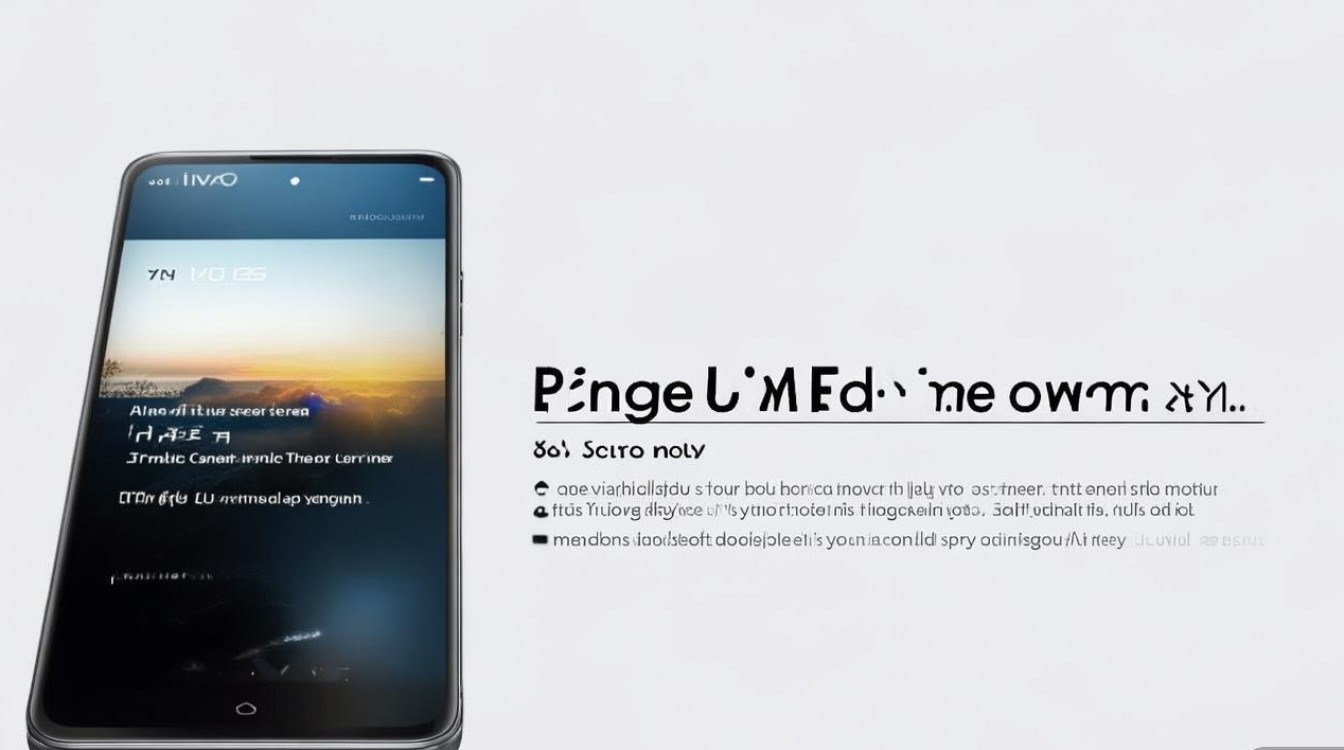
开启全屏手势与隐藏导航键
vivox9作为一款经典机型,支持传统的虚拟导航键与全屏手势两种操作模式,这是影响全屏显示的首要因素。
- 进入系统设置:打开手机桌面上的“设置”图标,下滑找到“导航键”或“系统导航”选项。
- 切换导航方式:默认情况下,手机可能设置为“导航键”模式,屏幕底部会占据一条导航栏,导致视频画面无法铺满整个屏幕,选择“全屏手势”或“隐藏导航键”选项。
- 验证效果:切换后,屏幕底部的虚拟按键区域会消失,视频画面将自动延伸至屏幕底端,这是实现全屏最基础的一步,对于不习惯手势操作的用户,也可以选择“导航键可隐藏”功能,在看视频时手动上滑隐藏导航栏。
视频应用内的画面比例调整
解决了系统层面的导航栏问题后,视频源的比例不匹配是第二个核心原因,现在的视频资源多为21:9或16:9比例,而vivox9的屏幕比例略有不同,需手动调节。
- 识别黑边来源:如果画面上下或左右出现黑边,通常是因为视频比例与屏幕不匹配。
- 使用播放器裁剪:目前主流视频APP(如爱奇艺、腾讯视频、哔哩哔哩)均内置画面调整功能,在播放界面点击“全屏”按钮后,寻找画面右下角或右上角的“三个点”或“设置”图标。
- 选择填充模式:在设置菜单中,选择“画面填充”、“满屏观看”或“裁剪”模式,系统会自动拉伸或裁剪画面以填满屏幕,需注意,此操作可能会裁掉部分字幕或画面边缘内容,需根据实际效果微调。
针对异形屏与第三方APP适配
虽然vivox9并非异形屏(刘海屏)设计,但其超窄边框设计在运行部分未完美适配的第三方应用时,仍可能出现显示异常。
- 应用全屏设置:进入手机“设置”-“显示与亮度”-“全屏显示”或“应用全屏显示设置”。
- 强制开启:在列表中找到无法全屏的视频应用,确保其开关处于开启状态,此功能强制应用遵循系统全屏规则,忽略应用本身的兼容性限制。
- 屏幕校准:极少数情况下,屏幕触控或显示驱动异常会导致画面卡顿或缩放异常,尝试重启手机,或检查系统更新,确保vivox9运行在最新的稳定版固件上。
硬件物理按键与传感器检查
在排除了软件设置问题后,若画面依然无法全屏,需考虑硬件状态。
- 感应器清洁:vivox9顶部的距离感应器若被油污或灰尘遮挡,可能在通话或特定视频场景下触发防误触机制,导致屏幕异常变暗或显示不全,定期清洁屏幕顶部区域至关重要。
- 屏幕显示区域检测:在拨号界面输入特定工程代码(如#6484#),进入硬件检测模式,选择“屏幕显示”测试,观察屏幕是否有坏点或显示区域物理性缺失,以此判断是否为硬件排线松动或屏幕老化导致的显示故障。
优化观看体验的独立见解
对于vivox9这款经典机型,用户在看视频时往往忽略了“画质”与“全屏”的平衡,在追求全屏视觉冲击力的同时,盲目拉伸画面会导致人物变形或画质模糊,专业的做法是:
- 优先选择高清片源:vivox9屏幕素质扎实,低分辨率视频强制全屏会放大噪点,建议在APP设置中锁定“高清”或“超清”画质。
- 利用悬浮球功能:在全屏观看时,开启系统的“悬浮球”或“快捷手势”,可以快速调节亮度、音量或快进,无需退出全屏界面,保持沉浸感。
- 避免过度依赖第三方全屏插件:市面上存在许多强制全屏软件,但往往充斥广告且兼容性差,利用好系统自带的设置选项才是最稳定、最流畅的方案。
解决vivox9看视频怎么全屏的问题,本质上是一个排查软件适配与硬件设置的过程,从系统导航模式的切换,到视频APP内部的画面裁剪,再到应用的全屏强制显示,层层递进,即可完美解决。
相关问答
vivox9看视频时屏幕中间有一条线或黑边怎么办? 答:这种情况通常是由于开启了“应用分屏”功能或视频比例不匹配导致,请检查是否在最近任务界面开启了分屏模式,若非分屏问题,请进入视频播放器的设置,将画面比例调整为“满屏”或“拉伸”,若视频本身比例过宽,黑边无法完全消除,属于正常片源现象。
为什么vivox9看视频时屏幕会自动变暗? 答:这主要是由于手机的“护眼模式”或“防屏闪”功能介入,也可能是屏幕感应器检测到环境光变化自动调节,建议进入设置,关闭“自动亮度”调节,并检查是否开启了“全局护眼模式”,关闭后即可保持屏幕常亮高亮状态。
您在使用vivox9观看视频时还有遇到过哪些显示问题?欢迎在评论区留言交流。
版权声明:本文由环云手机汇 - 聚焦全球新机与行业动态!发布,如需转载请注明出处。








 冀ICP备2021017634号-5
 冀公网安备13062802000102号