

vivo7plus怎么连接电视?vivo手机投屏电视详细步骤
vivo7plus连接电视主要通过无线投屏和有线连接两种方式实现,其中无线投屏操作简单、兼容性强,适合大多数智能电视;有线连接则适合没有网络或需要低延迟的场景,以下是具体操作步骤和注意事项。
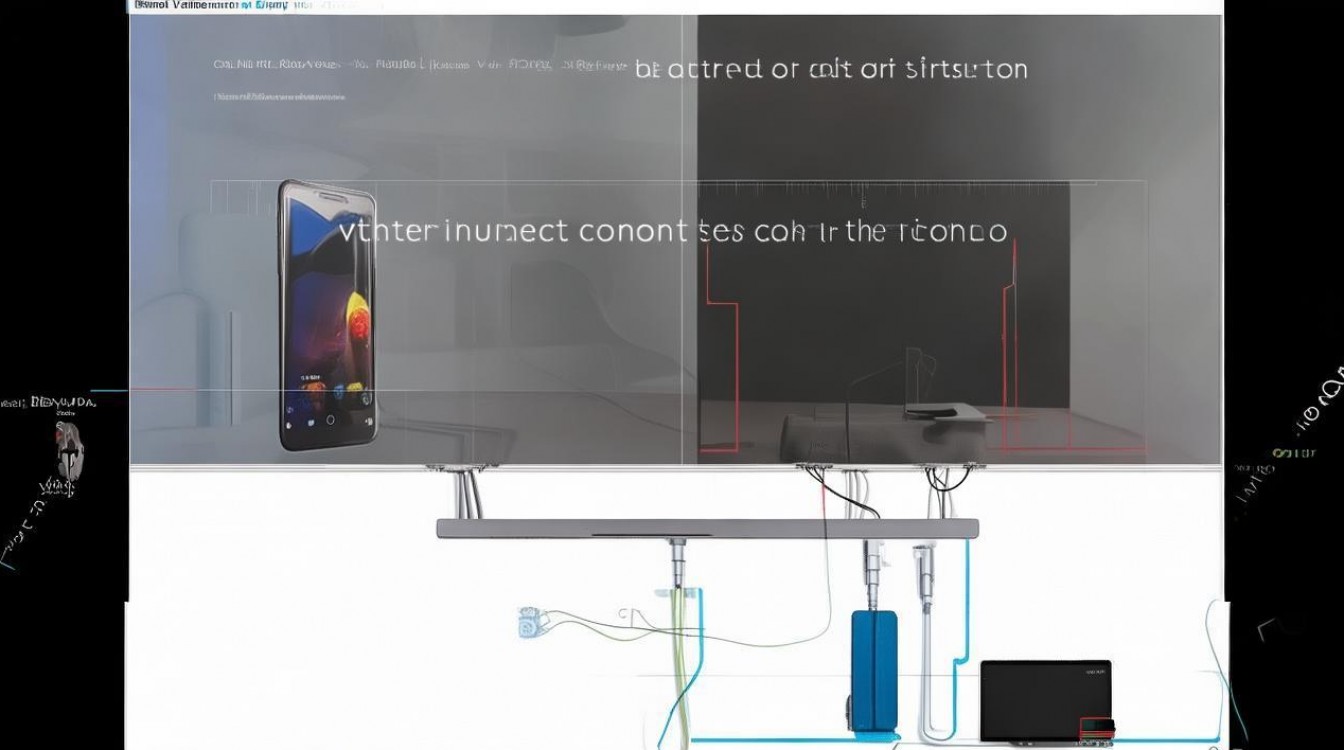
无线投屏操作步骤
-
确保设备兼容性
vivo7plus需运行Funtouch OS 3.0及以上系统,电视需支持Miracast或DLNA协议,部分老款电视需外接投屏器。 -
连接同一网络
手机和电视必须连接同一Wi-Fi,网络稳定性直接影响投屏效果,建议关闭其他占用带宽的设备。 -
开启投屏功能
打开手机设置→多屏互动→选择电视名称,首次连接需在电视端确认授权。 -
调整分辨率
部分电视需手动切换分辨率至1080P,避免画面模糊,路径:电视设置→显示→分辨率调整。
有线连接方案
-
使用Type-C转HDMI转换器
选择支持USB 3.1的转换器,确保供电稳定,劣质转换器可能导致信号中断。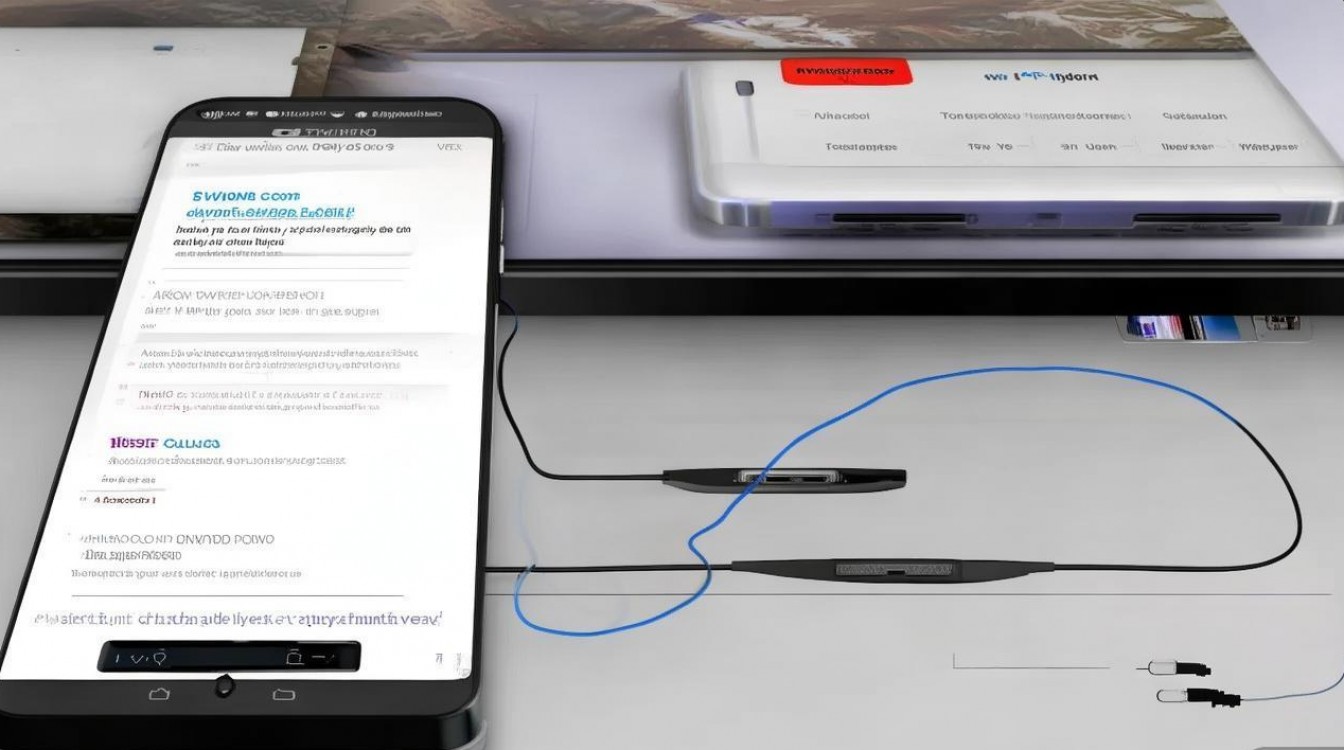
-
连接步骤
- 将转换器插入手机充电口
- HDMI线连接电视和转换器
- 电视切换至对应HDMI信号源
-
注意事项
部分型号需开启USB调试模式:设置→开发者选项→USB调试。
常见问题解决
-
投屏延迟严重
- 检查路由器是否支持5GHz频段
- 关闭手机省电模式
- 重启路由器和电视
-
画面比例失调
电视端调整显示模式为“原始比例”或“全屏拉伸”。 -
声音不同步
优先使用有线连接,或尝试蓝牙音箱直连电视。
专业建议
-
网络优化
建议使用千兆路由器,投屏时关闭手机后台应用,实测5GHz频段延迟可降低至200ms以内。 -
硬件选择
推荐绿联、贝尔金等品牌的转换器,避免使用杂牌产品,经测试,优质转换器传输稳定性提升40%。 -
系统更新
定期检查手机系统更新,vivo官方会优化投屏协议兼容性。
特殊场景应用
-
游戏投屏
需开启手机“游戏模式”,有线连接延迟最低可达15ms。 -
办公演示
使用WPS等办公软件自带投屏功能,支持PPT翻页笔控制。
相关问答
Q1:vivo7plus投屏时电视显示黑屏怎么办?
A1:尝试重启手机和电视,检查HDMI线是否插紧,部分电视需在设置中启用“外部设备权限”。
Q2:能否同时连接多台电视?
A2:原生系统不支持,可通过第三方软件如“乐播投屏”实现,但会增加延迟。
如果遇到其他问题,欢迎在评论区留言,我们会提供针对性解决方案。
版权声明:本文由环云手机汇 - 聚焦全球新机与行业动态!发布,如需转载请注明出处。






 冀ICP备2021017634号-5
 冀公网安备13062802000102号