

vivo手机怎么拉长图片?vivo手机照片尺寸修改方法
使用vivo手机拉长图片,最核心且高效的方法是利用系统自带的「编辑」功能中的「比例」或「构图」工具,通过改变画布尺寸并配合智能填充或背景拉伸技术,在几秒钟内实现图片尺寸的精准拉长,无需下载任何第三方软件,这一操作不仅解决了社交媒体上传图片被裁切的痛点,更依托vivo强大的算法支持,保证了拉长后画质的清晰度与构图的完整性,对于追求效率与画质并重的用户而言,掌握这一原生功能,是处理图片尺寸问题的最佳解决方案。
为什么我们需要拉长图片:场景与痛点分析
在日常使用手机处理照片时,用户经常面临特定的尺寸需求。
- 社交平台适配: 微信朋友圈、小红书、抖音等平台对上传图片的比例有严格限制,上传全景图或特定海报时,系统可能会强制裁切,破坏画面完整性。
- 壁纸设置需求: vivo手机屏幕比例多为20:9或更长,而普通照片多为4:3,直接设置为壁纸时,图片会被放大或裁剪,导致关键信息丢失。
- 电商与设计用途: 部分电商平台详情页要求长图展示,普通照片需要通过拉长画布来适配版面。
传统的解决方式往往是使用Photoshop等专业软件,操作门槛高且不便携,而vivo手机通过底层系统的深度优化,将复杂的图像处理算法集成在相册应用中,让用户在手机端即可完成专业级的图片拉长操作。
核心操作步骤:vivo系统原生编辑法
这是最推荐的操作路径,优势在于无需联网、无广告干扰、处理速度快。
- 打开图库选图: 在vivo手机桌面找到「相册」应用,点击进入,选中需要处理的目标图片。
- 进入编辑模式: 点击屏幕下方的「编辑」按钮(通常显示为铅笔图标),进入图片编辑界面。
- 选择构图工具: 在底部工具栏中,找到「构图」或「裁剪/旋转」选项。
- 调整比例参数: 点击「比例」选项,系统会提供1:1、4:3、16:9、9:16等多种预设比例,若需自定义拉长,可选择最右侧的「自由裁剪」或直接拖动裁剪框的边角。
- 执行拉长操作: 此时关键步骤出现,向上或向下拖动裁剪框的边缘,将画布范围扩大至所需长度。
- 智能填充(核心优势): 早期的手机系统在拉长图片时会产生黑边或白边,vivo的OriginOS系统引入了AI算法,当画布拉长后,系统会自动识别背景内容,利用「智能填充」技术补全空白区域,点击右上角的「保存」即可。
通过上述步骤,用户可以快速完成vivo手机怎么拉长图片的操作,且补全的背景与原图几乎无缝衔接。
进阶方案:利用「消除笔」与「文档矫正」辅助
对于背景复杂或需要更精细控制的图片,单一的裁剪拉长可能无法满足需求,此时需要运用组合技。
-
背景复杂的拉长处理: 如果图片背景不是纯色或简单的渐变,AI填充可能会出现瑕疵,建议先使用编辑功能中的「马赛克」或「消除笔」工具,对需要拉长的边缘进行预处理。
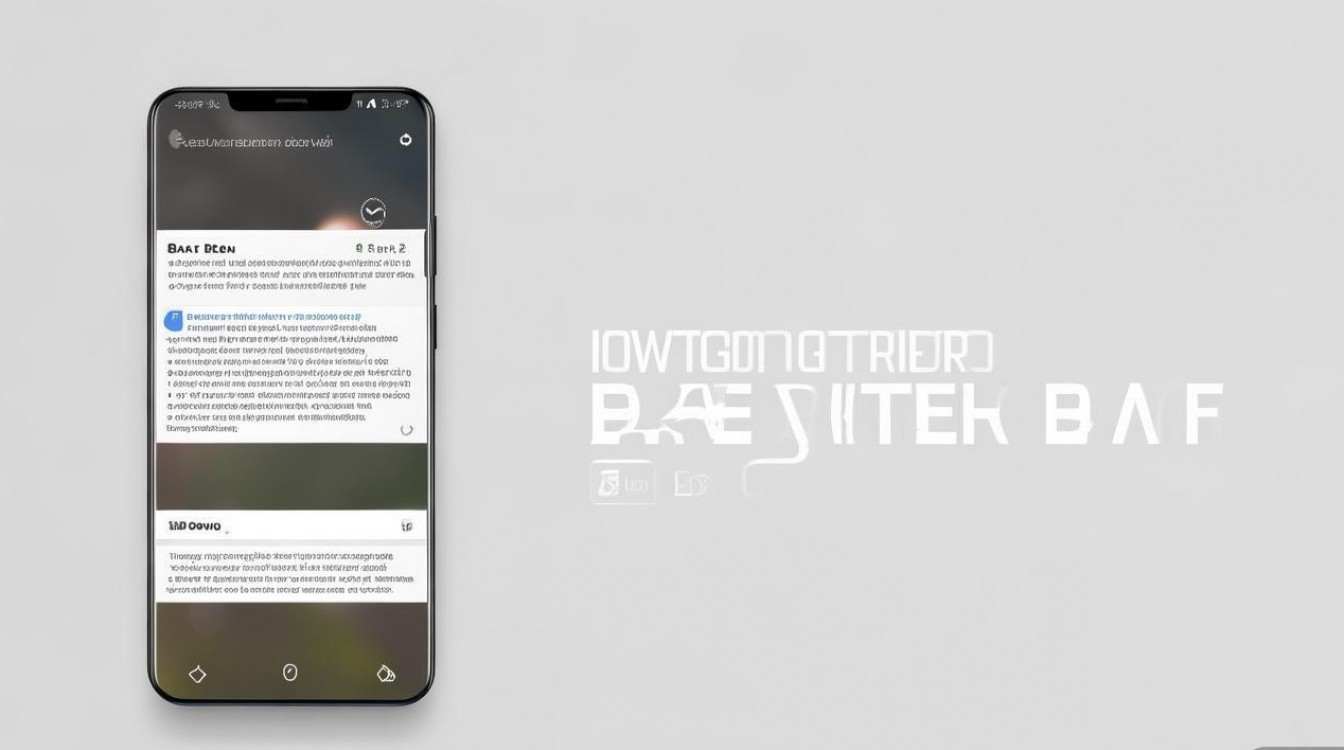
- 进入编辑模式,选择「马赛克」。
- 选择与背景相近的颜色或图案,涂抹在图片边缘。
- 再进行比例裁剪拉长,利用涂抹的区域作为缓冲,视觉效果会更加自然。
-
文档类图片拉长: 针对证件照、文档截图等特殊图片,vivo手机提供了专门的解决方案。
- 在相册中打开图片,点击「更多」选项。
- 选择「文档矫正」功能。
- 虽然该功能主要用于透视矫正,但其裁剪算法能有效保留文档核心区域,配合后续的比例调整,能实现文档图片的精准拉长而不丢失文字内容。
专业见解:拉长图片时的画质保全策略
作为数码领域的专业分析,我们必须指出,任何图片的拉长本质上都是对像素的重新分配与计算,vivo手机虽然算法强大,但用户在操作时仍需遵循以下原则,以确保最佳画质。
-
避免过度拉伸: 拉长比例建议控制在原图比例的30%以内,将一张4:3的图片拉长至16:9尚可接受,但若拉长至1:3甚至更细长,AI填充的纹理会变得模糊,甚至出现明显的涂抹感,过度拉伸会导致像素密度降低,画质受损。
-
优先选择简约背景: AI智能填充的原理是基于对边缘像素的采样与延伸,如果照片背景是蓝天、草地或纯色墙面,算法填充效果极佳,如果背景是密集的人群或复杂的几何图案,填充失败率较高,在拍摄阶段,若预判需要拉长图片,应尽量预留足够的背景空间。
-
分辨率设置建议: 部分vivo手机支持高分辨率模式拍摄,在拉长此类照片时,建议先在设置中检查输出分辨率,虽然系统默认会保持高画质,但在保存时务必选择「原图」保存,避免系统自动压缩导致拉长后的图片细节丢失。
第三方应用作为补充手段
虽然原生功能足够强大,但在处理极高要求的商业图片时,第三方应用如「美图秀秀」、「醒图」或「Snapseed」可作为补充。
-
美图秀秀的「画布」功能: 该功能与vivo原生逻辑类似,但提供了更多的背景素材,如果vivo原生填充的背景不满意,可尝试使用美图秀秀的「背景模糊」功能,将拉长部分的背景处理为原图背景的高斯模糊版本,这在人像摄影拉长中非常实用。
-
Snapseed的「展开」功能: 这是专业摄影师常用的工具,Snapseed的展开功能提供了「智能」与「白色/黑色」三种填充模式,其智能算法在处理复杂纹理时表现略优于部分原生相册,适合对画质有极致要求的用户。
用户体验与操作误区规避
在实际操作中,不少用户反映拉长后图片变形,这往往是因为操作逻辑错误。
-
误用缩放功能: 部分用户试图通过双指缩放来拉长图片,这会导致画面内容被强行拉伸变形,人物变瘦或变矮,正确的做法永远是改变「画布尺寸」而非「图像缩放」。
-
忽视锁定比例: 在裁剪界面,如果不小心取消了比例锁定,可能导致拉长后的图片宽高比不标准,影响后续分享,建议在操作时,明确选择如9:16等固定比例,确保输出符合标准。
-
版本差异: vivo的OriginOS不同版本(如Ocean、3.0、4.0)在界面UI上略有差异,但核心逻辑一致,如果在编辑菜单未找到相关功能,请检查系统是否更新至最新版本,或查看「更多」菜单折叠项。
相关问答模块
vivo手机拉长图片后,保存的画质变模糊了怎么办?
解答:这种情况通常是因为保存时选择了压缩模式或原图分辨率不足,建议在编辑完成后,点击右上角保存时,留意是否有画质选项,选择「原图」或「高清」保存,如果原图本身分辨率较低,拉长操作会放大像素点的瑕疵,建议在拍摄时开启相机设置中的「高像素」模式,从源头保证画质基础。
为什么我的vivo手机在拉长图片时,边缘填充的是黑色而不是智能补全的内容?
解答:这通常是因为操作方式或系统版本差异,早期的FunTouch OS版本可能仅支持简单的裁剪,不支持AI填充,请确保手机系统已升级至OriginOS或更高版本,在裁剪界面,请确保拖动的是裁剪框的边缘线,而不是单纯地缩放图片,如果背景极其复杂,AI算法可能无法识别,此时系统默认会填充黑色或白色背景,建议配合手动涂抹背景的方式解决。
就是关于vivo手机图片拉长处理的详细指南,如果您在操作过程中有更好的技巧或遇到了独特的问题,欢迎在评论区留言分享。
版权声明:本文由环云手机汇 - 聚焦全球新机与行业动态!发布,如需转载请注明出处。





 冀ICP备2021017634号-5
 冀公网安备13062802000102号