

vivo 怎么添加 wifi 连接不上去?vivo 手机 wifi 连接失败怎么办
遇到 vivo 手机无法添加或连接 WiFi 的情况,90% 的问题源于路由器信号异常、密码输入错误或手机网络配置冲突,通常无需送修,通过重启设备、重置网络设置或检查路由器信道即可快速解决,若上述基础操作无效,则需排查系统版本兼容性或硬件故障。

快速排查与基础修复
面对连接失败,请按照以下顺序执行操作,可解决绝大多数临时性故障:
-
重启路由与手机 拔掉路由器电源等待 30 秒后重新插入,待指示灯稳定后,长按 vivo 手机电源键重启,这是清除缓存和重置握手协议最有效的方法。
-
核对密码与大小写 点击 WiFi 名称选择“忘记网络”,重新输入密码,注意区分大小写及特殊符号,避免肉眼难以识别的空格错误。
-
切换飞行模式 下拉状态栏开启飞行模式,保持 10 秒后关闭,强制刷新手机无线模块信号。
-
检查连接人数上限 登录路由器后台查看当前连接设备数,若达到上限(通常为 10-32 台),新设备将被拒绝接入,需踢除闲置设备。
进阶设置与网络优化
若基础修复无效,问题可能出在网络参数配置上,需进入深层设置调整:
-
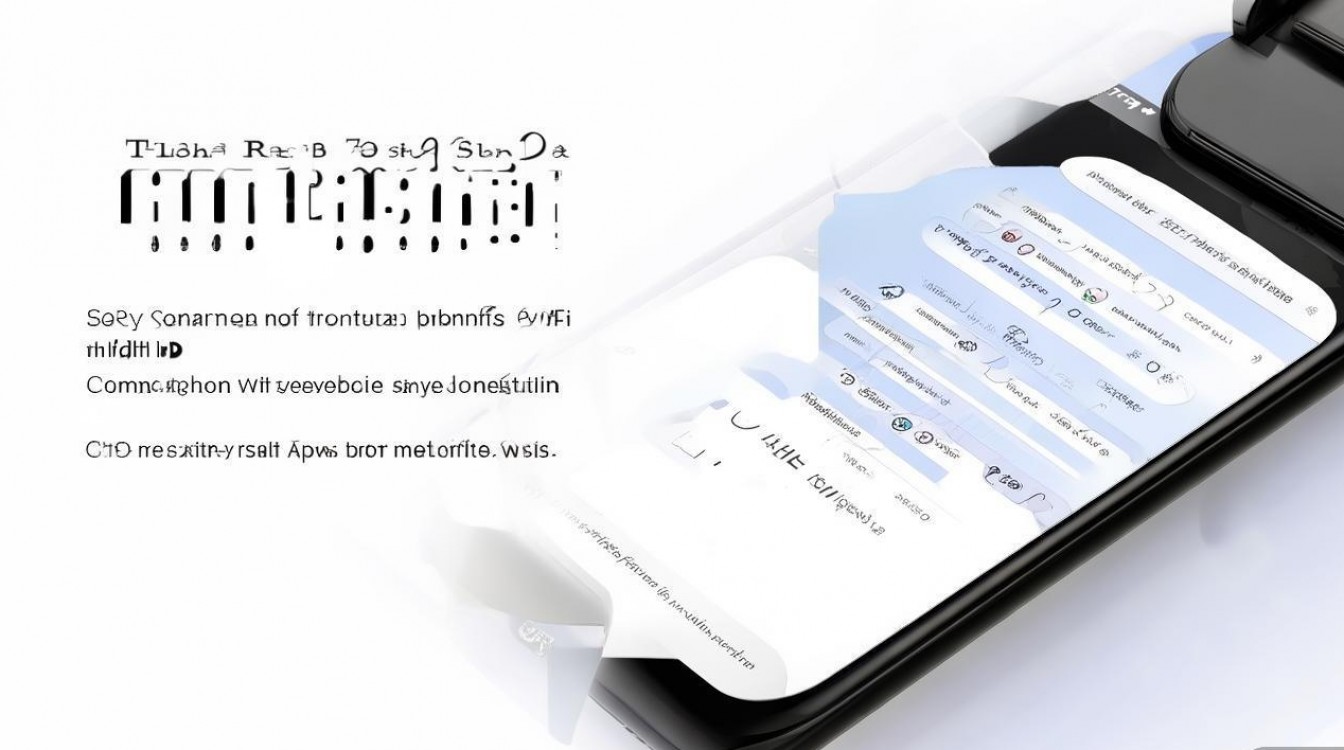
修改 IP 获取方式 进入设置 > WLAN > 点击目标网络右侧箭头 > IP 设置,将"DHCP"改为“静态”,手动输入 IP 地址(如 192.168.1.128),网关设为路由器地址(通常为 192.168.1.1),DNS 可尝试改为 114.114.114.114。
-
调整路由器信道 部分老旧 vivo 机型对 5G 频段或特定信道支持不佳,登录路由器后台,将 2.4G 信道固定为 1、6 或 11,避免使用“自动”模式导致的信道跳变干扰。
-
关闭隐私 MAC 地址 在 WiFi 详细设置中,找到“隐私”或"MAC 地址类型”,选择“使用设备 MAC"而非“随机 MAC",部分企业或家庭路由器开启了白名单过滤,随机 MAC 会导致验证失败。
-
重置网络设置 进入设置 > 系统管理 > 备份与重置 > 重置网络设置。此操作会清除所有保存的 WiFi 密码和蓝牙配对记录,但能彻底修复因配置文件损坏导致的 vivo 怎么添加 wifi 连接不上去的顽疾。
系统环境与硬件诊断
当软件层面均无问题时,需考虑系统版本与硬件因素:
-
系统更新检测 前往设置 > 系统升级,检查是否有新版本,官方常通过网络补丁修复特定机型的 WiFi 驱动漏洞。
-
安全软件干扰 若安装了第三方防火墙或省电大师,尝试暂时卸载,此类应用可能错误拦截了 WiFi 握手数据包。
-
硬件故障判断 若手机在所有 WiFi 环境下均无法搜索或连接,且重置无效,可能是 WiFi 天线松动或芯片虚焊,此时建议携带购机凭证前往 vivo 官方服务中心检测。
独立见解与预防建议
在实际维修案例中发现,双频合一功能是导致连接不稳定的隐形杀手,许多新款路由器默认开启“双频合一”,将 2.4G 和 5G 信号合并为一个名称,vivo 部分中低端机型在频段切换时容易出现逻辑死锁,导致反复认证失败。
建议方案:务必进入路由器后台,关闭“双频合一”功能,将 2.4G 和 5G 信号分为两个独立的名称(Home_WiFi 和 Home_WiFi_5G),让手机根据距离手动选择:近距离连 5G 享受高速,远距离连 2.4G 保证穿墙稳定性,这种物理隔离能大幅降低协议协商失败的概率。
相关问答
Q1:为什么 vivo 手机显示已连接 WiFi 却无法上网? A:这通常是 DNS 解析失败或路由器未分配有效 IP 所致,请尝试将 IP 设置改为静态,并手动指定 DNS 为 8.8.8.8 或 114.114.114.114;若无效,请重启光猫和路由器,检查宽带是否欠费。
Q2:重置网络设置后,手机内的照片和聊天记录会丢失吗? A:不会,重置网络设置仅清除 WiFi 密码、蓝牙配对信息和移动网络接入点(APN)数据,绝不会删除照片、视频、应用数据或通讯录,可放心操作。
如果您尝试了以上步骤仍无法解决,欢迎在评论区留下您的 vivo 具体型号和路由器品牌,我们将提供针对性的排查方案。
版权声明:本文由环云手机汇 - 聚焦全球新机与行业动态!发布,如需转载请注明出处。






 冀ICP备2021017634号-5
 冀公网安备13062802000102号