

VIVO X9多屏互动怎么用?手机与电脑/电视连接步骤详解
vivo X9作为一款备受关注的智能手机,其多屏互动功能为用户带来了更为便捷和丰富的使用体验,多屏互动,顾名思义,是指通过vivo X9与其他设备(如电脑、电视等)建立连接,实现屏幕内容、文件、操作的共享与交互,从而打破单一设备的使用局限,提升工作效率和娱乐体验,本文将详细介绍vivo X9多屏互动功能的具体使用方法、适用场景、操作技巧以及注意事项,并结合实际案例帮助用户更好地理解和应用这一功能。
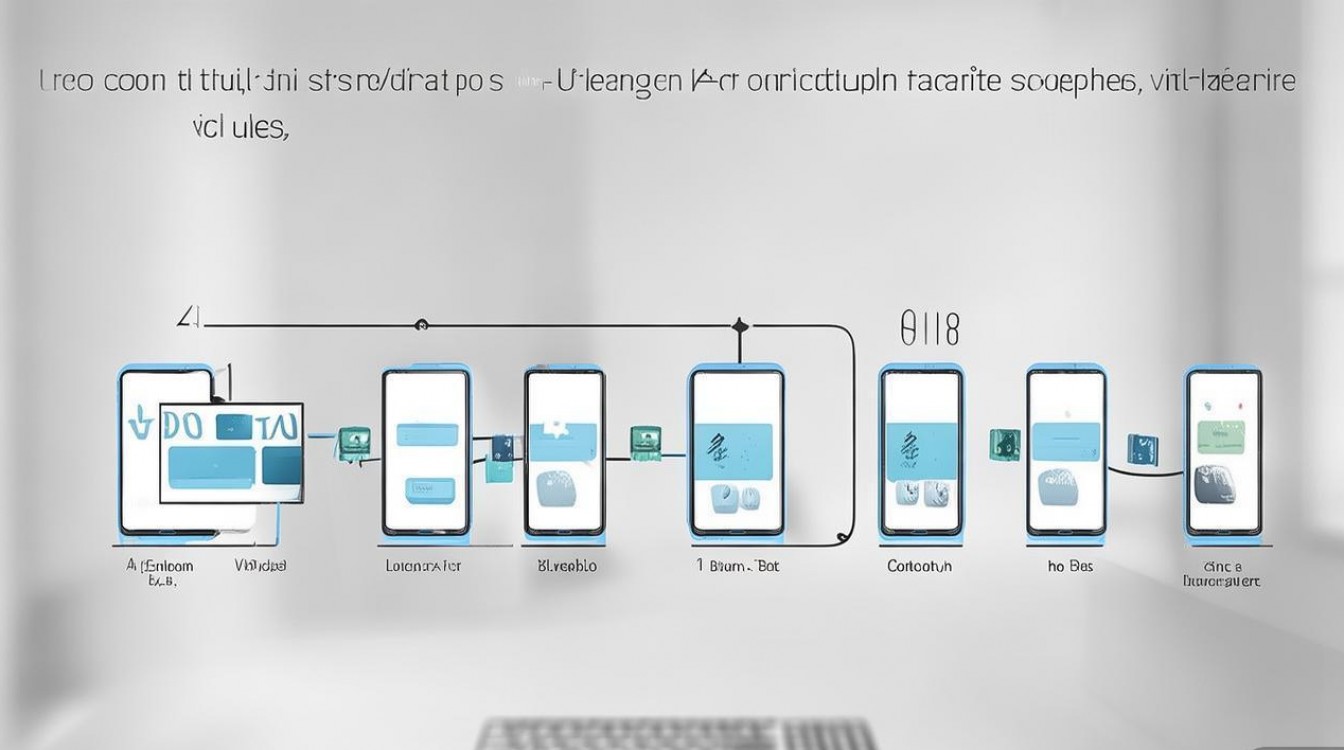
要使用vivo X9的多屏互动功能,首先需要确保设备满足基本条件,vivo X9运行基于Android的Funtouch OS系统,其多屏互动功能主要依赖于系统内置的“多屏协同”或“互传”等相关应用,具体而言,用户需要确保vivo X9的系统版本为最新或较新的版本,与之连接的设备(如电脑)也需要满足一定的要求,例如电脑端需要安装对应的多屏协同软件或支持Miracast、DLNA等无线投屏协议,以连接电脑为例,用户需要在vivo X9上开启“多屏协同”功能,并在电脑上下载安装官方提供的“vivo手机助手”或“多屏协同客户端”应用,确保手机与电脑连接在同一Wi-Fi网络下,或者通过USB数据线建立连接。
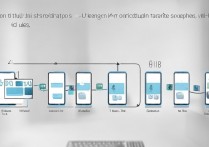
在准备工作完成后,vivo X9多屏互动的具体操作步骤如下:在vivo X9的设置中找到“更多连接”或“多屏协同”选项,开启相关功能并允许设备被发现,在电脑端打开已安装的多屏协同软件,搜索并选择vivo X9进行配对连接,连接成功后,用户可以在电脑屏幕上看到vivo X9的界面,此时即可实现多屏互动,用户可以直接在电脑上操作手机的应用,拖拽文件在手机和电脑之间传输,甚至使用电脑的键盘和鼠标输入文字,极大地提升了操作效率,vivo X9还支持将手机屏幕投放到电视上,用户只需确保电视支持无线投屏功能(如Miracast),在vivo X9的下拉菜单中找到“屏幕镜像”选项,选择对应的电视设备即可实现投屏,方便用户观看视频或进行家庭分享。
在实际使用中,多屏互动功能的应用场景非常广泛,对于办公人士而言,多屏互动可以显著提升工作效率,在处理文档时,用户可以将手机的文件快速传输到电脑进行编辑,或者直接在电脑上操作手机上的办公软件,无需频繁切换设备,在会议演示中,用户可以通过多屏互动将手机上的PPT或演示内容直接投射到投影仪或电视上,实现无缝切换,对于娱乐用户来说,多屏互动同样带来了便利,在观看视频时,用户可以将手机上的视频投射到电视上,享受更大的屏幕体验;在玩游戏时,通过多屏互动可以将游戏画面投射到电视,同时使用手机作为控制器,获得更为沉浸式的游戏体验。
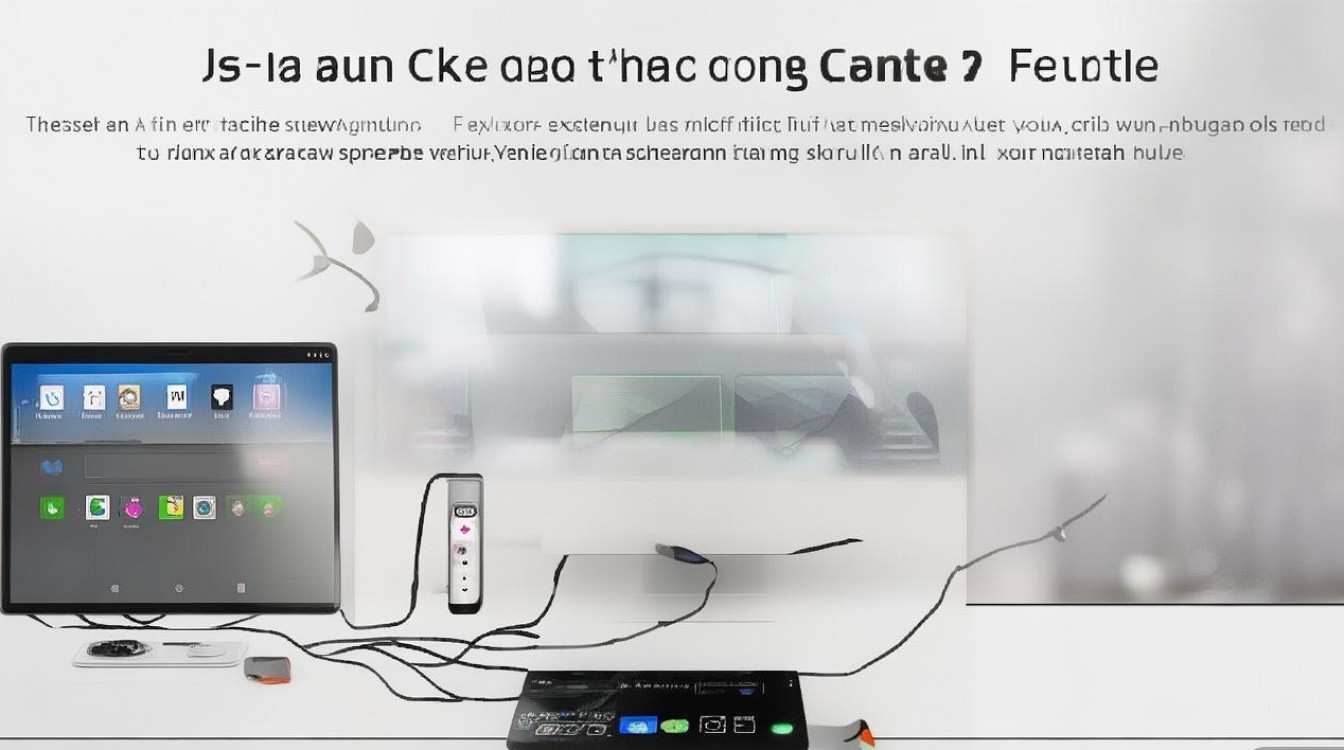
为了帮助用户更好地理解多屏互动的实际应用,以下分享一个独家经验案例:某位从事设计工作的用户,需要频繁在手机和电脑之间传输设计稿和素材,在使用vivo X9的多屏互动功能之前,他通常需要通过数据线连接手机和电脑,或者通过第三方应用进行文件传输,过程繁琐且耗时,在使用多屏互动功能后,他只需在电脑上直接打开vivo X9的文件管理器,即可快速拖拽设计稿和素材,实现实时同步,他还可以直接在电脑上使用PS等设计软件对手机上的图片进行简单编辑,无需将文件复制到电脑中,大大节省了工作时间,提升了工作效率,这一案例充分体现了多屏互动功能在专业工作场景中的实用价值。
尽管多屏互动功能为用户带来了诸多便利,但在使用过程中也需要注意一些问题,确保设备之间的网络连接稳定,无线连接时Wi-Fi信号强度会影响传输速度和稳定性,建议在信号良好的环境下使用,部分应用可能不支持多屏互动功能,或者在使用过程中出现兼容性问题,用户可以尝试更新应用版本或系统软件来解决,长时间使用多屏互动可能会增加设备的耗电量,建议在连接时保持手机电量充足或连接充电器,在传输敏感文件时,建议确保网络环境安全,避免信息泄露。
为了更清晰地展示vivo X9多屏互动功能的主要操作场景和步骤,以下表格进行了简要概括:
| 操作场景 | 具体步骤 | 注意事项 |
|---|---|---|
| 连接电脑 | 手机与电脑连接同一Wi-Fi;2. 电脑安装多屏协同客户端;3. 手机开启多屏协同并配对 | 确保客户端版本兼容,USB连接需开启USB调试 |
| 投屏到电视 | 电视开启Miracast功能;2. 手机下拉菜单选择屏幕镜像;3. 选择电视设备 | 电视与手机需在同一网络,部分电视需手动配对 |
| 文件传输 | 连接成功后,通过电脑端文件管理器直接拖拽文件 | 支持多种文件格式,大文件传输建议有线连接 |
在使用vivo X9多屏互动功能的过程中,用户可能会遇到一些常见问题,以下提供两个深度FAQs及解答:
FAQ1:vivo X9多屏互动连接电脑失败,可能的原因及解决方法是什么?
解答:连接失败可能由多种原因导致,检查手机与电脑是否连接在同一Wi-Fi网络,或USB数据线是否正常连接且开启USB调试模式,确认电脑端多屏协同客户端是否为最新版本,并尝试重启客户端或电脑,部分安全软件可能会阻止连接,建议暂时关闭防火墙或杀毒软件,若问题仍未解决,可尝试在手机设置中重置网络配置,并确保系统版本为最新。
FAQ2:使用vivo X9多屏互动时,手机画面卡顿或延迟较高,如何优化?
解答:卡顿或延迟通常与网络传输性能有关,建议优先使用USB数据线连接,相比无线连接,有线连接的稳定性和速度更优,若必须使用无线连接,可尝试将路由器设置为5GHz频段,减少信号干扰,关闭手机上不必要的后台应用,释放系统资源,降低屏幕镜像的分辨率或刷新率(若电视支持)也能有效改善卡顿问题。
vivo X9的多屏互动功能是一项实用且强大的工具,通过合理的使用和技巧掌握,用户可以充分体验其在办公、娱乐等场景中的优势,无论是提升工作效率还是丰富娱乐体验,多屏互动都为用户带来了更多的可能性和便利,随着技术的不断发展,相信vivo X9的多屏互动功能也将不断优化,为用户带来更加智能和高效的使用体验。
国内文献权威来源:
- 《通信世界》期刊:《智能手机多屏协同技术发展与应用研究》
- 《电子技术与软件工程》杂志:《vivo Funtouch OS系统功能深度解析》
- 中国信息通信研究院:《移动互联网终端设备互联互通技术白皮书》
- 《计算机应用》期刊:《基于Android系统的跨设备交互技术研究》
- vivo官方技术文档:《vivo X9用户手册及多屏互动功能指南》
版权声明:本文由环云手机汇 - 聚焦全球新机与行业动态!发布,如需转载请注明出处。







 冀ICP备2021017634号-5
 冀公网安备13062802000102号