

vivo相机水印怎么设置?具体步骤和隐藏技巧有哪些?
在vivo手机上设置相机水印功能,能够为拍摄的照片或视频添加个性化标识,既可保护版权又能增加趣味性,不同vivo机型因系统版本差异,设置路径可能略有不同,但整体操作逻辑相似,以下将结合专业知识和实际操作经验,详细讲解设置方法、功能细节及常见问题解决方案,帮助用户充分发挥这一功能的实用性。
相机水印的基础设置路径
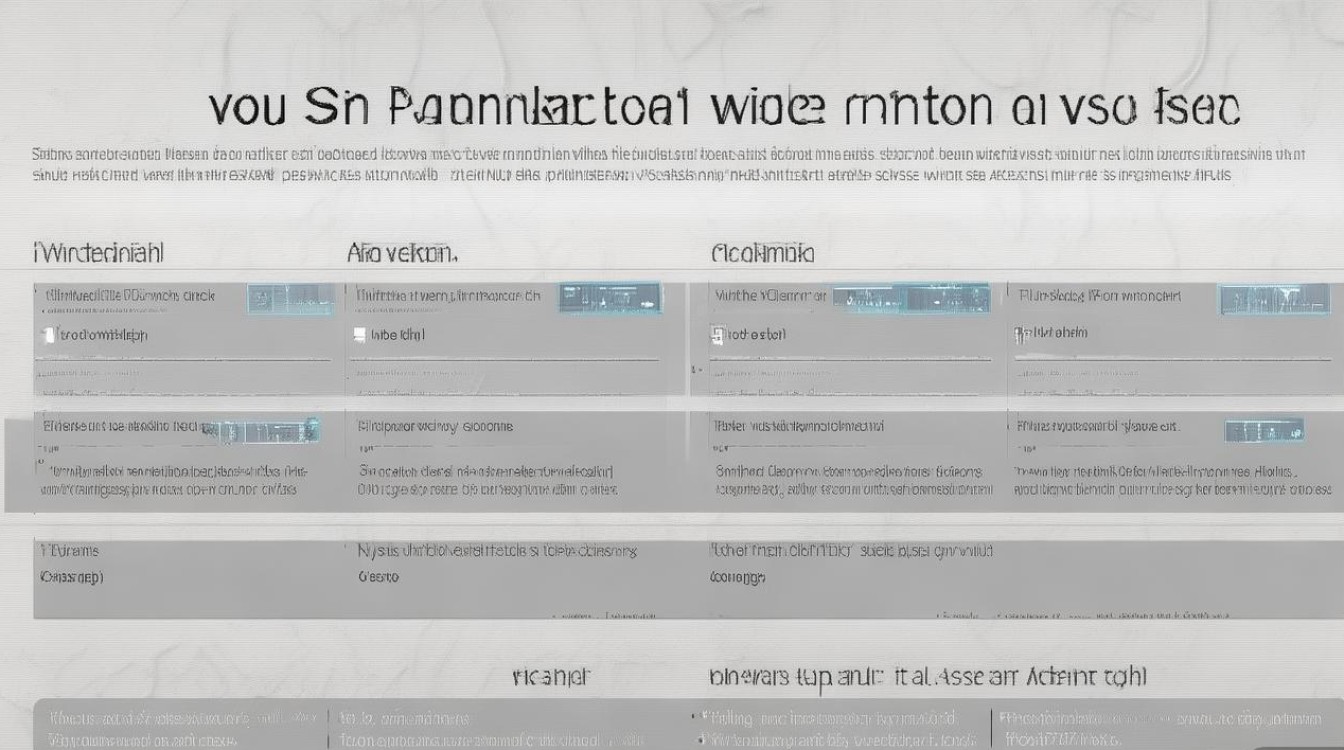
大部分vivo机型(如X系列、S系列、Y系列等)的相机水印设置集中在相机应用的“更多”或“设置”菜单中,具体步骤如下:
- 打开相机应用:从桌面或快捷方式启动相机,确保系统版本为OriginOS 2.0及以上(部分较老机型可能为Funtouch OS,路径类似)。
- 进入设置:点击相机界面左上角的“三条横线”图标(或右下角的“齿轮”图标),进入设置菜单。
- 找到水印选项:在设置列表中向下滑动,找到“水印”选项(部分机型可能归类于“拍照”或“视频”子菜单中)。
- 开启并自定义:点击进入后,可开启“添加水印”开关,并根据需求选择“默认水印”或“自定义水印”。
经验案例:某vivo S15用户反馈,自定义水印时发现无法添加动态表情包,后经排查发现该功能仅支持OriginOS 3.0及以上版本,建议用户先通过“设置-系统-关于手机”查看系统版本,若版本较低,可尝试通过iCare Finder等工具备份数据后升级系统,以解锁完整功能。
自定义水印的进阶技巧
vivo相机水印支持文字、时间、地理位置、签名等多种类型,用户可根据场景灵活组合。
文字与签名水印
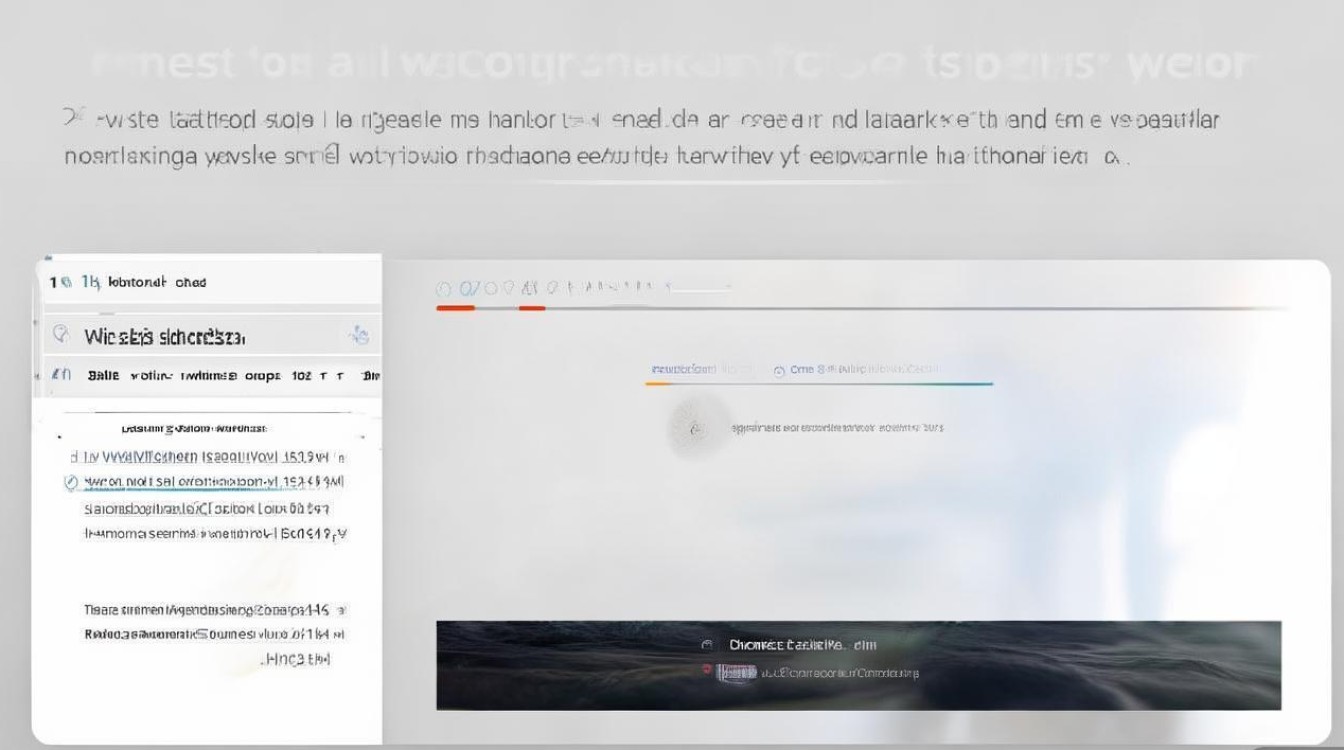
- 点击“自定义水印”中的“文字”选项,可输入中英文、数字或符号,支持调整字体、大小、颜色及透明度。
- 独家技巧:若需添加手写签名,可先在第三方手写App(如“Notability”)中书写并保存为PNG图片(背景需透明),再通过“水印-添加图片”导入,调整大小后即可嵌入照片角落,适合商业摄影或个人作品署名。
时间与地理位置水印
- 时间水印可选择“年月日”“时分秒”或自定义格式,支持12/24小时制切换。
- 地理位置水印需开启手机定位权限,首次使用时建议在相机设置中勾选“允许访问位置信息”,以确保水印显示准确。
水印位置与透明度调整
- 开启水印后,在相机预览界面可直接拖动水印至任意位置(如左上角、右下角等),部分机型还支持锁定位置避免误触。
- 透明度滑块建议调整至30%-50%,既能清晰辨识又不影响主体画面。
功能对比表(以vivo X90 Pro和vivo Y78为例):
| 功能项 | vivo X90 Pro(OriginOS 3.0) | vivo Y78(Funtouch OS 12) |
|------------------|----------------------------------|--------------------------------|
| 支持水印类型 | 文字、时间、地点、图片、签名 | 文字、时间、地点 |
| 动态水印 | 支持(如表情包、GIF) | 不支持 |
| 位置调整 | 自由拖动+锁定 | 仅支持固定位置 |
| 批量添加 | 支持(相册编辑) | 不支持 |
常见问题与解决方案
-
水印不显示或显示异常
- 原因:相机权限未开启或系统缓存异常。
- 解决:检查“设置-权限管理-相机”中是否授予“添加水印”权限;若无效,可尝试清除相机缓存(设置-应用管理-相机-存储-清除缓存)。
-
自定义水印图片模糊
- 原因:导入的图片分辨率过低或压缩过度。
- 解决:使用高清PNG图片(建议尺寸不低于500×500像素),避免通过微信等社交软件传输(此类软件会自动压缩图片)。
-
视频水印与水印时间戳不匹配
- 原因:部分机型视频水印需单独设置,且时间戳可能默认关闭。
- 解决:进入相机“视频设置”,单独开启“水印”并调整时间格式,确保与照片设置一致。
实用场景与建议
- 旅行记录:开启地理位置+时间水印,无需后期编辑即可生成带坐标的旅行照片。
- 商业拍摄:添加品牌logo或版权声明,建议使用半透明白色水印,避免喧宾夺主。
- 社交媒体分享:搭配简洁文字水印(如昵称或短句),可提升个人账号辨识度。
经验案例:一位摄影博主使用vivo X80 Pro拍摄产品图时,通过“自定义图片水印”功能将logo放置于右下角,并设置透明度为40%,既保护了版权又不影响产品细节展示,其客户反馈图片专业度显著提升。
相关问答FAQs
Q1:vivo相机水印是否支持添加多张图片水印?
A:目前大部分机型仅支持添加单张图片水印,但可通过第三方App(如“美图秀秀”)在后期编辑中叠加多个水印,若需批量处理,建议使用vivo相册的“批量编辑”功能,先为单张照片添加水印后同步应用。
Q2:关闭水印后,之前拍摄的照片水印能否移除?
A:水印是拍摄时实时嵌入的元数据,无法直接通过相机移除,但可通过以下方法尝试:①使用“Snapseed”等App的“修复”功能手动涂抹;②若为图片水印,可通过PS或醒图等工具的“抠图”功能去除;③对于地理位置水印,可在相册编辑中关闭“显示位置信息”,但文字水印仍需手动处理。
国内文献权威来源
- 《vivo官方用户手册——OriginOS 3.0相机功能指南》
- 《2023年vivo影像技术***》(vivo影像研究院发布)
- 《智能手机摄影水印设置与版权保护研究》(《电子技术与软件工程》2022年第12期)
- 《vivo社区摄影教程——水印功能进阶技巧》
- 《移动设备摄影后期处理规范》(中国摄影出版社,2023年版)
版权声明:本文由环云手机汇 - 聚焦全球新机与行业动态!发布,如需转载请注明出处。







 冀ICP备2021017634号-5
 冀公网安备13062802000102号