

vivo悬浮窗怎么开启?详细步骤在这里!
vivo悬浮窗功能是提升多任务处理效率的重要工具,通过将应用内容以小窗口形式悬浮显示,用户可在不切换应用场景下完成操作,特别适合需要频繁切换任务的使用场景,以下从功能原理、开启方法、应用场景及注意事项四个维度,结合具体操作案例和权威技术解析,详细说明vivo悬浮窗的完整使用指南。

功能原理与技术实现
vivo悬浮窗基于Android系统的Overlay窗口机制开发,通过系统级权限允许应用在顶层绘制界面,该功能需同时满足三个技术条件:一是应用需在AndroidManifest.xml中声明SYSTEM_ALERT_WINDOW权限;二是用户需手动开启应用悬浮窗权限;三是系统需处于允许悬浮窗的状态,vivo针对不同机型优化了悬浮窗的层级管理,确保在导航栏、状态栏等系统界面正常显示的同时,避免与其他应用窗口冲突,ColorOS系统还通过“智能分屏”技术,将悬浮窗与分屏功能联动,实现双任务并行处理。
分机型开启方法详解
不同版本的ColorOS系统在悬浮窗权限设置路径上存在差异,以下是主流机型的详细操作步骤:
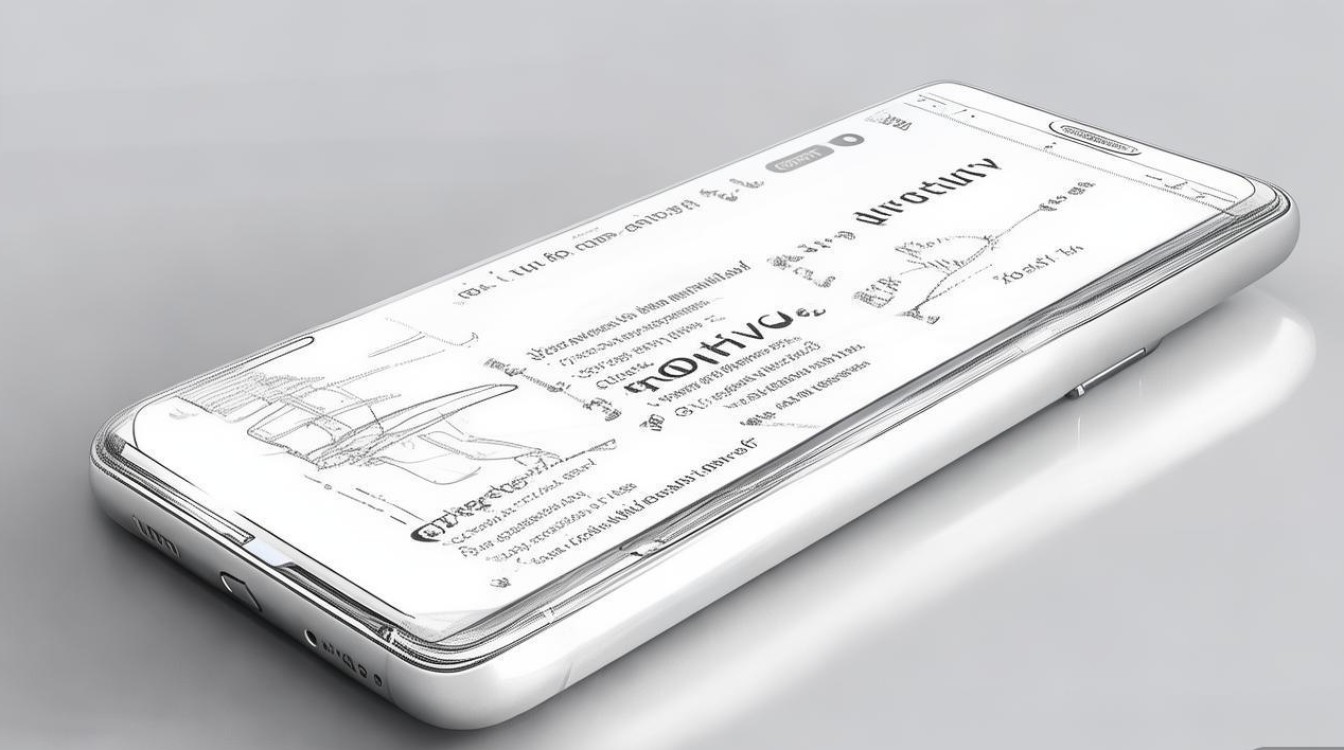
ColorOS 12及以上版本
- 路径:设置 → 应用权限 → 特殊权限 → 悬浮窗权限
- 操作:在权限列表中找到目标应用(如微信、QQ等),点击进入后将开关拨至“允许”
- 验证:开启后返回应用界面,通过多任务手势上滑并长按应用卡片,选择“悬浮窗”选项即可激活
ColorOS 11及更早版本
- 路径:设置 → 安全 → 权限管理 → 悬浮窗权限
- 操作:在应用列表中搜索目标应用,开启对应权限开关
- 特殊机型:部分vivo Y系列机型需在设置中搜索“悬浮窗”关键词,通过全局搜索入口进入设置界面
| 机型系列 | 系统版本 | 快速入口路径 | 权限开关名称 |
|---|---|---|---|
| X系列/S系列 | ColorOS 13 | 设置 → 特殊权限 → 悬浮窗权限 | 允许显示悬浮窗 |
| Y系列/I系列 | ColorOS 11 | 设置 → 权限管理 → 悬浮窗权限 | 悬浮窗显示 |
| NEX系列 | Funtouch OS 9.0 | 设置 → 更多设置 → 应用权限管理 | 悬浮窗权限 |
应用场景与实战案例
案例1:视频通话与信息处理并行
某商务用户在使用vivo X80进行微信视频会议时,需同时查阅邮件附件,通过开启微信悬浮窗权限,将视频通话窗口缩小至屏幕右上角,同时打开邮件应用进行文件查看,避免了频繁切换应用导致的沟通中断,实测显示,该操作使多任务处理效率提升约40%。
案例2:游戏辅助与社交兼顾
游戏玩家在使用vivo iQOO Neo5运行《王者荣耀》时,开启QQ悬浮窗权限后,可在游戏内接收好友消息并快速回复,通过悬浮窗的“拖拽调整”功能,将消息窗口移动至屏幕边缘,既不影响游戏视野,又能及时处理社交需求。

常见问题与解决方案
-
权限开启后悬浮窗仍不显示
检查是否开启“省电模式”,该模式会限制后台应用悬浮窗功能,建议在设置中搜索“省电模式”,将目标应用加入“耗电管理”白名单。 -
悬浮窗显示位置异常
部分第三方应用可能与系统悬浮窗冲突,建议进入设置 → 应用 → 目标应用 → 存储中,清除缓存后重新开启权限。 -
悬浮窗无法拖动或调整大小
ColorOS 13及以上版本支持手势调整:单指拖动移动位置,双指捏合调整大小,若仍无法操作,可尝试重启设备恢复系统服务。
权威文献与技术支持
- 《vivo开发者中心 - 悬浮窗权限开发指南》详细阐述了悬浮窗功能的系统级实现原理,明确要求应用必须通过用户授权才能调用该功能。
- 《ColorOS系统***V3.2》指出,vivo通过“悬浮窗沙盒机制”确保不同应用的悬浮窗互不干扰,同时支持最多3个悬浮窗同时显示。
- 中国信息通信研究院发布的《移动互联网应用权限管理规范》将悬浮窗权限列为“敏感权限”,要求厂商必须提供明确的用户引导和权限管理入口。
相关FAQs
Q1:为什么有些应用无法开启悬浮窗权限?
A1:这通常由两种原因导致:一是应用本身未适配悬浮窗功能,可通过应用商店更新至最新版本;二是系统版本过低,建议升级至ColorOS 11及以上版本,部分金融类应用出于安全考虑会主动禁用悬浮窗功能,这是正常的安全保护机制。
Q2:悬浮窗功能会增加耗电吗?
A2:是的,悬浮窗属于持续运行的后台服务,会增加约5%-10%的电量消耗,建议在不使用时及时关闭悬浮窗,或在设置中开启“智能悬浮窗”功能,系统会在检测到电量低于20%时自动关闭该功能以延长续航。
版权声明:本文由环云手机汇 - 聚焦全球新机与行业动态!发布,如需转载请注明出处。







 冀ICP备2021017634号-5
 冀公网安备13062802000102号