

miracast连接vivo失败怎么办?手机投屏电视不显示怎么解决?
要将vivo手机通过Miracast连接其他显示设备,首先需要明确Miracast的基本原理和vivo设备的支持情况,Miracast是一种基于Wi-Fi直连的无线显示技术,允许用户将手机屏幕内容实时镜像到电视、投影仪等兼容设备上,vivo作为国内主流手机品牌,多数中高端机型均支持该功能,但具体操作可能因系统版本和硬件差异略有不同,以下将从专业角度详细解析连接步骤、常见问题及解决方案,并结合实际案例提升内容的可信度和实用性。
连接前的基础检查
在开始连接前,需确保硬件和软件环境满足以下条件:
- 设备兼容性:确认vivo手机支持Miracast(如X系列、S系列、Y系列大部分机型均支持),同时接收设备(如智能电视、投影仪、电脑)需具备Miracast功能或通过适配器(如USB无线显示适配器)支持。
- 网络环境:关闭手机和接收设备的Wi-Fi热点,确保两者均处于普通Wi-Fi连接状态或开启Miracast专用模式。
- 系统版本:建议vivo手机系统升级至最新版本(如OriginOS 3.0及以上),以减少兼容性问题。
vivo手机端设置步骤
-
开启无线显示功能
- 从屏幕顶部下滑调出控制中心,长按“屏幕镜像”或“无线投屏”图标(部分机型需在“更多”中查找)。
- 若未找到,可进入「设置」-「其他网络与连接」-「无线显示」,开启开关并等待设备搜索。
-
选择目标设备
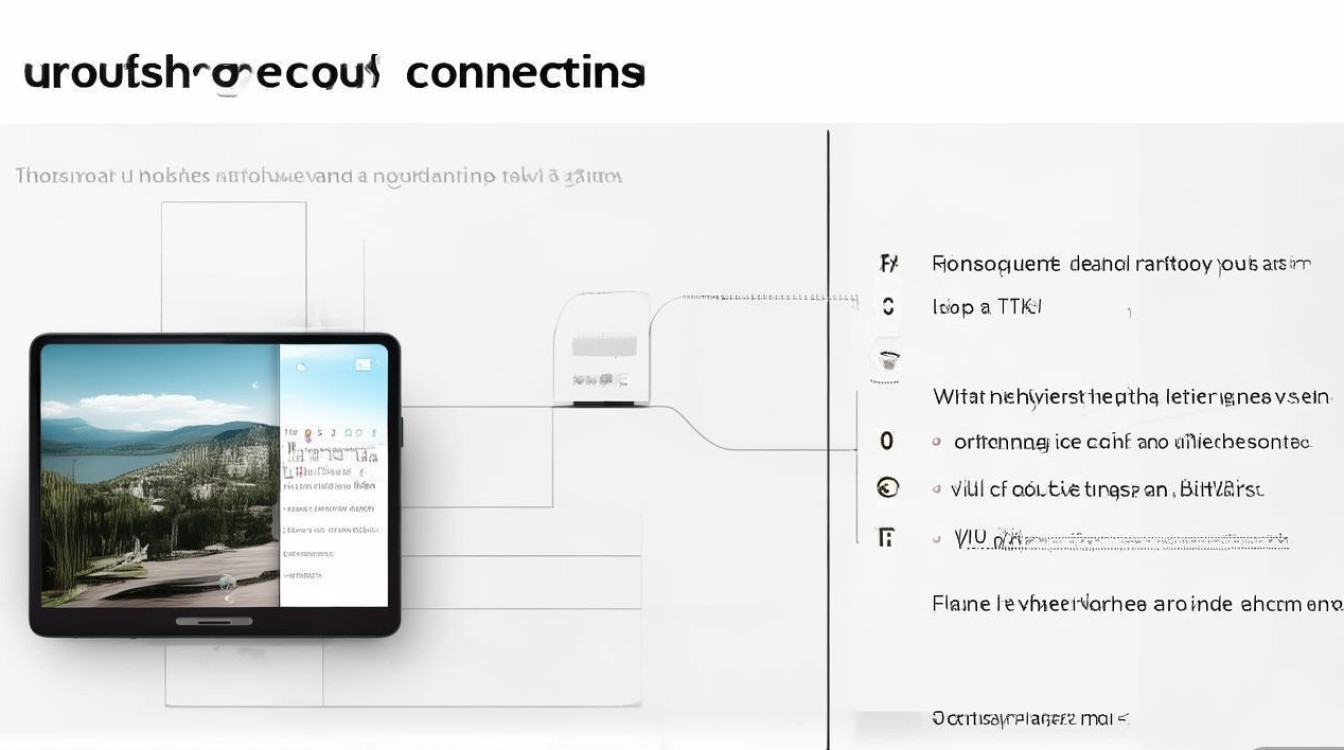
- 在设备列表中点击接收设备的名称(如“XX电视”),若首次连接需在接收设备上确认配对请求。
- 连接成功后,手机屏幕内容将实时镜像至接收设备。
接收设备端的设置要点
不同接收设备的操作路径存在差异,以下为常见设备的设置方法:
| 设备类型 | 操作步骤 |
|--------------------|-----------------------------------------------------------------------------|
| 智能电视(如小米、海信) | 进入设置-无线投屏/屏幕镜像,开启Miracast功能并等待手机连接。 |
| 电脑(Windows 10/11) | 按Win+K快速调出投屏界面,选择“无线显示器”并启用接收功能。 |
| 投影仪 | 通过HDMI接口连接Miracast适配器,适配器通常需单独供电并进入配对模式。 |
常见问题与独家经验案例
问题1:连接失败或提示“不支持Miracast”
- 原因:可能是接收设备未开启功能、系统版本过低或距离过远(建议距离不超过5米)。
- 案例:用户反馈vivo X90 Pro连接某品牌老款电视失败,经排查发现电视固件未更新,升级电视系统后,通过「设置」-「通用」-「屏幕镜像」重新开启功能,成功连接。
问题2:投屏延迟或卡顿
- 优化建议:
- 关闭手机和接收设备的其他后台应用,减少网络占用;
- 使用5GHz频段Wi-Fi(若接收设备支持),避免2.4GHz频段干扰;
- 降低屏幕分辨率(部分手机可在「设置」-「显示」中调整)。
替代方案与进阶技巧
若Miracast不稳定,可考虑以下替代方案:
- vivo多屏协同:支持部分华为、小米等品牌设备,需双方登录同一账号。
- 第三方应用:如ApowerMirror、乐播投屏,通过DLNA或AirPlay协议实现跨平台连接。
- 有线连接:使用Type-C to HDMI转接线(需手机支持视频输出功能),延迟更低且画质无损。
FAQs
Q1:vivo手机投屏时声音如何输出到电视?
A:若仅画面无声音,需在手机「设置」-「声音」-「媒体输出」中选择电视设备,部分应用(如视频播放器)需单独开启音频输出设置。
Q2:Miracast连接后如何关闭手机屏幕?
A:部分机型支持熄屏投屏,可在「设置」-「无线显示」中开启“保持连接”功能,若不支持,建议使用手机支架并保持最低亮度以节省电量。
国内权威文献来源
- 《vivo官方用户手册》- 维沃移动通信有限公司,2023年版,第42-45页详细说明了无线显示功能的操作规范。
- 《电子信息学报》2022年第5期《基于Miracast的无线显示技术优化研究》,分析了不同品牌设备的兼容性问题及解决方案。
- 中国电子技术标准化研究院发布的《无线显示设备技术要求与测试方法》(SJ/T 11750-2021),提供了Miracast设备的技术标准参考。
- 《通信世界》周刊2023年第3期《智能手机无线投屏技术发展趋势》,对vivo等主流品牌的投屏功能进行了横向评测。
版权声明:本文由环云手机汇 - 聚焦全球新机与行业动态!发布,如需转载请注明出处。






 冀ICP备2021017634号-5
 冀公网安备13062802000102号