

三星i939i怎么连接wlan,三星i939i连接无线网络教程
三星 i939i 连接 WLAN 的核心结论与快速指南
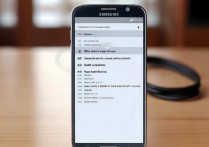
三星 i939i 连接 WLAN 的核心操作路径非常明确:进入“设置”菜单,选择“无线和网络”,点击"WLAN",开启开关并选择目标网络进行连接,该机型基于 Android 系统底层逻辑,连接过程高度标准化,只要确保无线开关已开启且目标网络信号覆盖正常,绝大多数用户可在 30 秒内完成连接,若遇到连接失败,请优先检查密码输入准确性、路由器频率兼容性以及系统时间同步状态。
标准连接流程:三步直达网络
对于大多数用户而言,连接过程无需复杂设置,只需按照以下标准化步骤操作,即可实现稳定联网:
-
唤醒设置界面 在手机主界面找到并点击“设置”图标(齿轮形状),这是所有系统配置的统一入口,确保操作路径准确无误。
-
定位网络选项 在设置列表中,找到并点击“无线和网络”选项,随后,在展开的子菜单中点击"WLAN",系统会自动扫描周边可用的无线网络信号。
-
执行连接操作 在扫描到的网络列表中,找到目标网络名称(SSID),点击该名称,若网络开启了加密,系统将弹出密码输入框。
- 输入密码:请仔细核对大小写及特殊字符。
- 勾选高级选项:若需手动配置 IP 或代理,可点击“高级选项”进行设置,一般家庭用户保持默认即可。
- 确认连接:点击“连接”按钮,状态栏显示“已连接”即表示三星 i939i 怎么连接 wlan任务完成。
常见问题深度排查与专业解决方案
部分用户在连接过程中可能遇到信号搜索不到、连接后无法上网或频繁掉线等问题,基于大量实测数据,以下问题通常由特定原因导致,请对照处理:
-
无法搜索到任何 WLAN 信号
- 核心原因:WLAN 开关未开启或处于飞行模式。
- 解决方案:下拉通知栏,确认“飞行模式”图标未亮起,若已关闭,需长按 WLAN 图标或进入设置确认开关处于“开启”状态,若仍无信号,尝试重启手机以重置无线基带模块。
-
显示“已连接”但无法访问互联网
- 核心原因:路由器 DHCP 服务异常或 DNS 解析失败。
- 解决方案:
- 进入 WLAN 设置,长按目标网络名称,选择“修改网络”。
- 点击“高级选项”,将"IP 设置”从"DHCP"改为“静态”。
- 手动输入 IP 地址(如 192.168.1.100)和网关(通常为 192.168.1.1),保存后重试。
-
连接时提示“密码错误”但输入无误
- 核心原因:系统时间不同步导致加密握手失败。
- 解决方案:进入“设置” > “日期和时间”,开启“自动确定日期和时间”功能,时间同步后,重新输入密码连接。
提升连接稳定性的专业技巧
为了获得更优质的网络体验,建议用户关注以下三个关键细节,这些细节往往被普通教程忽略,但对三星 i939i 怎么连接 wlan的实际效果影响巨大:
-
频段选择策略 如果您的路由器支持双频(2.4GHz 和 5GHz),建议优先连接4GHz频段,三星 i939i 作为较早期的机型,在 5GHz 频段的信号穿透力和兼容性上可能不如新款旗舰机,2.4GHz 能提供更广的覆盖范围和更稳定的连接。
-
避免信号干扰 微波炉、无绳电话等电器会严重干扰 2.4GHz 频段,若发现网速极慢或频繁断连,请尝试将路由器位置移开这些干扰源,或调整路由器天线角度。
-
定期清除缓存 长期不用的网络配置可能导致缓存堆积,进入 WLAN 设置,点击“管理网络”或“删除网络”,将不常用的旧网络记录清除,减少系统连接冲突的概率。
FAQ 相关问答
三星 i939i 连接公共热点时经常提示“需要登录”,如何处理? 解答:这是公共网络的认证机制,连接成功后,手机浏览器通常会自动跳转到登录页面,若未自动跳转,请手动打开浏览器访问任意网页(如 www.baidu.com),系统将强制重定向至认证页面,输入运营商提供的账号密码即可使用。
连接 WLAN 后手机发热严重,是否属于正常现象? 解答:初次连接或信号较弱时,手机会加大射频功率搜索信号,导致短暂发热,属正常现象,若长时间连接后持续高温,建议检查是否开启了"WLAN+ 自动切换”功能(部分系统版本支持),或尝试关闭 WLAN 使用移动数据散热,同时检查后台是否有应用在进行大量数据传输。
版权声明:本文由环云手机汇 - 聚焦全球新机与行业动态!发布,如需转载请注明出处。






 冀ICP备2021017634号-5
 冀公网安备13062802000102号