

三星的手机怎么连接电脑
三星手机连接电脑的核心方案与高效操作指南
实现三星手机与电脑的高效连接,首选方案是启用官方“三星流(Samsung Flow)”或“三星智能切换(Samsung Flow)”功能,配合 USB 数据线进行文件传输与设备管理;若追求无线便捷,则利用“快速连接(Quick Share)”或“三星云(Samsung Cloud)”进行跨设备同步,此方案不仅稳定可靠,更能最大化发挥三星生态系统的协同优势,彻底解决传统连接中驱动缺失、传输慢、连接不稳等痛点。
有线连接:最稳定的数据传输基石
对于大文件传输、系统备份或手机调试,有线连接依然是速度最快、兼容性最好的选择。
-
硬件准备与驱动安装
- 使用原装或经过 MFi 认证的 USB-C 数据线,避免使用仅支持充电的劣质线缆。
- 在电脑端安装三星官方 KIES 或 Smart Switch 桌面程序,这是确保手机被电脑正确识别为“文件传输设备”的关键。
- 若电脑未自动识别,请前往三星官网下载并手动更新 USB 驱动程序。
-
操作步骤详解
- 第一步:使用数据线将三星手机与电脑 USB 接口连接。
- 第二步:解锁手机屏幕,下滑通知栏,点击“正在通过 USB 充电”提示。
- 第三步:在弹出的菜单中,务必选择“文件传输(MTP)”或“传输文件”模式。
- 第四步:在电脑“此电脑”或“我的电脑”中,即可看到三星手机盘符,直接拖拽文件进行互传。
此方法传输速率受限于 USB 协议版本,但稳定性极高,适合批量处理照片、视频或系统固件更新。
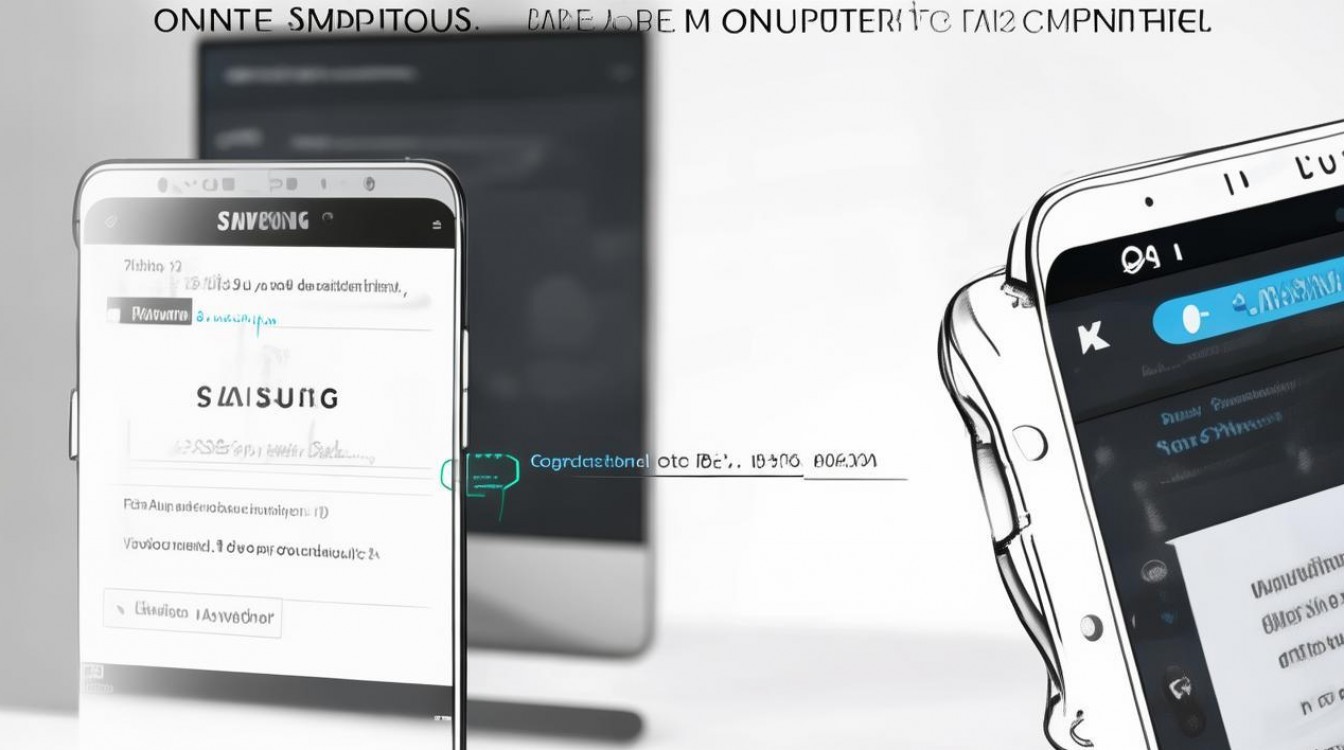
无线连接:生态协同的无缝体验
若无需传输超大文件,无线方案能极大提升办公效率,实现多屏互动与即时同步。
-
快速连接(Quick Share):取代传统蓝牙
- 这是三星内置的高速无线文件共享工具,基于 Wi-Fi Direct 技术,传输速度远超传统蓝牙。
- 操作逻辑:手机与电脑需连接同一 Wi-Fi 网络(部分场景需电脑端安装 Windows 快速连接应用),在文件管理器长按文件,选择“快速连接”,点击电脑图标即可秒传。
- 优势:无需数据线,支持断点续传,适合日常文档、图片的即时流转。
-
三星流(Samsung Flow):多屏协同核心
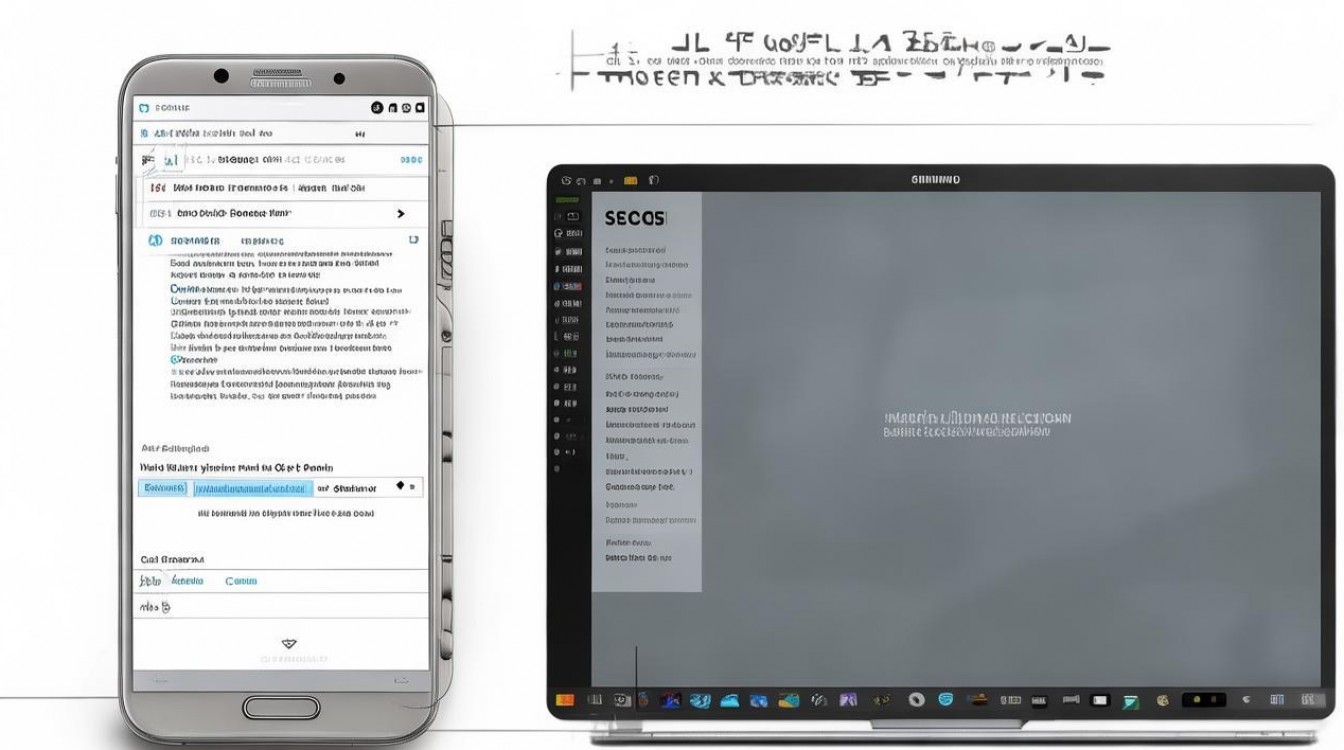
- 安装三星流应用后,可实现手机与电脑的屏幕镜像。
- 在电脑上直接操作手机界面,甚至通过电脑键盘在手机上输入,实现“一机双用”。
- 适用场景:在电脑前处理手机通知、回复微信消息或进行简单的手机操作,无需频繁切换视线。
-
云同步策略
- 开启三星账户同步,将照片、联系人、备忘录自动上传至Samsung Cloud。
- 登录电脑端三星网页版或 OneDrive 等第三方云服务,即可随时随地访问手机数据,实现无感知的跨设备数据漫游。
故障排查与专业优化建议
在实际操作中,连接失败或识别异常是常见问题,需遵循以下专业排查路径:
-
端口与线缆检测
- 优先更换电脑后置 USB 接口(供电更稳),排除前置接口供电不足问题。
- 检查数据线是否支持数据传输,仅充电线无法建立 MTP 连接。
-
开发者选项设置
- 若常规方法无效,进入手机“设置 - 关于手机”,连续点击“软件版本”7 次开启开发者模式。
- 进入“开发者选项”,关闭“默认 USB 配置”中的“仅充电”,或尝试切换为"MIDI"或"PTP"模式测试。
-
权限与驱动冲突
- 确保电脑端杀毒软件未拦截三星驱动服务。
- 在设备管理器中检查是否有带有黄色感叹号的未知设备,右键选择“更新驱动程序”并指向三星官方安装包路径。
专业见解:很多用户忽视驱动更新,导致连接频繁断开,Windows 系统自带的通用驱动往往无法满足三星高端机型(如 S 系列、Fold 系列)的高带宽需求。坚持使用官方 Smart Switch 软件作为连接枢纽,是解决连接不稳定的根本之道,无线连接虽便捷,但受网络环境影响大,核心数据备份务必依赖有线连接,以规避数据丢失风险。
通过上述分层方案,用户可根据场景灵活选择:日常小文件用无线,大文件备份用有线,深度办公用镜像,掌握这些核心技巧,三星的手机怎么连接电脑将不再是一个技术难题,而是提升工作效率的得力助手。
相关问答
Q1:连接电脑后手机无法读取,提示“设备未识别”怎么办? A:请检查手机通知栏是否已切换至“文件传输(MTP)”模式,而非“仅充电”,若已切换仍无效,请尝试重新安装电脑端的 Samsung Smart Switch 软件,并更新 USB 驱动程序,同时更换一根确认支持数据传输的数据线进行测试。
Q2:无线连接速度慢,如何提升传输效率? A:无线传输速度受网络环境影响较大,建议确保手机与电脑连接在同一频段(如 5GHz Wi-Fi)下,并关闭电脑端的防火墙或杀毒软件干扰,若需频繁传输大文件,强烈建议切换回有线连接,其速度通常是无线连接的数倍且更稳定。
欢迎在评论区分享您在使用三星手机连接电脑时遇到的独特场景或高效技巧,让我们一起探讨更多实用方案。
版权声明:本文由环云手机汇 - 聚焦全球新机与行业动态!发布,如需转载请注明出处。





 冀ICP备2021017634号-5
 冀公网安备13062802000102号