

三星7508Q怎么在电脑传视频,三星电视电脑传输视频方法
实现三星 7508Q从电脑向电视传输高清视频,核心在于构建稳定的有线或无线连接通道,并严格匹配视频编码格式。最推荐且稳定的方案是使用 HDMI 高清线直连,它能确保 4K 画质无损传输且零延迟;若需无线投屏,则需确保电脑与电视处于同一 Wi-Fi 网络,并开启电视的“屏幕镜像”或"Smart View"功能,解决三星 7508Q 怎么在电脑传视频的关键,不仅在于连接方式,更在于视频格式兼容性与传输协议的配置。
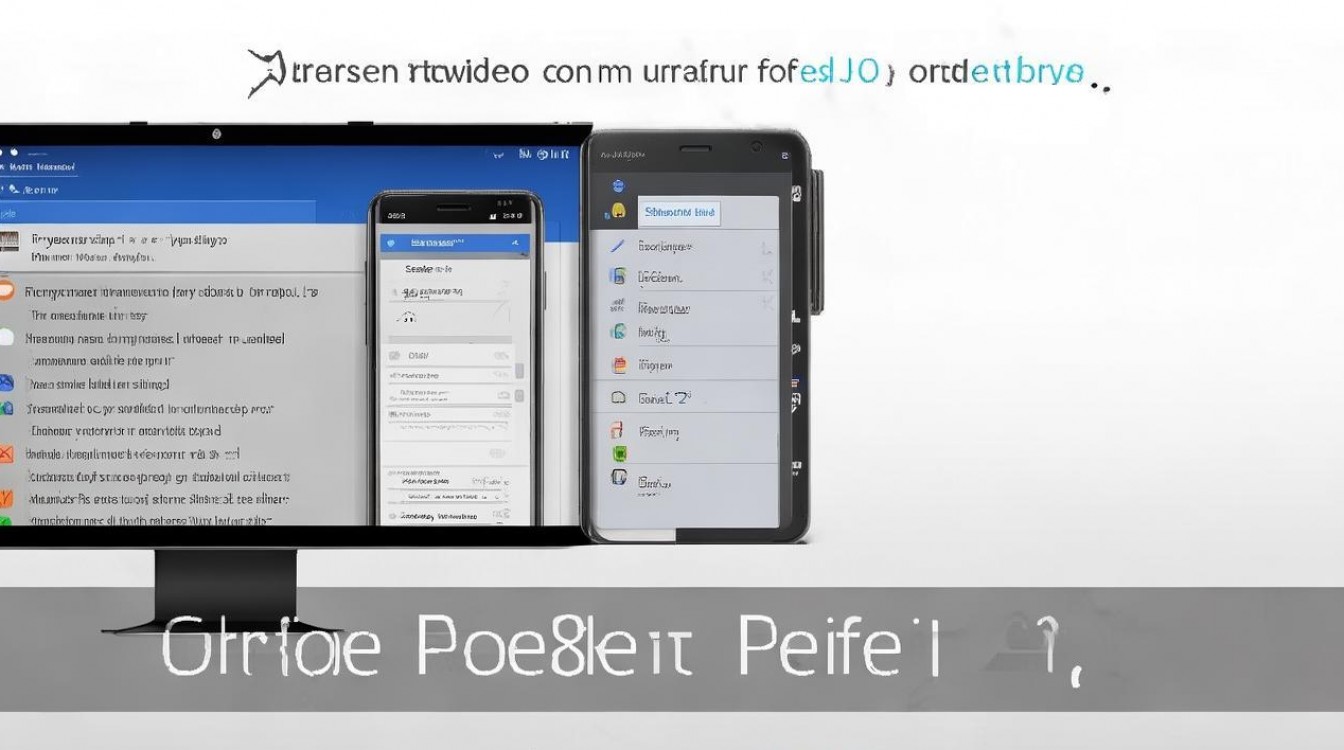
有线连接方案:画质与稳定性的首选
对于追求极致画质的用户,有线连接是绝对的首选方案,该方法物理隔离了无线干扰,能够完整承载 4K 60Hz 的高带宽数据流。
-
准备硬件设备
- 确认电脑显卡接口:大多数现代笔记本配备 HDMI 2.0 或 USB-C(支持 DP 协议)。
- 确认电视接口:三星 7508Q 背部通常提供多个 HDMI 2.1 接口。
- 选择线缆:必须使用支持 4K 60Hz 的高速率 HDMI 线(建议标注为 Ultra High Speed),避免使用老旧的 HDMI 1.4 线材导致画面卡顿或无法开启 HDR。
-
连接与设置步骤
- 将 HDMI 线一端插入电脑,另一端插入电视背部的任意一个 HDMI 接口(建议优先使用 HDMI 2 或 3 以获得最佳 ARC/eARC 支持)。
- 按下三星电视遥控器上的“来源”(Source)键,在菜单中选择对应的 HDMI 端口。
- 在电脑端(以 Windows 为例),按下
Win + P组合键,选择“复制”或“扩展”模式。- 复制模式:电视画面与电脑完全一致,适合演示。
- 扩展模式:电视作为第二块独立屏幕,适合剪辑预览或分屏操作。
- 若画面比例不对,需在电脑“显示设置”中将分辨率调整为3840 x 2160,刷新率设为60Hz。
-
音频输出切换
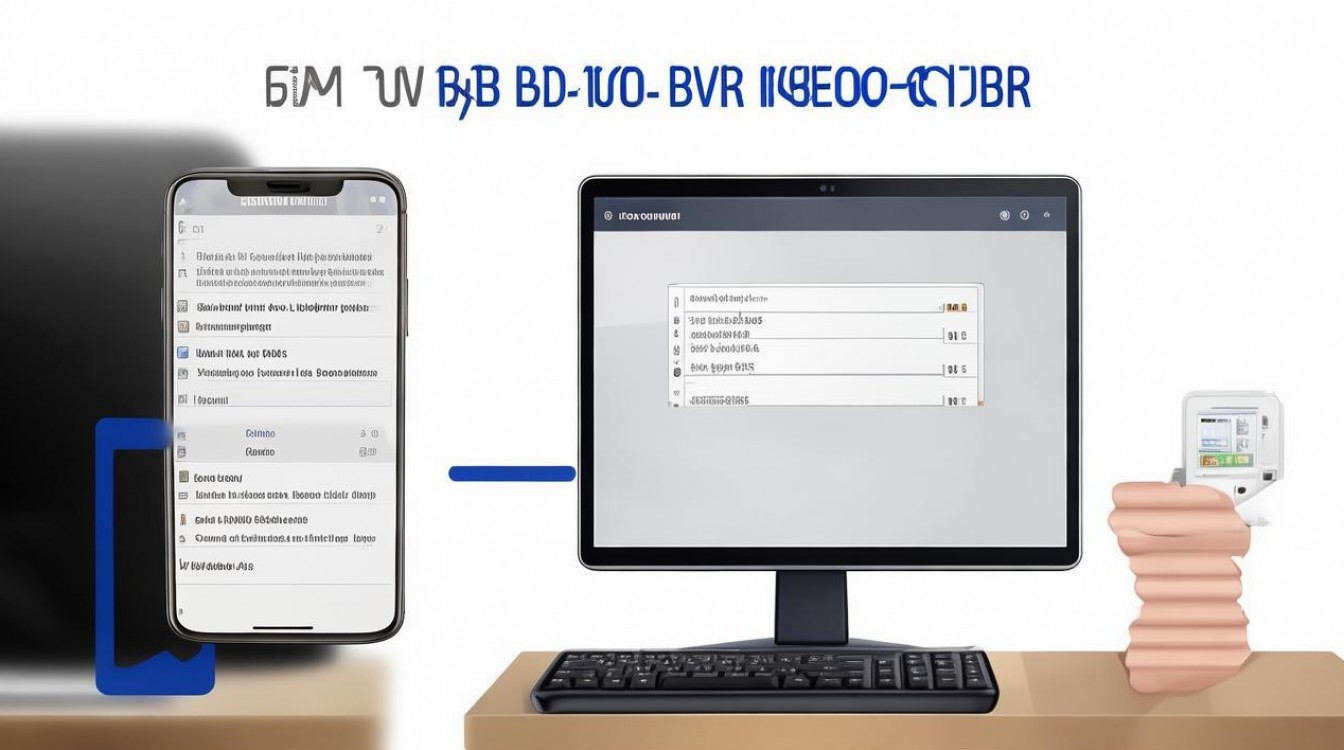
- 连接后,声音可能仍从电脑扬声器发出。
- 点击任务栏右下角的音量图标,在播放设备列表中选择“数字输出设备(HDMI)”,即可通过电视音响播放视频声音,实现声画同步。
无线投屏方案:便捷性与灵活性的平衡
若布线困难,无线投屏是三星 7508Q 怎么在电脑传视频的另一大核心路径,该方案依赖 Miracast 或三星自家的 Smart View 协议,操作灵活但受网络环境影响较大。
-
前置条件检查
- 网络环境:电脑和三星 7508Q 必须连接至同一个 5GHz Wi-Fi 频段,2.4GHz 频段带宽窄,传输 4K 视频极易出现马赛克或延迟。
- 系统版本:确保三星电视固件已更新至最新版本,电脑操作系统为 Windows 10 1903 以后或 macOS Catalina 以后。
-
Windows 系统投屏流程
- 在电视端,进入“设置” -> “通用” -> “外部设备管理器”,确保“外部设备管理器”中的“投屏”功能已开启。
- 在电脑右下角通知中心,点击“连接”(或按
Win + K)。 - 在搜索列表中找到"Samsung 7508Q",点击连接。
- 电视屏幕弹出确认框,选择“允许”,随后电脑画面即投射至电视。
- 进阶技巧:在“设置” -> “系统” -> “投影到此电脑”中,将模式设为“所有位置都可用”,可减少连接时的等待时间。
-
Mac 系统投屏流程
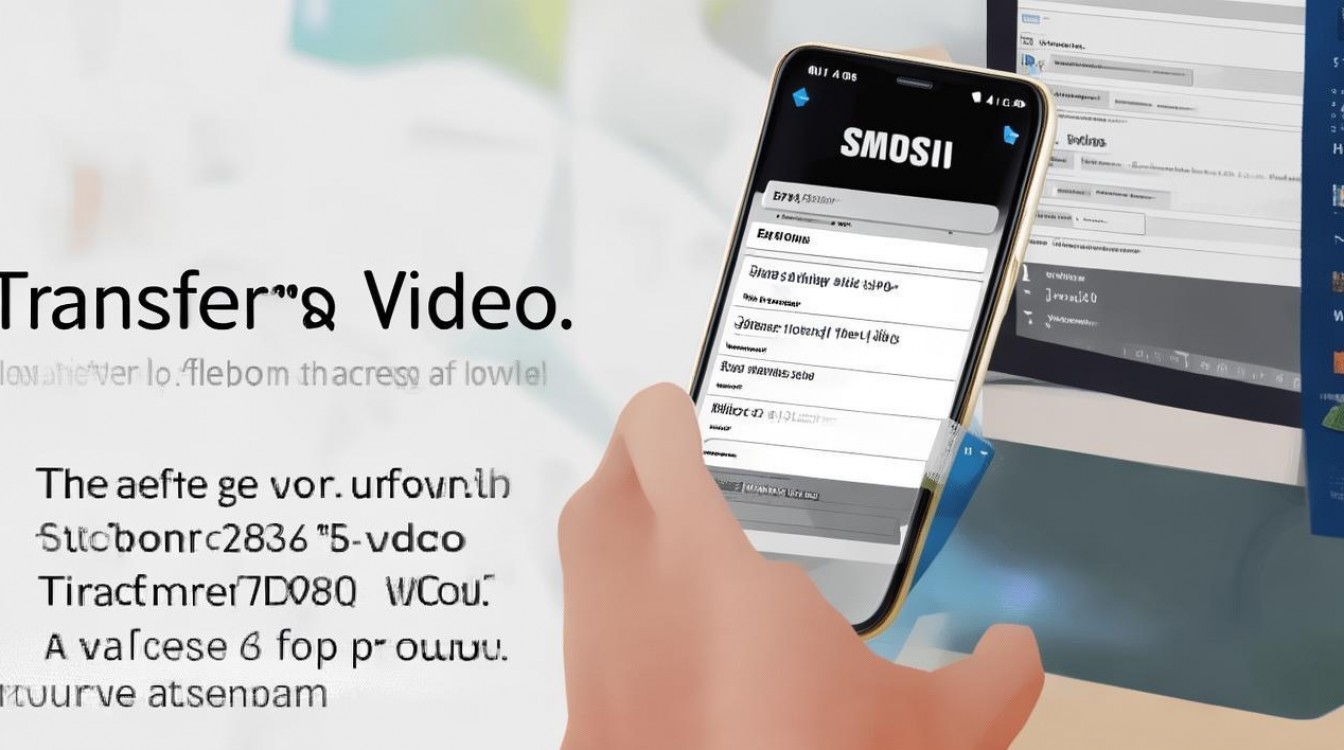
- 确保 Mac 与电视在同一网络。
- 点击菜单栏的“控制中心”,选择“屏幕镜像”。
- 选择三星电视名称,即可实现画面同步。
- 若需高质量传输,建议安装三星 Smart View桌面端软件,该软件对 macOS 的优化优于系统自带功能,支持更稳定的 4K 传输。
视频格式与编码:解决“有图无声”或“无法播放”的关键
许多用户反馈连接成功却无法播放视频,根源在于编码格式不兼容,三星电视虽然支持广泛,但对某些特殊封装的视频文件解析能力有限。
- 推荐格式:优先使用 MP4 或 MKV 封装,视频编码采用 H.264 (AVC) 或 H.265 (HEVC),音频编码为 AAC 或 AC3。
- 规避格式:尽量避免直接传输 MOV(苹果默认格式)、FLV 或 RMVB 等老旧或特殊封装格式,这些格式在电视端极易出现黑屏或有图无声现象。
- 解决方案:若必须传输特殊格式,请在电脑端使用PotPlayer或VLC播放器,将“视频输出”设置为“系统默认”,并开启“硬件加速”,让电脑负责解码,电视仅负责显示画面,从而绕过电视解码能力的限制。
常见问题深度解析与独立见解
在实际操作中,部分用户会遇到投屏延迟高或画面撕裂的问题,这通常不是硬件故障,而是传输协议握手失败或带宽不足导致的。
- 独立见解:很多人迷信无线投屏的便捷,却忽略了5GHz 频段的信号穿透力,在客厅环境中,如果电视与路由器之间有承重墙,无线传输 4K 视频几乎不可能稳定。一根几十元的高速 HDMI 线带来的体验提升,远超任何高端无线发射器。
- 网络优化:若必须使用无线,建议在路由器设置中开启QoS(服务质量)功能,优先保障电视设备的带宽占用,防止家中其他设备下载干扰视频流。
- 缓存清理:三星电视系统长期使用后,缓存堆积会导致投屏反应迟钝,建议定期进入电视“支持” -> “自诊断” -> “重置”或手动清理应用缓存,保持系统流畅。
通过上述分层解析,无论是追求极致稳定的有线直连,还是追求灵活操作的无线投屏,用户都能找到最适合的三星 7508Q 怎么在电脑传视频的解决方案,关键在于硬件匹配、网络优化与格式兼容的三位一体。
相关问答
Q1:连接后电视显示“无信号”,但电脑显示正常,是什么原因? A:此问题通常由输入源选择错误或线材故障引起,请检查电视遥控器是否切换到了正确的 HDMI 端口(如 HDMI 1 对应线插的位置),若端口无误,尝试更换一根 HDMI 线测试,部分老旧电脑需手动在显卡控制面板中开启“数字输出”功能,若未开启,电视将无法接收信号。
Q2:无线投屏时画面经常卡顿,是否必须购买专用接收器? A:不一定,90% 的卡顿源于网络频段拥堵,请确保电脑和电视均连接至路由器的5GHz 频段,而非 2.4GHz,若网络环境复杂,可尝试在路由器中关闭“双频合一”功能,强制设备连接 5G 网络,只有在硬件老旧或网络环境极差的情况下,才建议购买支持 60Hz 的无线投屏器(如 Chromecast 或小米盒子投屏版)作为补充方案。
版权声明:本文由环云手机汇 - 聚焦全球新机与行业动态!发布,如需转载请注明出处。






 冀ICP备2021017634号-5
 冀公网安备13062802000102号