

三星手机7100桌面顺序怎么排列,三星手机桌面图标排序方法
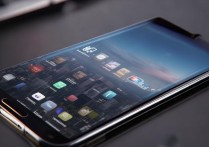
三星手机 7100 桌面顺序怎么排列,核心结论非常明确:该机型不支持通过长按图标进行自由拖拽或自定义排序,由于系统底层逻辑限制,桌面图标仅能按照预设的固定规则自动排列,用户无法像现代智能手机那样随意调整图标位置。
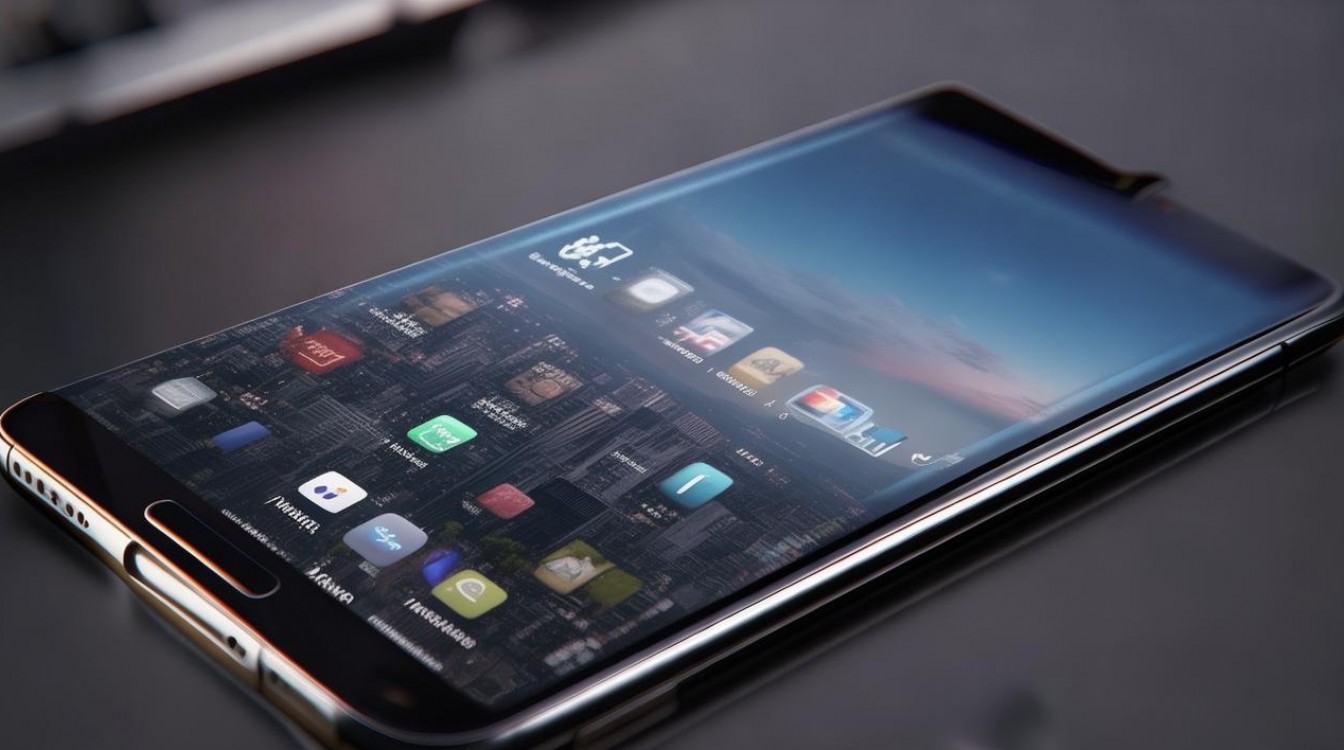
这一结论基于三星早期功能机系统的架构特性,在三星 7100 所处的时代,操作系统设计侧重于基础功能的稳定性而非高度自定义的交互体验,所谓的“排列”实际上是对系统预设逻辑的理解与顺应,而非主动的“编辑与调整”。
系统预设的排列逻辑解析
要解决“如何排列”的疑问,首先必须理解系统是如何自动排序的,三星 7100 的桌面图标遵循以下严格的层级逻辑:
- 系统应用优先:电话、信息、相机等核心系统功能永远占据固定位置,通常位于桌面第一排或第一列,且不可移动。
- 安装顺序跟随:用户自行安装的第三方应用,会严格按照安装时间的先后顺序自动填入剩余的空位,先安装的图标靠前,后安装的图标靠后。
- 文件夹自动聚合:当同类型应用数量达到系统阈值时,系统会自动将其归类为文件夹,文件夹的位置同样遵循安装逻辑。
这意味着,如果您发现桌面顺序不符合预期,并非操作失误,而是系统自动执行的结果。
实现“伪自定义”排列的实操方案
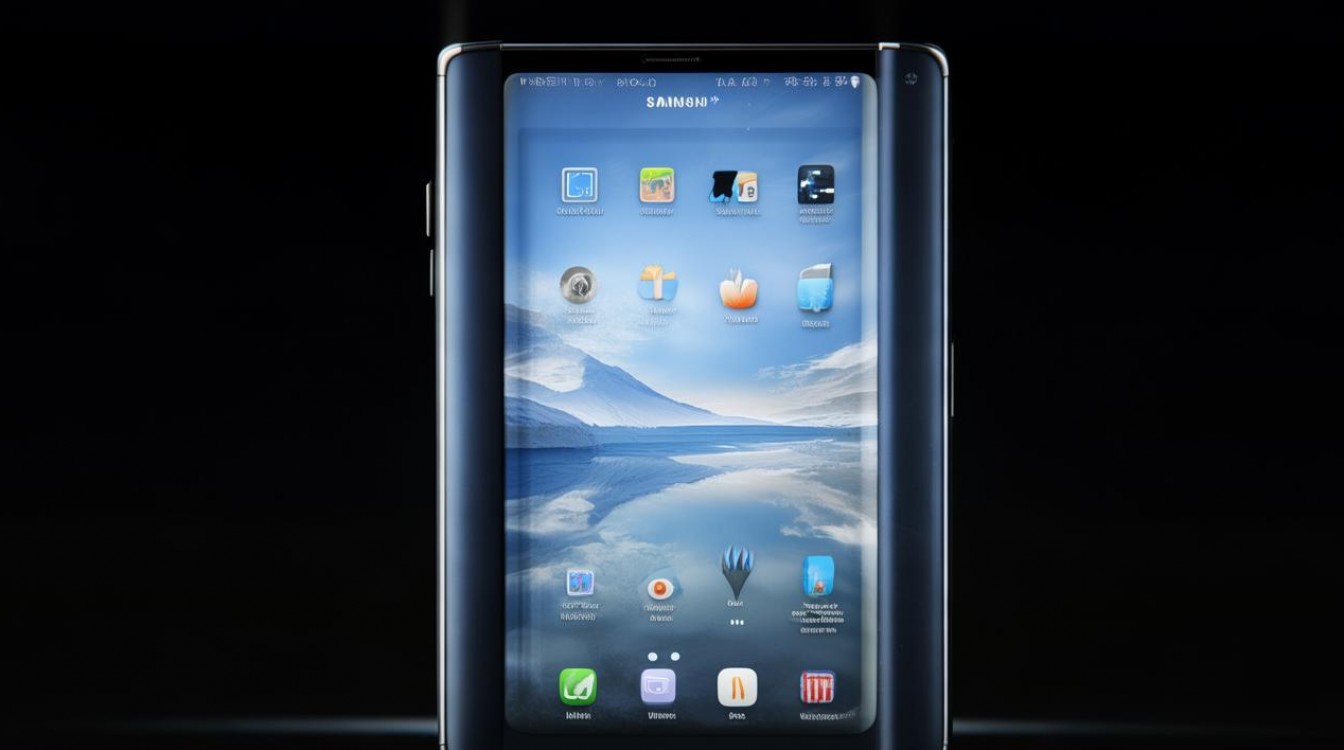
虽然无法直接拖拽,但通过以下三种专业手段,用户可以间接达到调整桌面布局的目的,这比盲目尝试长按更有效:
-
利用“卸载重装”重置顺序 若需将某款应用置顶,最彻底的方法是将其卸载(或从主屏移除),然后重新下载安装。
- 操作步骤:进入“菜单” -> “应用程序” -> 长按目标图标 -> 选择“卸载”或“从主屏移除”。
- 效果:重新安装后,该应用将作为最新安装项,自动排列至桌面最后方或空位区,从而改变其在列表中的相对位置。
-
使用“隐藏/显示”功能腾挪空间 三星 7100 支持隐藏特定图标,通过移除不常用图标,可以让常用图标自动前移。
- 操作步骤:长按图标 -> 选择“隐藏”或“编辑桌面”(视具体固件版本而定) -> 取消勾选不需要的应用。
- 效果:系统会自动重新计算剩余图标的排列,使高频应用占据更靠前的视觉位置。
-
切换预设主题或皮肤 部分三星 7100 版本支持更换主题皮肤,不同皮肤自带的图标排列模板可能不同。
- 操作步骤:进入“设置” -> “主题” -> 选择系统内置的其他风格主题。
- 效果:直接刷新桌面布局,改变图标的基础排列结构。
常见误区与专业避坑指南
在尝试调整三星手机 7100 桌面顺序怎么排列的过程中,用户常陷入以下误区,需特别注意:
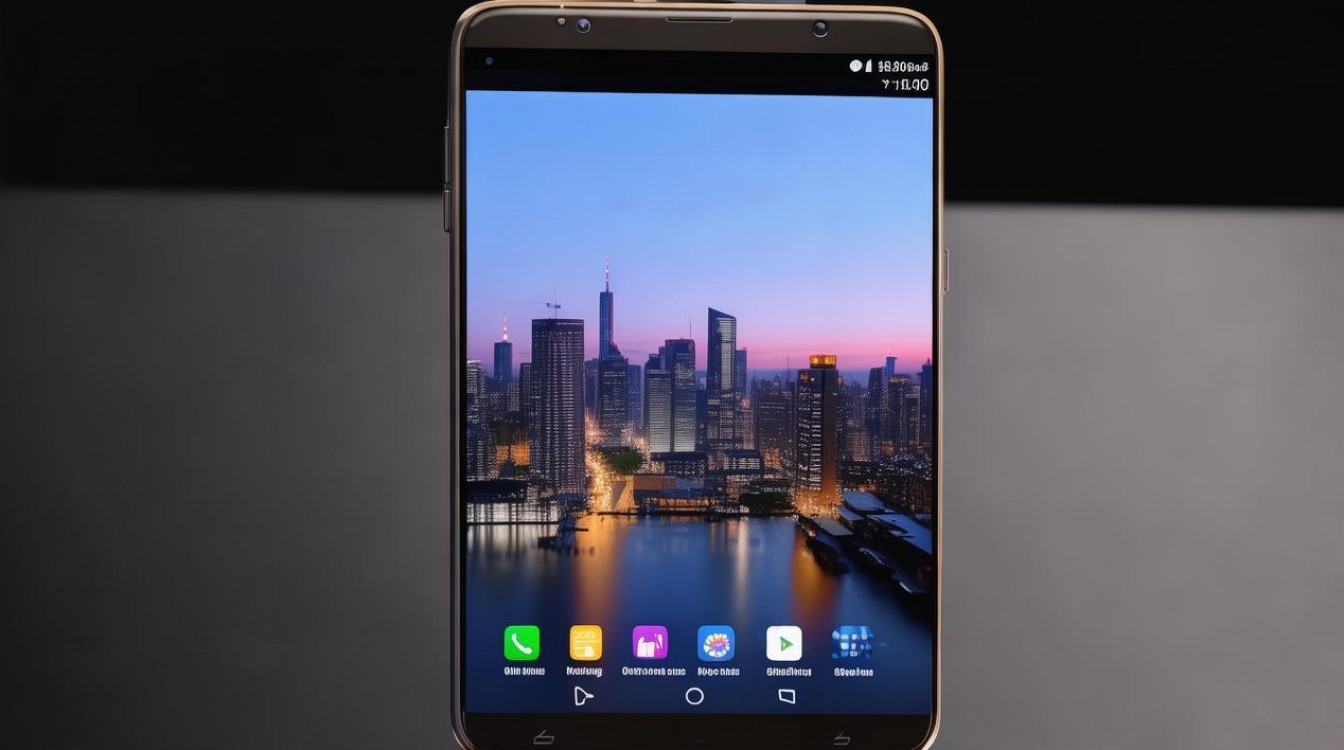
- 长按图标试图拖拽 在安卓早期版本或功能机系统中,长按通常仅触发“编辑模式”或“删除/隐藏”菜单,绝无拖拽功能,反复尝试不仅无效,还可能导致误删图标。
- 误以为需要第三方软件 该机型系统封闭,不支持安装现代意义上的“桌面启动器”(Launcher)来修改布局,任何声称能修改其桌面顺序的第三方工具均无法运行或存在安全风险。
- 混淆“文件夹”与“桌面” 文件夹内部的图标可以手动排列,但文件夹作为一个整体,其位置依然受限于上述的自动排序逻辑。
总结与建议
对于三星 7100 用户而言,理解“系统自动排序”是解决问题的关键,核心策略应转向管理应用安装顺序与利用隐藏功能,而非追求物理位置的拖拽。
专业建议:
- 定期清理:卸载长期不用的应用,保持桌面整洁。
- 规划安装:在需要频繁使用的应用安装前,先卸载旧版本,确保其获得靠前的排序权重。
- 接受现状:该机型的设计初衷是简单实用,接受系统预设逻辑是最高效的使用方式。
通过上述逻辑梳理与实操方案,用户虽无法直接“排列”图标,但能完全掌控桌面的最终呈现效果。
相关问答
Q1:三星手机 7100 能否通过设置菜单直接修改桌面图标顺序? A:不能,系统设置菜单中仅包含“主题”、“显示”、“声音”等基础选项,没有提供“桌面排序”或“图标布局”的调节开关,桌面顺序完全由系统算法根据安装时间自动决定。
Q2:如果我想把某个应用放在第一排,有什么变通办法? A:目前唯一的变通办法是移除该应用(不卸载数据)并重新从主屏添加,或者卸载后重装,这样系统会将其识别为最新项目,从而调整其位置,如果第一排已满,则需先移除其他不常用应用腾出空间。
如果您在操作过程中遇到其他系统逻辑问题,欢迎在评论区分享您的具体场景,我们一起探讨解决方案。
版权声明:本文由环云手机汇 - 聚焦全球新机与行业动态!发布,如需转载请注明出处。






 冀ICP备2021017634号-5
 冀公网安备13062802000102号