

三星j7008怎么连接电脑,手机连接电脑方法
三星 J7008 连接电脑的核心解决方案:驱动识别与数据传输
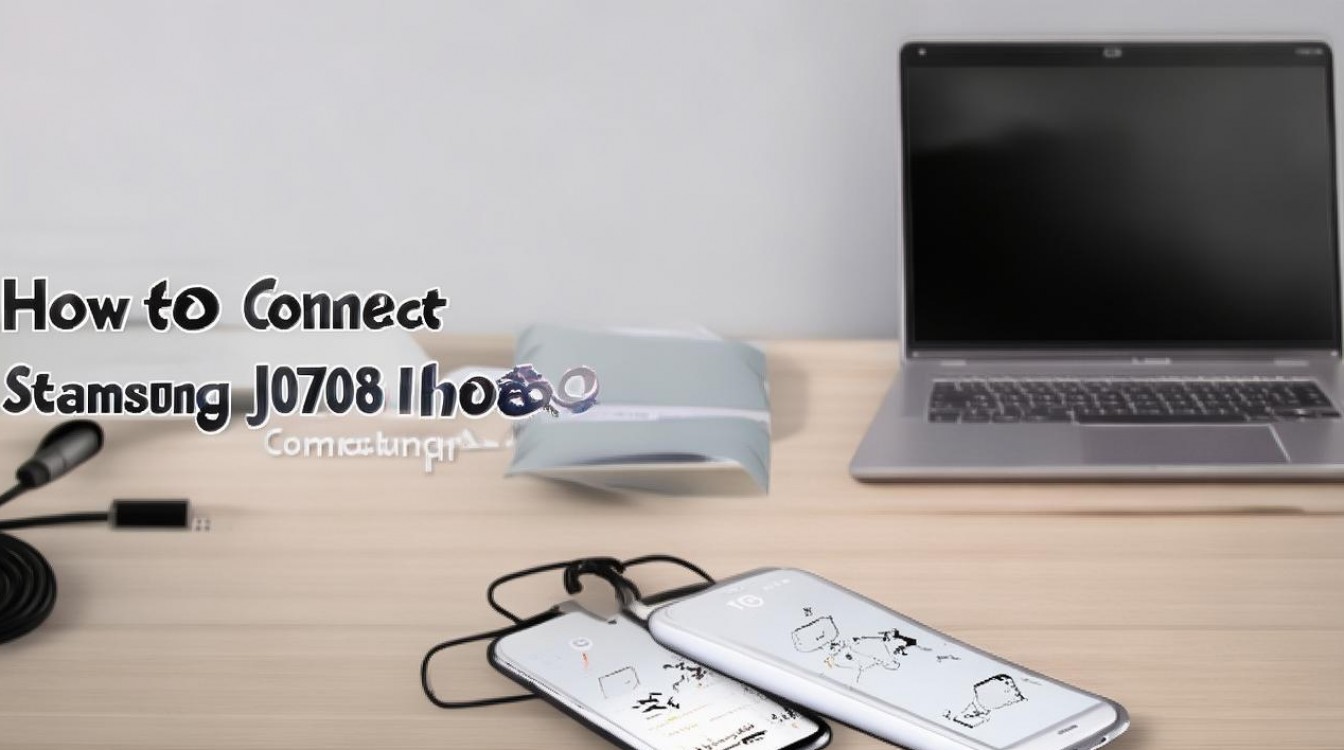
要实现三星 J7008 手机与电脑的高效连接,核心在于正确安装官方 USB 驱动程序并切换手机端的 USB 模式,绝大多数连接失败并非硬件故障,而是电脑未识别设备或手机默认处于“仅充电”状态,只要确保驱动程序完整、USB 调试模式关闭、数据线质量合格,即可瞬间完成从文件传输到系统备份的全功能对接。
连接前的关键硬件与软件准备
在操作之前,必须排除物理层面的干扰因素,这是确保连接成功的基础。
- 数据线选择:务必使用原装或支持数据传输的 Micro-USB 数据线,市面上部分廉价线材仅支持充电,无法建立数据通道,直接导致电脑无反应。
- USB 接口规范:建议将数据线插入电脑机箱后置的 USB 2.0 或 3.0 接口,前置接口供电往往不足,容易导致设备识别不稳定。
- 驱动环境配置:Windows 系统需安装三星官方驱动(Samsung USB Driver)或 KIES/Samsung Smart Switch 软件,若电脑未安装驱动,设备管理器中会出现带有黄色感叹号的未知设备。
- 手机状态检查:确保手机电量充足,且屏幕处于解锁状态,部分旧款机型在锁屏状态下连接 USB 会限制数据传输权限。
三星 J7008 连接电脑的标准化操作流程
遵循以下标准步骤,可解决 95% 以上的连接问题,这也是三星 j7008 怎么连接电脑最标准的回答路径。
第一步:物理连接与初始识别 使用合格数据线将手机连接至电脑 USB 端口,此时手机屏幕通常会弹出“正在充电”或“连接 USB"的提示框,保持屏幕常亮,不要立即下拉通知栏。
第二步:切换 USB 连接模式(关键步骤) 这是用户最容易忽略的环节,手机默认模式通常为“仅充电”,电脑无法读取文件系统。
- 从屏幕顶部向下滑动,拉出通知中心。
- 点击“正在通过 USB 充电”或类似的提示栏。
- 在弹出的菜单中,将模式从“仅充电”切换为"文件传输"或"MTP"模式。
- 切换成功后,电脑会发出“叮”的硬件连接提示音,表示驱动握手成功。
第三步:电脑端文件访问
- 打开“此电脑”或“我的电脑”。
- 在“设备和驱动器”列表中,会出现名为"J7008"或"J7 Prime"的磁盘图标。
- 双击进入,即可看到手机内部存储和 SD 卡的文件目录,开始进行照片、文档的拖拽传输。
常见故障排查与专业解决方案
若按上述步骤操作后仍无法连接,需针对以下三种典型场景进行深度排查。
电脑设备管理器显示“未知设备”
- 原因分析:驱动程序缺失或损坏,导致系统无法解析设备 ID。
- 解决方案:
- 卸载设备管理器中带有黄色感叹号的设备。
- 下载并安装Samsung USB Driver或Samsung KIES软件。
- 重新插拔手机,等待系统自动安装驱动,若仍无效,可尝试在设备管理器中手动更新驱动,指向驱动安装目录。
能充电但无法传输文件
- 原因分析:USB 模式未切换,或数据线仅支持充电。
- 解决方案:
- 确认下拉通知栏中的 USB 模式已选为"MTP"。
- 更换一根确认支持数据传输的数据线进行测试。
- 重启手机和电脑,清除系统 USB 缓存。
连接不稳定,频繁断连
- 原因分析:USB 端口供电不足或接口氧化。
- 解决方案:
- 更换电脑后置 USB 接口,避开前置面板。
- 清理手机充电口内的灰尘,确保接触良好。
- 关闭电脑上的杀毒软件或防火墙,排除软件拦截可能。
高效传输与数据管理建议
为了提升三星 j7008 怎么连接电脑后的使用体验,建议采用以下专业策略:
- 批量传输策略:不要通过手机相册逐个点击传输,直接通过电脑资源管理器进入 DCIM 文件夹,一次性***整个文件夹,效率提升数倍。
- 备份习惯:利用连接电脑的机会,定期将手机通讯录和短信备份至电脑硬盘,防止数据丢失。
- 系统更新:若需进行系统升级,务必通过连接电脑运行 Smart Switch 软件,相比无线升级更稳定且速度更快。
相关问答
Q1:三星 J7008 连接电脑后提示“无法访问”,是什么原因? A:这通常是因为 USB 模式未正确切换或文件系统加密,请下拉通知栏,确认已选择“文件传输”模式,若仍无效,尝试在电脑设备管理器中右键点击该设备,选择“更新驱动程序”,或重启手机后重新连接。
Q2:为什么换了数据线依然无法连接电脑? A:除数据线质量问题外,可能是电脑 USB 驱动未安装或接口供电不足,请优先尝试更换电脑后置接口,并确认已安装三星官方驱动程序,若手机充电口积灰,也会导致接触不良,需清理接口。
版权声明:本文由环云手机汇 - 聚焦全球新机与行业动态!发布,如需转载请注明出处。






 冀ICP备2021017634号-5
 冀公网安备13062802000102号