

三星s7返回键怎么关闭,三星s7返回键设置方法
三星 S7 返回键无法直接关闭,但可通过“应用内隐藏”或“切换导航模式”实现等效效果
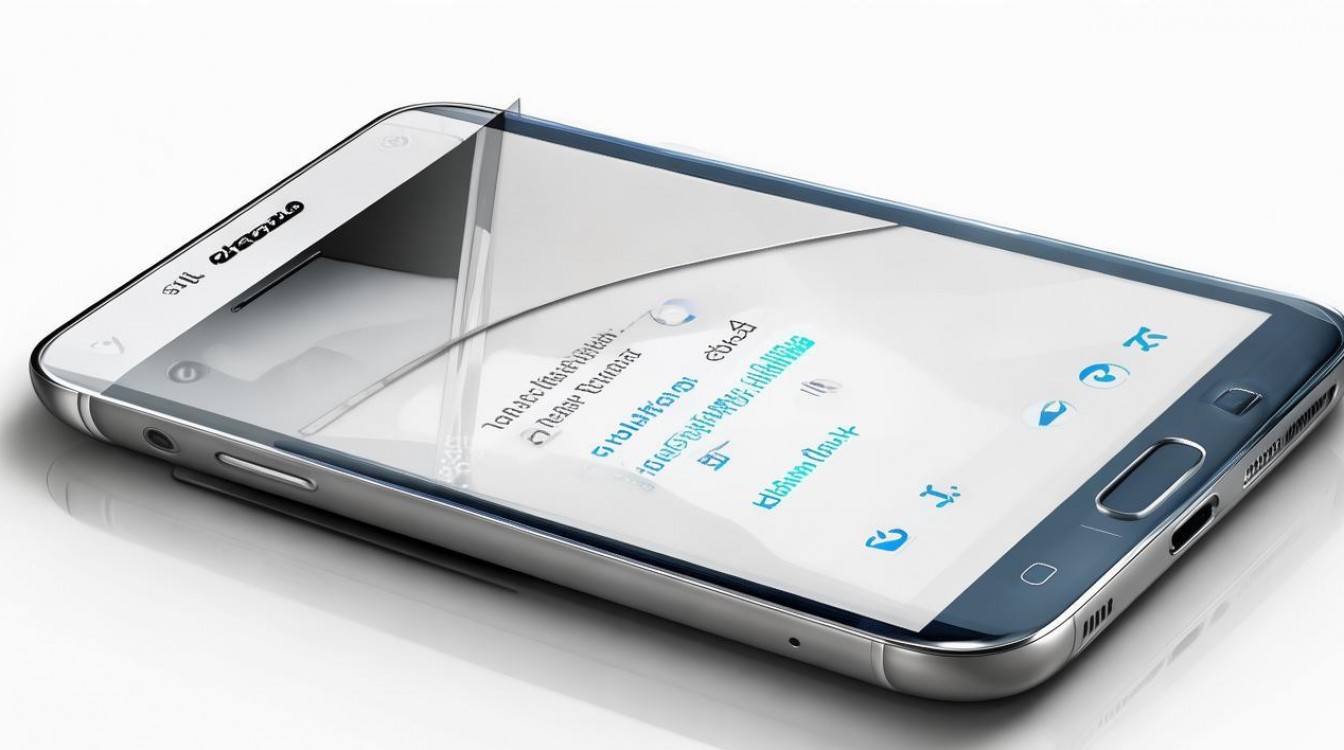
在三星 Galaxy S7 的官方系统设定中,并不存在直接关闭底部返回键(导航栏)(如 Home 键、多任务键)的独立开关,这一设计是 Android 7.0 Nougat 系统底层的交互逻辑决定的,旨在保证全局导航的稳定性,用户若因误触、屏幕老化或追求沉浸式体验而希望怎么关掉三星 s7 返回键,实际上可以通过隐藏导航栏或切换为手势导航(需特定条件)两种核心路径达到“视觉关闭”或“功能替代”的目的。
以下为您梳理三种经过验证的专业解决方案,按操作便捷度与效果显著性排序:
启用“隐藏导航栏”模式(推荐)
这是最接近“关掉”返回键视觉效果的方案,开启后,导航栏默认隐藏,仅在屏幕底部边缘向内滑动时才会浮现,极大提升了屏幕利用率。
- 进入手机设置界面。
- 向下滑动找到并点击显示选项。
- 在显示菜单底部,找到并点击导航栏。
- 在弹出的选项中,选择隐藏导航栏。
- 操作技巧:选择此项后,屏幕底部的三个图标将彻底消失,若需返回,只需从屏幕最底端向上轻滑即可唤出,再次点击即可返回上一级。
- 注意:此模式下,返回键依然存在,只是处于“待机”状态,并未被系统逻辑删除。
切换为“侧边手势”导航(部分固件支持)
部分三星 S7 的特定固件版本或经过深度定制的 ROM 支持侧边手势,可完全替代底部三个按键,实现物理层面的“去键化”。
- 同样进入设置 > 显示 > 导航栏。
- 若您的设备支持,点击导航栏模式。
- 选择侧边导航(或类似名称的选项)。
- 开启后,屏幕底部不再显示任何图标。
- 左侧边缘滑动:返回上一级(替代返回键)。
- 右侧边缘滑动:进入多任务(替代多任务键)。
- 从底部中央上滑:回到主屏幕(替代 Home 键)。
- 核心优势:这是目前唯一能真正实现“没有返回键”操作体验的方法,完全符合现代全面屏手机的操作逻辑。
使用第三方导航栏隐藏工具(进阶方案)
若系统原生设置无法满足需求,可借助第三方轻量级工具实现强制隐藏,此方法需要一定的动手能力,且需注意兼容性。
- 从 Google Play 商店下载Navigation Bar Hider或NoNavBar类应用。
- 授予应用无障碍服务权限。
- 在应用内勾选“隐藏导航栏”并开启“自动隐藏”。
- 风险提示:部分应用可能导致系统界面卡顿或误触,建议仅在特定应用(如游戏、视频)中临时开启,避免作为系统全局默认设置长期使用。
- 专业建议:对于 S7 这种老款机型,系统资源宝贵,过度使用第三方插件可能增加后台负担,导致发热或掉帧。
深度解析:为什么官方不提供“彻底关闭”选项?
从交互设计(UI/UX)的权威角度来看,三星保留底部导航栏是基于Fitts 定律的考量,S7 作为 5.1 英寸屏幕的手机,底部区域是拇指操作的最佳热区,若彻底移除返回键,用户在进行复杂操作时将失去明确的“撤销”入口,极易造成操作死循环。
Android 系统的安全机制要求导航栏必须常驻或可即时唤出,以防止应用崩溃时用户无法退出,试图通过 Root 权限修改系统文件来强制移除返回键,不仅风险极高(可能导致系统无法启动),且收益极低,因为现代应用大多已适配手势操作,无需依赖物理按键。
常见问题排查
如果您在尝试上述操作后发现导航栏异常,请检查以下设置:
- 全屏应用冲突:部分游戏或视频应用会自动接管导航栏,退出应用后需手动上滑恢复。
- 系统更新:确保系统已更新至最新稳定版,旧版本固件可能存在显示 Bug。
- 开发者选项:检查是否误开启了“模拟辅助触控”等干扰项,如有请关闭。
虽然无法直接删除返回键,但通过隐藏导航栏或切换手势模式,您可以获得极佳的沉浸式体验,对于追求极致简洁的用户,侧边手势是最佳选择,它既保留了操作逻辑,又消除了视觉干扰。
相关问答
Q1:隐藏导航栏后,如何快速返回主屏幕? A:在开启“隐藏导航栏”或“侧边手势”模式后,返回主屏幕的操作统一为从屏幕底部边缘向上轻滑(在侧边模式下,通常是从底部中间向上滑),系统会智能识别手势方向,无需寻找特定图标。
Q2:关闭返回键会影响手机安全性吗? A:不会,所谓的“关闭”实为“隐藏”或“替代”,Android 系统的底层导航逻辑依然完整运行,所有应用均可通过手势唤出返回功能,除非通过非正规手段修改系统核心文件,否则系统安全性和稳定性不会受到影响。
如果您在操作过程中遇到任何界面异常,欢迎在评论区分享您的具体机型版本,我们将为您提供更针对性的调整建议。
版权声明:本文由环云手机汇 - 聚焦全球新机与行业动态!发布,如需转载请注明出处。







 冀ICP备2021017634号-5
 冀公网安备13062802000102号